
Berechnungsansicht verwenden
Zuletzt aktualisiert am 11.05.2026
Überblick
XBRL-Berechnungs-Linkbasen definieren mathematische Beziehungen zwischen Elementen des Jahresabschlusses (z. B. Gesamtvermögen = Umlaufvermögen + Anlagevermögen). Diese Beziehungen müssen korrekt sein, um die regulatorische Validierung (z. B. ESEF) zu bestehen.
Mit der Berechnungsansicht hat der XBRL Tagger ein spezielles Seitenfenster, um:
- Berechnungen anzuzeigen und zu bearbeiten
- Details anzuzeigen
- Summanden hinzuzufügen und zu löschen
- Summanden zu erkennen, die auch in anderen Tabellen verwendet werden, und direkt zu diesen navigieren
Dieser Artikel enthält folgende Abschnitte:
Berechnungsansicht öffnen
Sie können die Berechnungsansicht öffnen, indem Sie in der Sidebar auf das Symbol  klicken:
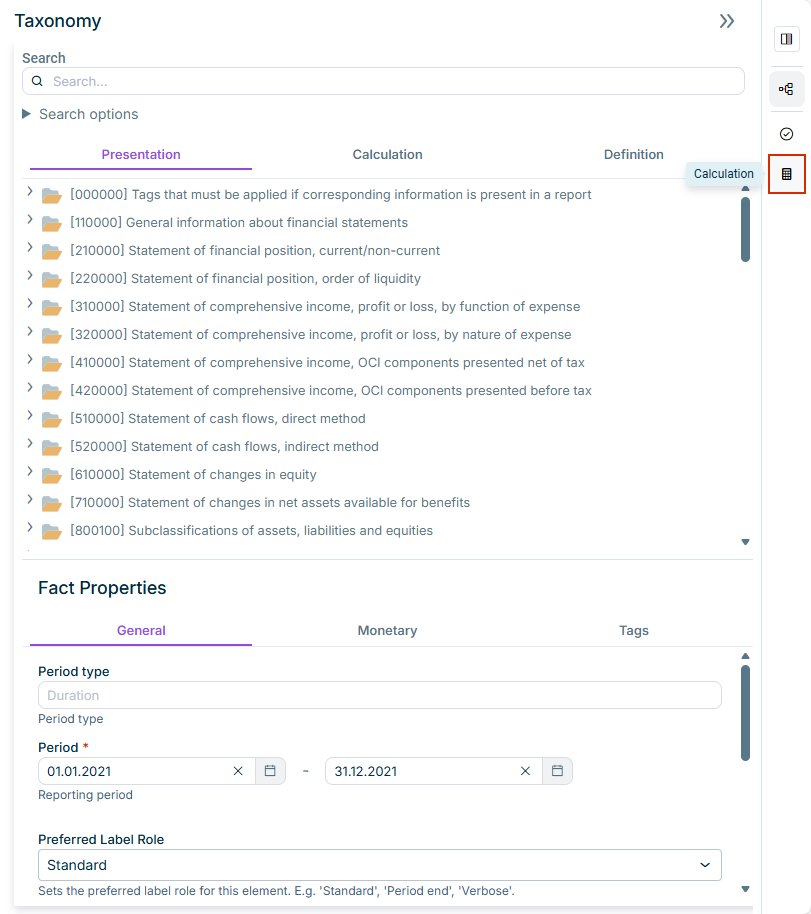
Die Berechnungsansicht wird z. B. wie folgt angezeigt:
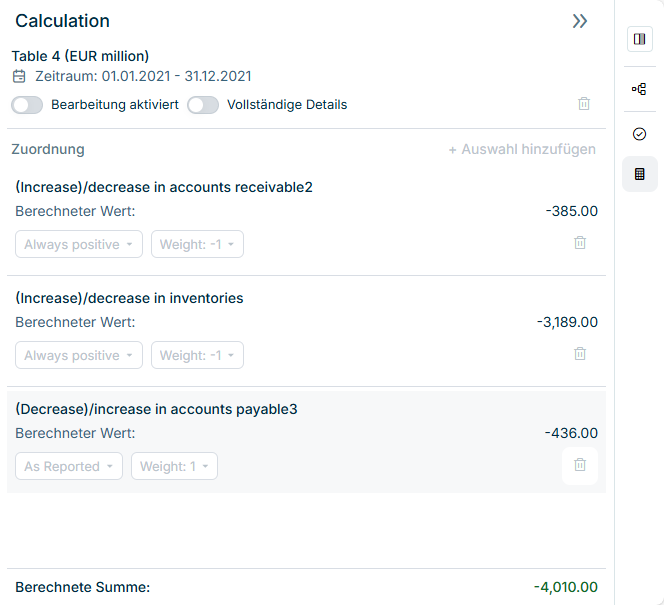
Die Berechnungsansicht enthält nur dann Werte, wenn Sie zuvor eine Zelle mit einem berechneten Wert in einer Tabelle des aktuellen Dokuments markiert haben.
Markieren Sie ggf. einen berechneten Wert, wenn die Berechnungsansicht keine Werte anzeigt.
Berechnungen bearbeiten
So bearbeiten Sie die Berechnungen:
Aktivieren Sie die Option Bearbeitung aktiviert.
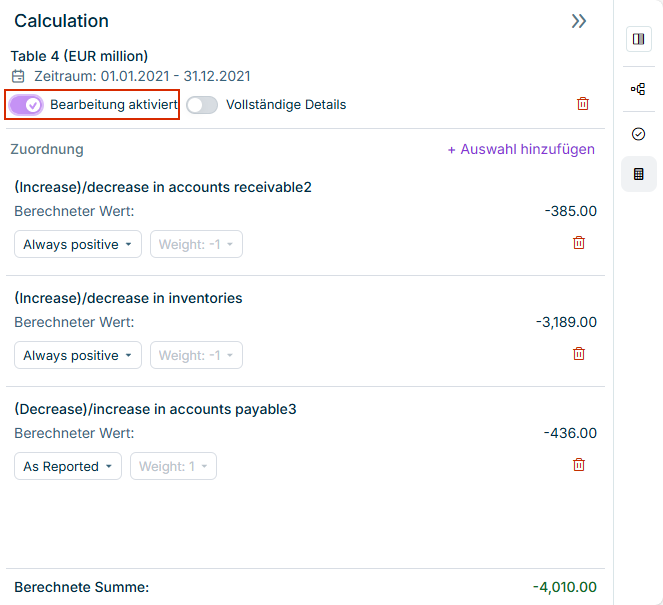
Klicken Sie ggf. auf die Dropdown-Liste unter Berechneter Wert, um das Vorzeichen zu ändern (z. B., ob ein Summand zum Gesamtwert addiert oder davon subtrahiert wird). Folgende Möglichkeiten sind in der Dropdown-Liste verfügbar:
| Option | Beschreibung |
|---|---|
| None | Wert hat kein Vorzeichen |
| As Reported | Vorzeichen bleibt so, wie berichtet |
| Reverse | Wert hat das gegenteilige Vorzeichen |
| Always positive | Wert hat immer ein positives Vorzeichen |
| Always negative | Wert hat immer ein negatives Vorzeichen |
Ändern Sie ggf. die Option Weight. Weight kann auf 1 oder -1 stehen, und ist eine zusätzliche Option, um das Vorzeichen umzustellen.
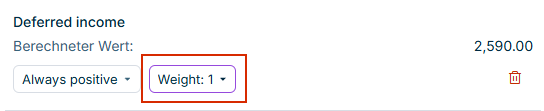
Die Option Weight ist nur dann aktiviert, wenn entweder das Element selbst oder das Summenelement den Saldotyp Unknown haben.
Für Debit-Werte steht Weight immer auf -1, für Credit-Werte auf 1. Da Unknown beides sein kann, können Sie den Saldotyp selbst einstellen.
Details anzeigen
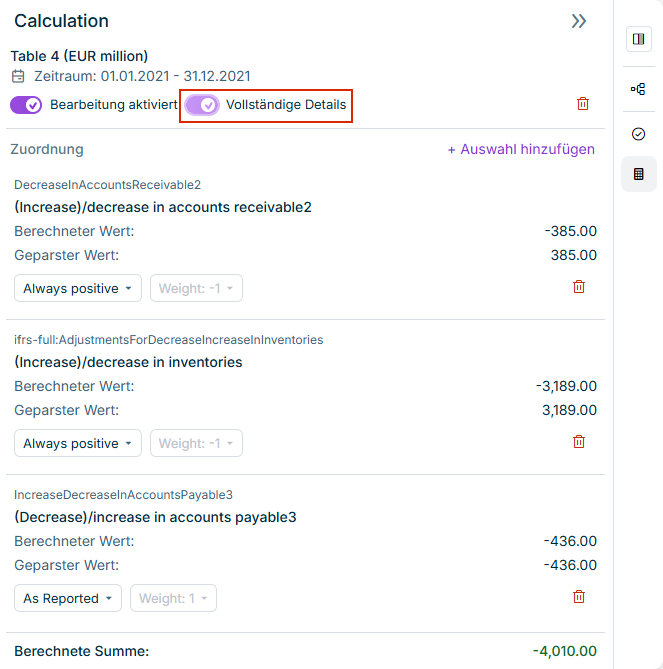
Aktivieren Sie ggf. in der Berechnungsansicht die Option Vollständige Details, um zusätzliche technische Informationen zu jedem Summanden anzuzeigen.
Die vollständigen Details helfen bei der Überprüfung, ob die Werte korrekt geparst und die richtigen Taxonomie-Elemente angewendet wurden, z. B. dann, wenn Taxonomie-Bezeichnungen mehrdeutig sind. Folgende zusätzliche Informationen werden angezeigt:
- Der geparste Wert, der aus dem Quelldokument gelesen wurde, ohne Anwendung von Weight und Signlogic.
- Der technische Name (die XBRL-Taxonomie-Elementkennung).
Tabellenübergreifende Tag-Navigation in der Berechnungsansicht
In der Linkbase Berechnung zeigt der XBRL Tagger, welche Summanden in anderen Tabellen desselben Berichts verwendet werden: Summanden, die in mehreren Tabellen verwendet werden, sind mit einem hellroten Hintergrund und einem roten Informationssymbol hervorgehoben.
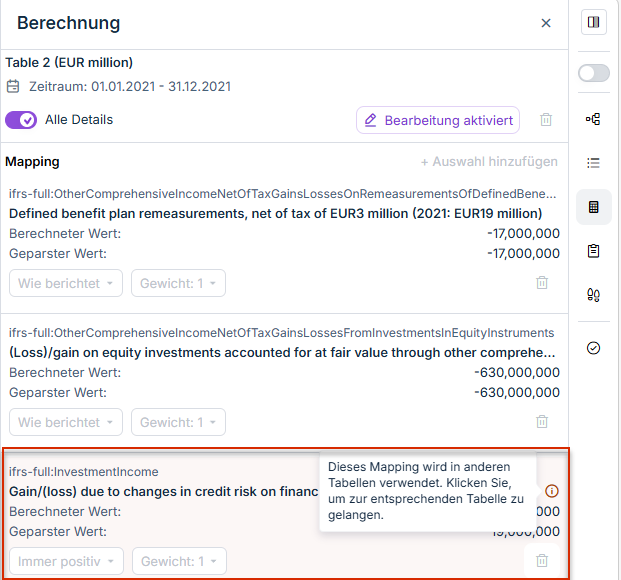
Klicken Sie auf das Informationssymbol, um direkt zur entsprechenden Tabelle und Zelle zu navigieren. So prüfen Sie tabellenübergreifende Tag-Beziehungen auf einen Blick und erkennen Tagging-Inkonsistenzen schnell.
Einer Berechnung Werte hinzufügen
Sie können einer Berechnung weitere Werte aus Tabellen hinzufügen. Gehen Sie wie folgt vor:
Markieren Sie den gewünschten Wert oder die gewünschten Werte in der Tabelle, zu der die Berechnung gehört.
Klicken Sie in der Berechnungsansicht auf Auswahl hinzufügen.
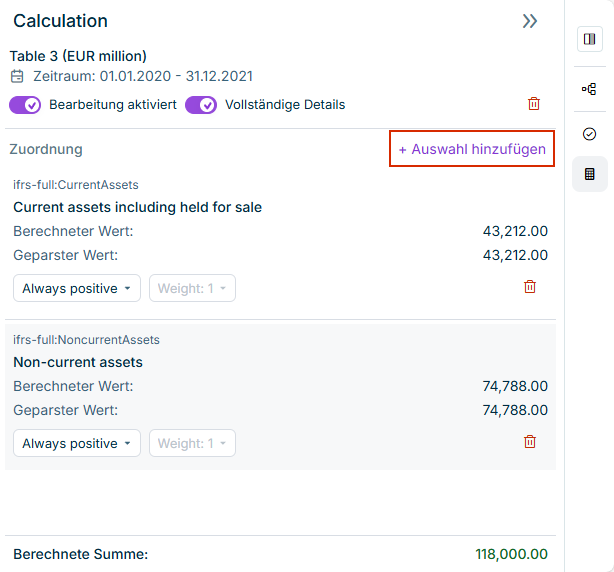
Die in der Tabelle markierten Werte werden der Berechnung hinzugefügt
Berechnung oder Wert löschen
Sie können aus einer Berechnung einzelne Werte entfernen oder die gesamte Berechnung löschen. Klicken Sie dafür auf das Symbol  .
.