
Datenexport
Zuletzt aktualisiert am 15.05.2026
Überblick
Der flexible Export unterstützt zur Zeit die Erstellung einer CSV-Datei mit Daten der Gewerbesteuerzerlegung (GewStZ) und die Generierung von CSV- und PDF-Dateien auf der Basis von Eigenen Reports.
Dieser Artikel enthält folgende Abschnitte:
Navigation
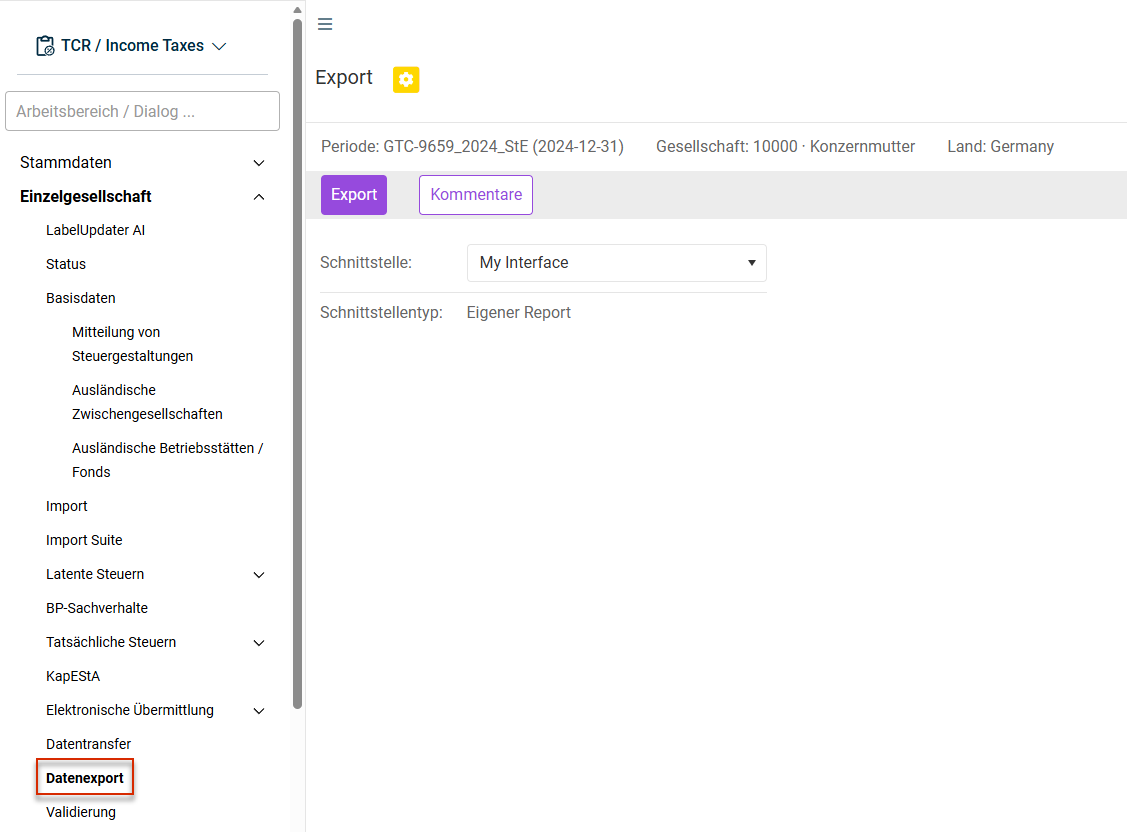
Der Arbeitsbereich Datenexport wird unter Einzelgesellschaft | Datenexport oder unter Reporting | Datenexport geöffnet.
Der Arbeitsbereich Datenexport wird z. B. wie folgt angezeigt:
Voraussetzung für den Datenexport
Um Daten zu exportieren, muss unter Stammdaten | Schnittstelle | Strukturen eine Schnittstellenstruktur angelegt werden.
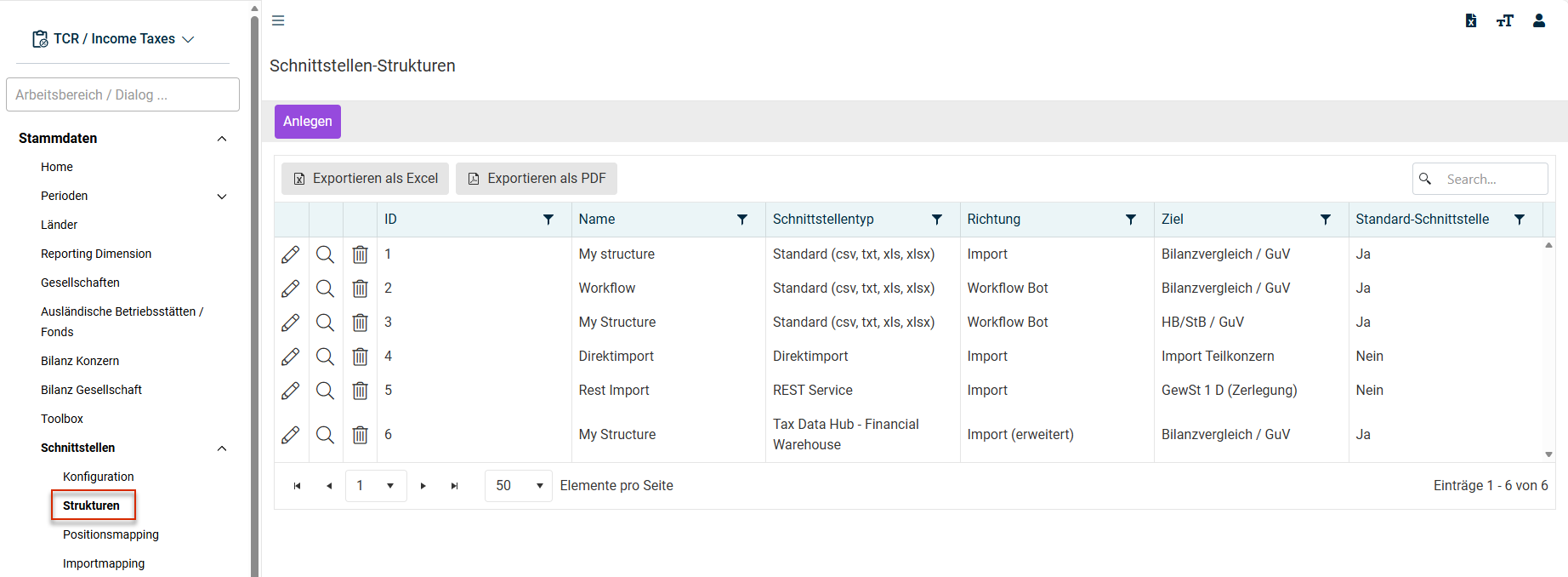
Details zum Anlegen von Schnittstellenstrukturen finden Sie im Kapitel Strukturen.
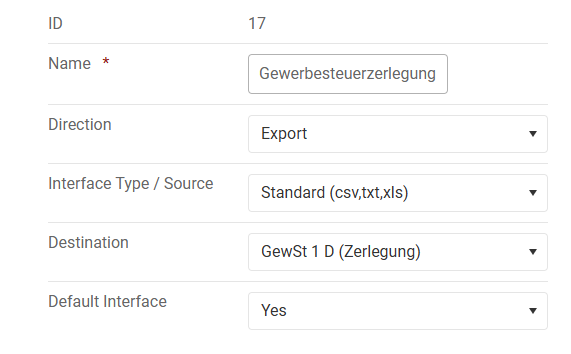
Export GewStZ (Gewerbesteuerzerlegung)
Für den Export von Daten der Gewerbesteuerzerlegung müssen Sie die folgenden Einstellungen vornehmen, wobei der Name frei wählbar ist:
Export mit eigenen Reports
Voraussetzung für diesen Fall ist, dass Sie zuvor unter Reporting | Reporting Engine einen eigenen Report des Typs Export angelegt haben.
Um unter Reports | Reporting Engine einen eigenen Report des Typs Export anzulegen, müssen Sie über die Berechtigung System Administrator – Edit verfügen.
Auf dieser Basis kann nun ein Datenexport konfiguriert werden. Bei der Ausführung des Exports wird der eigene Report generiert und die Daten eines Arbeitsblatts dieser Excel-Datei werden ausgelesen und im CSV-Format exportiert. In der Schnittstellenstruktur müssen die folgenden Einstellungen vorgenommen werden:
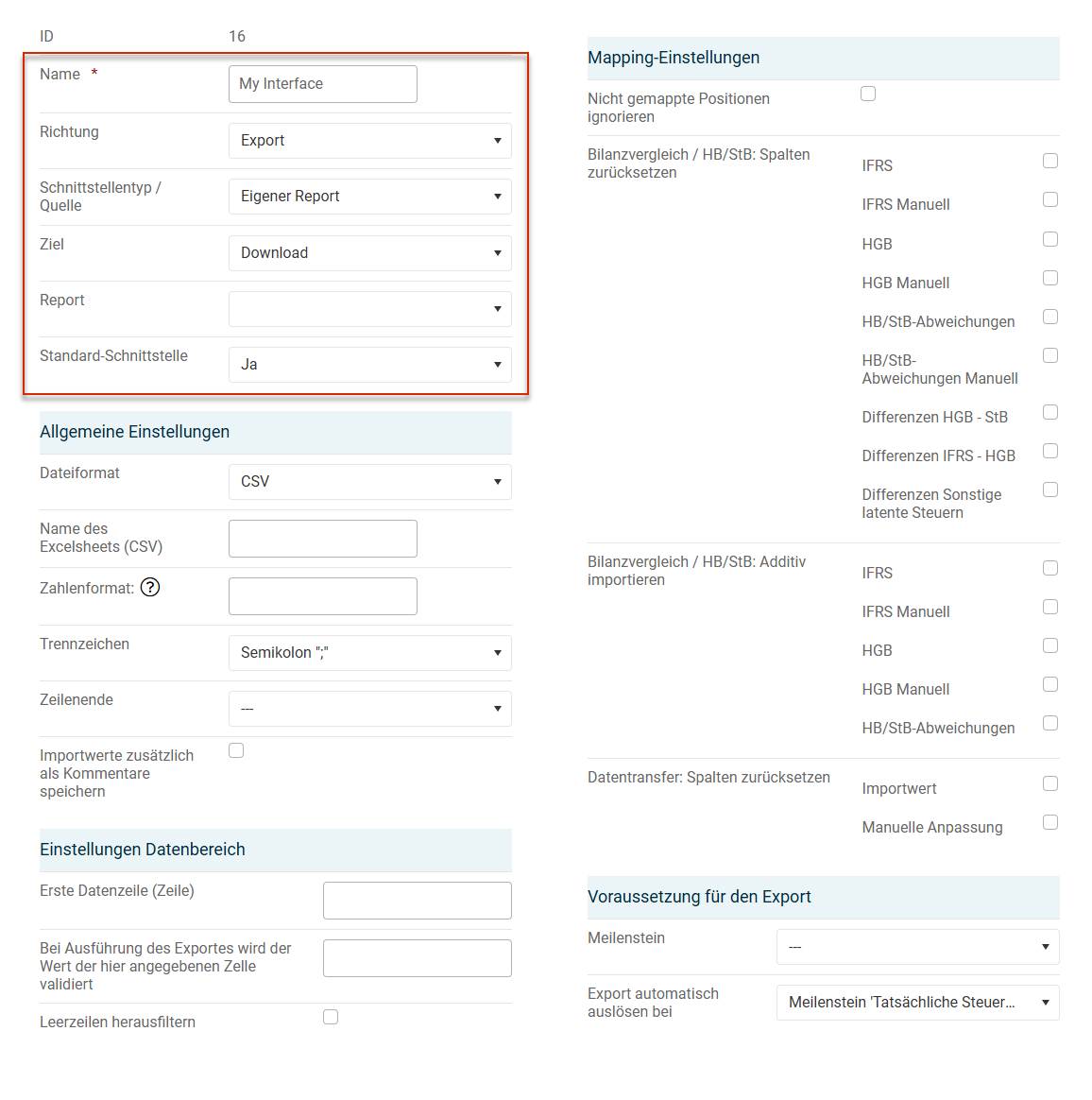
Wichtig sind hierbei insbesondere folgende Angaben:
- Die Angabe Eigener Reports,
- Das Excel-Sheet, aus dem Daten gezogen werden
- Die Zeile des Excel-Sheet, in der der Export starten soll (Ignorieren von Kopfzeilen)
- Das Ziel, das angibt, ob der Export als Download zur Verfügung gestellt wird, in den angegebenen Dateipfad oder in eine Datenbanktabelle exportiert wird
Beim Export in eine Datenbanktabelle muss der Name des Excel-Sheets dem Tabellennamen in der Datenbank entsprechen. Zusätzlich müssen die Spaltennamen im Report den Spaltennamen in der Datenbanktabelle gleichen.
Geben Sie optional in der Dropdown-Liste Meilenstein eine Restriktion an. Das bedeutet, dass der Export nur dann durchgeführt werden darf, wenn ein bestimmter Meilenstein erreicht ist.
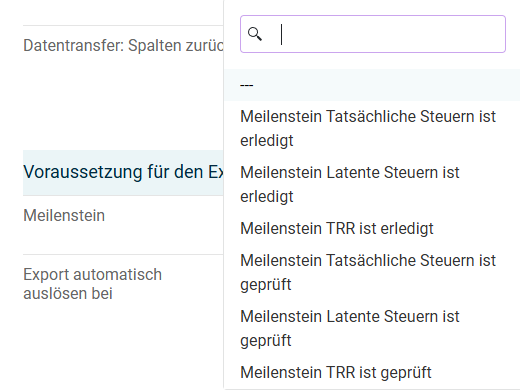
Angabe des vollständigen Dateipfads
Im Feld Vollständiger Dateipfad muss der Name der Export-Datei mit einer vollständigen und gültigen Pfadangabe des Web Servers angegeben werden, z. B.:
<code>C:\temp\Exportdatei.csv</code>
Der Pfad muss auf dem Web Server existieren, d. h.: Income Taxes-seitig wird keine FTP-Verbindung o. ä. explizit aufgebaut.
Sowohl im Pfad als auch im Dateinamen können Platzhalter (in geschweiften Klammern) für bestimmte Angaben (z. B. das Tagesdatum) angegeben werden. Diese Platzhalter werden bei der Generierung der Export-Datei durch die aktuellen Werte ersetzt. Um die ID der aktuellen Gesellschaft in den Namen einzubeziehen, muss man beispielsweise den Platzhalter UNITID verwenden:
C:\temp\Export_{UNITID}.csv
Zurzeit stehen die folgenden Platzhalter zur Verfügung:
- {YYYY}: Jahr der aktuellen Periode
- MM}: Monat der aktuellen Periode
- {DD}: Tag der aktuellen Periode
- {year}: Tagesdatum Jahr
- {mon}: Tagesdatum Monat
- {day}: Tagesdatum Tag
- {hour}: Tagesdatum Stunde
- {min}: Tagesdatum Minute
- {sec}: Tagesdatum Sekunde
- {PERIODID} ID der aktuellen Periode
- {UNITID}: ID der aktuellen Gesellschaft
- {USERID}: ID des aktuellen Anwenders
- {USERNAME}: Name des aktuellen Anwenders
- {BUKRS}: Buchungskreis(e) der aktuellen Gesellschaft gemäß Stammdaten | Gesellschaft | Zusätzliche Buchungskreise
Die Platzhalter können auch im Pfad verwendet werden, um beispielsweise Dateien jahres- und monatsweise in unterschiedlichen Verzeichnissen abzulegen:
C:\temp\{year}\{mon}\Export_{UNITID}.csv
Automatischer Export
In den Schnittstellen wird zusätzlich die Option Export automatisch auslösen bei angezeigt, wenn die Optionen Export und Eigener Report (csv) gewählt sind:
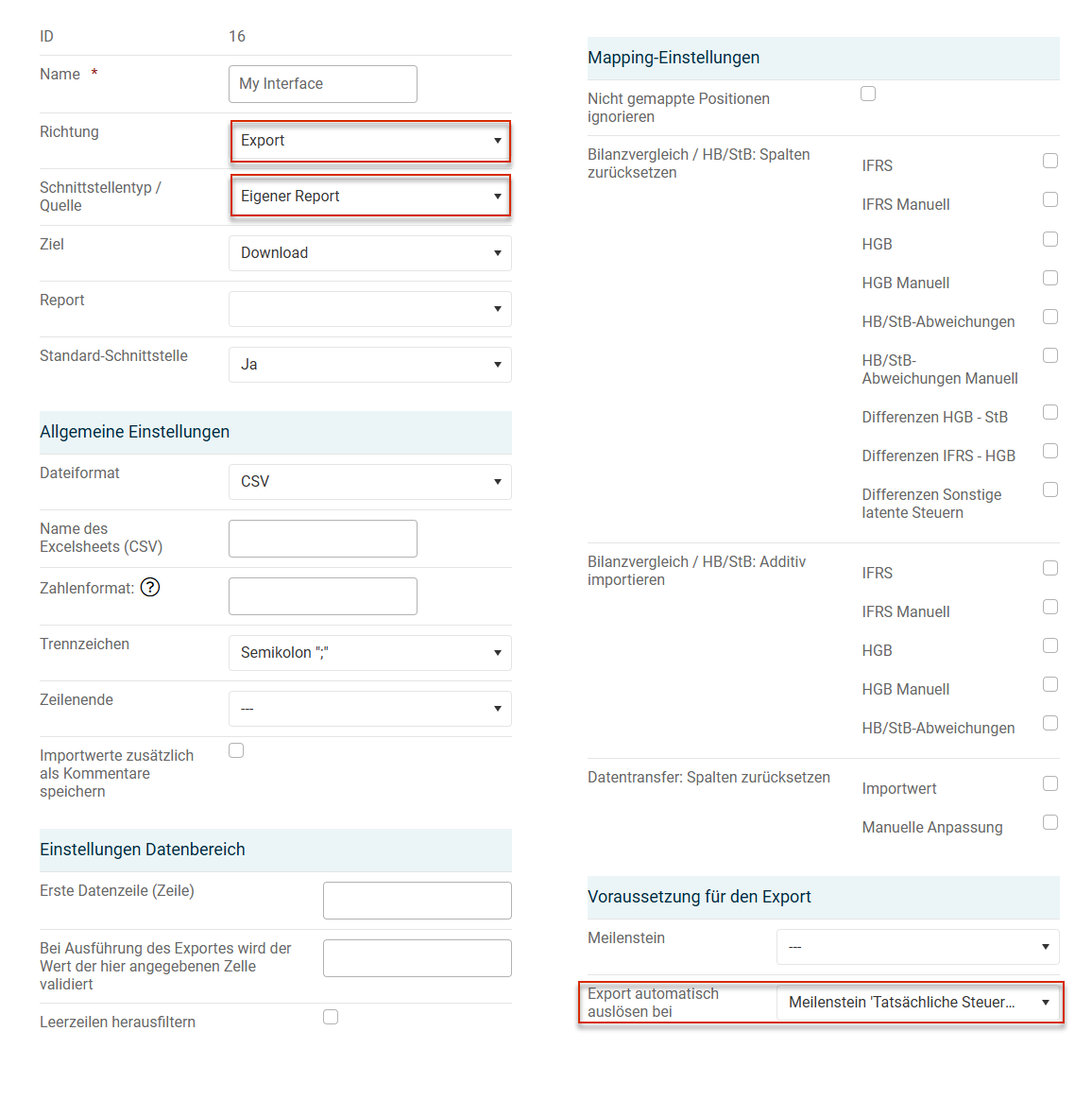
Wenn Sie den automatischen Export nutzen, beachten Sie bitte Folgendes: Es muss in jedem Fall die {UNITID} (siehe Angabe des vollständigen Dateipfads) im vollständigen Dateipfad des automatischen Exports angegeben werden.
Eine Standardschnittstelle, die so konfiguriert wurde, wird im Arbeitsbereich Datenexport in der Dropdown-Liste Schnittstelle angezeigt und kann dort gewählt werden:
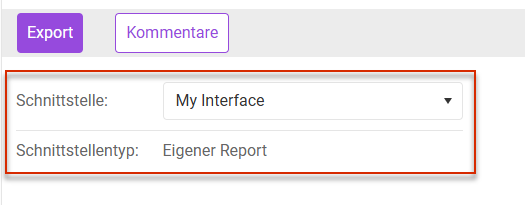
Eine hier gewählte Schnittstelle prüft innerhalb der Periode, ob der in der Schnittstelle gewählte Meilenstein geschlossen wurde, und führt dann den Export aus. Notwendig für diese Art von Export ist die Pflege des Felds Vollständiger Dateipfad.
Im Gegensatz dazu können Export-Schnittstellen auch einer Gesellschaft zugeordnet werden. Sind einer Gesellschaft Export-Schnittstellen zugeordnet, so werden nur die der Gesellschaft zugeordneten Exporte ausgeführt.
Das Ausführen dieser Exporte kann entweder durch manuelle Schließung des Meilensteines oder durch den Import im Teilkonzernbereich ausgelöst werden.
Export ausführen
So starten Sie den Datenexport:
Öffnen Sie den Arbeitsbereich Datenexport.
Wählen Sie die gewünschte Schnittstelle.
Klicken Sie auf Export, um den Export zu starten.
Wenn kein vollständiger Dateipfad angegeben wurde, wird die Datei vom Browser direkt heruntergeladen. Wenn ein Pfad wie zuvor beschrieben definiert wurde, wird die Datei unter dem dort spezifizierten Namen abgelegt. Wenn wahlweise ein zusätzlicher PDF-Export gewünscht ist, wird dieser unter demselben Namen wie die CSV-Datei (mit der Endung .PDF) abgelegt.