Emissionen-Modul ausfüllen
Zuletzt aktualisiert am 20.05.2026
Überblick
Zusätzlich zum Ausfüllen des ESRS-, ESRS 2.0- oder VSME-Fragebogens füllen die als Bearbeiter zugeordneten Benutzer das Emissionen-Modul entweder vollständig oder nur die ihnen zugeordneten Bereiche aus. Um das Emissionen-Modul auszufüllen, erstellen die Benutzer Fußabdrücke entweder manuell oder durch den KI-gestützten Import von Verbrauchsdaten, die in MS Excel erstellt wurden.
Die Daten aus dem Emissionen-Modul werden dabei automatisch in den ESRS-, ESRS 2.0- oder VSME-Fragebogen übernommen.
Das Emissionen-Modul ist nur mit dem Lizenzpaket Advanced oder Professional verfügbar.
Dieser Artikel enthält folgende Abschnitte:
Emissionen-Modul einrichten
Das Emissionen-Modul ist in Scope 1, 2 und 3 aufgeteilt und orientiert sich damit am Greenhouse Gas Protocol. Die drei Scopes repräsentieren die folgenden drei Kategorien:
- Scope 1: alle direkten Treibhausgasemissionen, z. B. Erdgas oder Benzin
- Scope 2 - standortbezogen: alle indirekten Treibhausgasemissionen, die aus der Erzeugung von Energie resultieren, z. B. Strom oder Fernwärme, basierend auf der durchschnittlichen Emissionsintensität der Netze, wo der Energieverbrauch stattfindet.
- Scope 2 - marktbezogen: alle indirekten Treibhausgasemissionen, die aus der Erzeugung von Energie resultieren, z. B. Strom oder Fernwärme, unter Berücksichtigung der spezifischen Energiekäufe einer Organisation.
- Scope 3: alle indirekten Treibhausgasemissionen, die durch Verbrauch entstehen, z. B. Müllentsorgung
Das Emissionen-Modul wird z. B. wie folgt angezeigt:
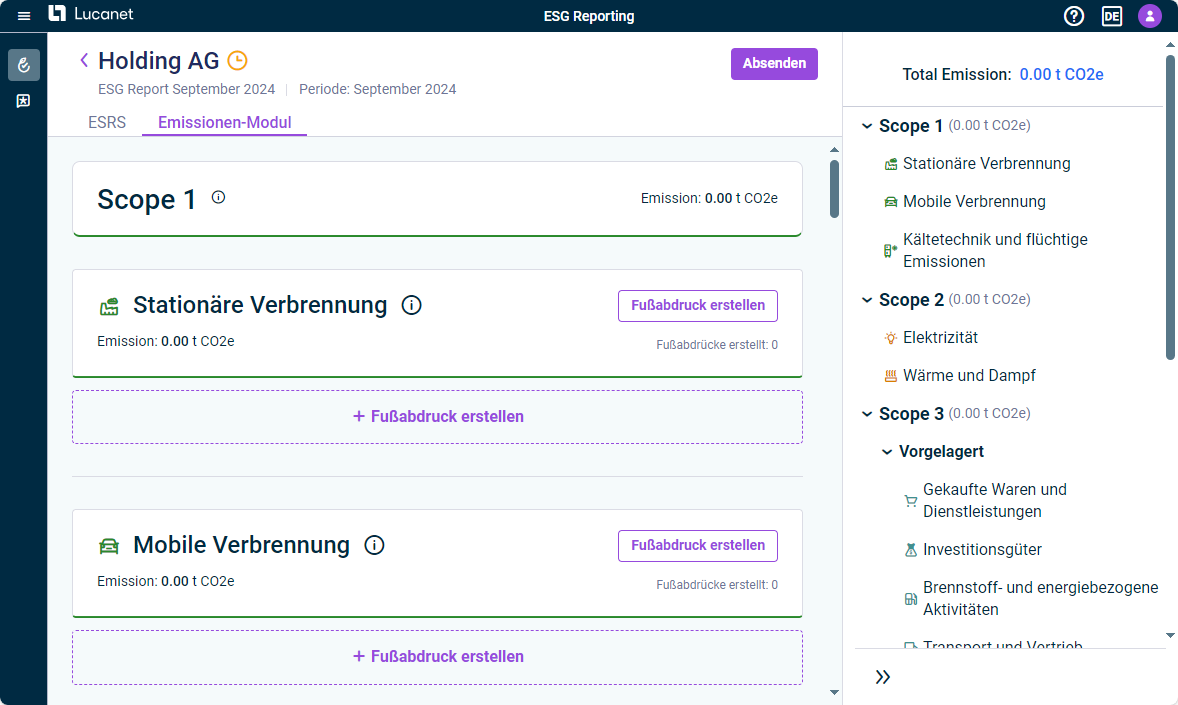
Die Emissionen werden erfasst, indem Fußabdrücke pro Emission angelegt werden (siehe folgende Zwischenüberschrift).
KI-gestützter Import von Fußabdrücken aus MS Excel
Sie haben zwei Optionen, um Fußabdrücke im Emissionen-Modul zu erstellen:
- Mit der Importoption können Sie Ihre bestehenden Emissionsaktivitätsdaten aus MS Excel hochladen und die KI von Lucanet wandelt jede Zeile automatisch in einen strukturierten THG-Fußabdruck um – inklusive des korrekten Emissionsfaktors, der Scope-Klassifizierung und der CO₂-Äquivalenzwerte. Sie können die Fußabdrücke anschließend überprüfen, bearbeiten und freigeben, bevor die Fußabdrücke in Ihr Emissionen-Modul übernommen werden.
- Sie können manuell einzelne Fußabdrücke im Emissionen-Modul anlegen.
Weitere Informationen darüber, wie die KI Ihre Daten verarbeitet und Fußabdruck-Vorschläge generiert, finden Sie unter KI-gestützter Import: End-to-End-Prozess im Überblick.
Fußabdruck-Daten aus MS Excel importieren
Hinweis:
- Diese Funktion kann derzeit nur auf Anfrage bereitgestellt werden. Wenn Sie diese Funktion nutzen möchten, wenden Sie sich an esg@lucanet.com.
- Bevor Sie einen Import starten, achten Sie darauf, dass die Excel-Dateien nicht zu groß sind, aggregieren Sie Daten nach Möglichkeit und verteilen Sie die Einträge auf mehrere Excel-Arbeitsblätter.
Gehen Sie wie folgt vor, um zuvor angelegte Verbrauchsdaten hochzuladen und die vorgeschlagenen Fußabdrücke zu überprüfen, die dem Emissionen-Modul hinzugefügt werden sollen:
Navigieren Sie ggf. zum Reiter Emissionen-Modul.
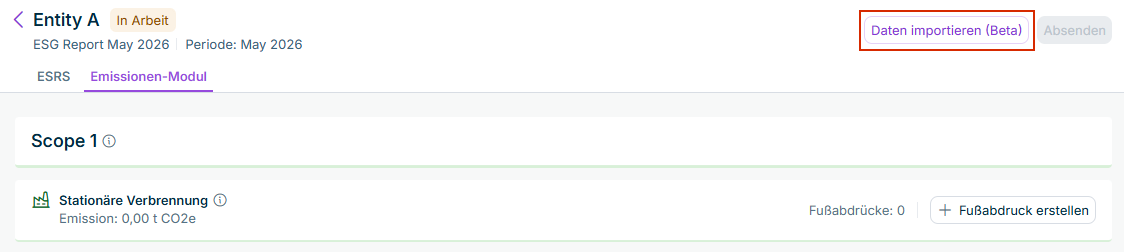
Klicken Sie oben rechts auf der Seite auf Daten importieren.
Im anschließend angezeigten Dialog wählen Sie Ihre Excel-Datei, indem Sie auf Durchsuchen klicken.
Klicken Sie auf Hochladen, um den Importprozess zu starten.
ESG Reporting beginnt automatisch mit der Verarbeitung der Excel-Daten und generiert mithilfe von KI Vorschläge für Fußabdrücke zur Überprüfung (siehe folgende Zwischenüberschrift). Dieser Vorgang kann einige Minuten dauern.
Vorgeschlagene Fußabdrücke überprüfen
Disclaimer
KI kann Fehler machen. Überprüfen Sie Vorschläge stets sorgfältig, um die Genauigkeit sicherzustellen.
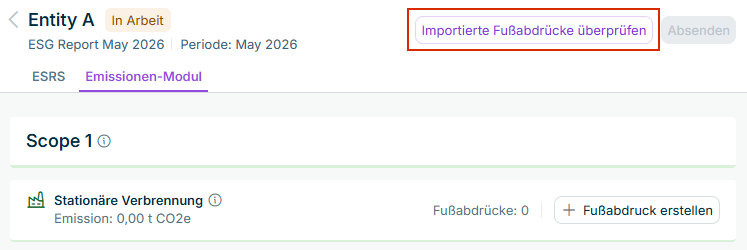
Nachdem Ihre Excel-Datei verarbeitet wurde, können Sie eine Übersicht der von der KI generierten Vorschläge für Fußabdrücke zum Überprüfen aufrufen. Klicken Sie auf Importierte Fußabdrücke überprüfen, um mit der Überprüfung zu starten.
Im anschließend angezeigten Dialog Importierte Fußabdrücke können Sie jeden Vorschlag überprüfen und entscheiden, ob Sie ihn akzeptieren, bearbeiten oder nicht akzeptieren möchten.
Bei Bedarf nutzen Sie die Filter- und/oder Sortieroptionen in den Spalten Fußabdruck, Zuordnung des Scopes und KI-Konfidenzwert, um Ihre Prüfung zu erleichtern.
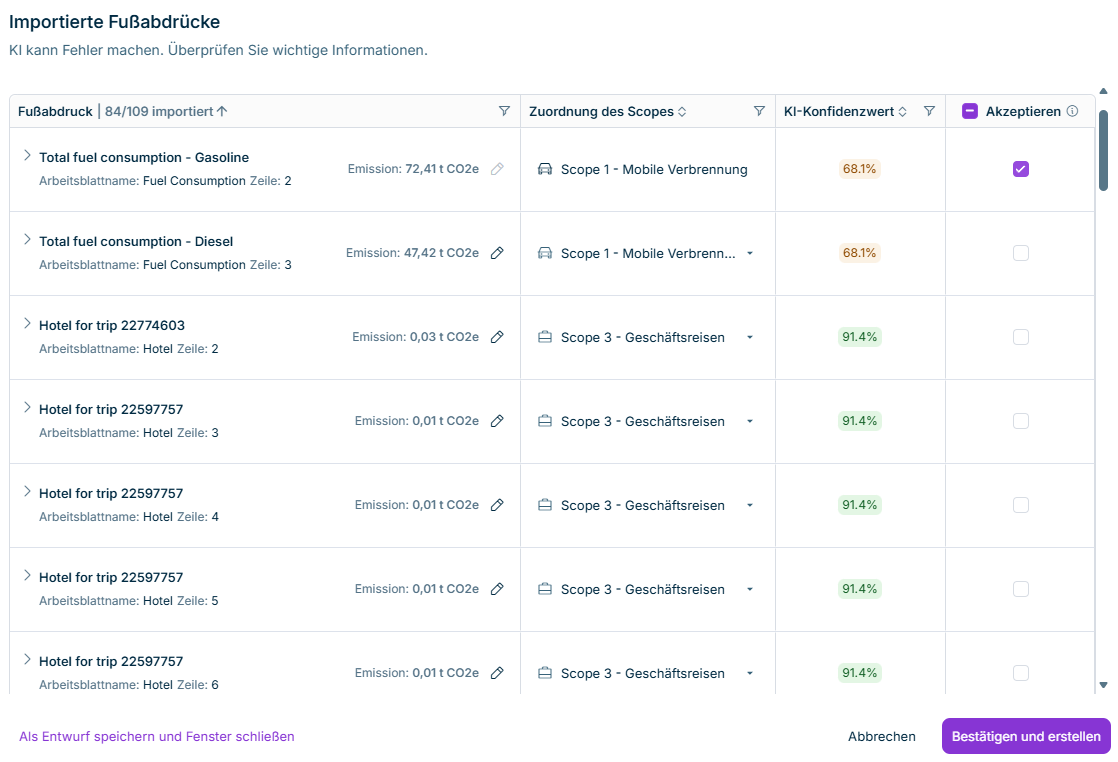 Dialog 'Importierte Fußabdrücke'
Folgende Aktionen sind verfügbar:
Vorschläge annehmen
Wenn ein Vorschlag für einen Fußabdruck korrekt von der KI importiert und zugeordnet wurde, können Sie ihn schnell akzeptieren. Wählen Sie eine der folgenden Möglichkeiten:
- Einzelne Vorschläge akzeptieren: Aktivieren Sie das Kontrollkästchen Akzeptieren für den Fußabdruck.
- Alle Vorschläge akzeptieren: Aktivieren Sie das Kontrollkästchen in der Spaltenüberschrift Akzeptieren.
Klicken Sie auf Bestätigen und erstellen, um die akzeptierten Vorschläge in Fußabdrücke umzuwandeln. Die Fußabdrücke erscheinen in der entsprechenden Scope-Kategorie und werden in Ihrem ESG-Bericht berücksichtigt.
Vorschläge bearbeiten
Wenn ein Vorschlag angepasst werden muss, können Sie ihn vor dem Akzeptieren bearbeiten. Die folgenden Optionen sind möglich:
- In der Spalte Fußabdrücke können Sie auf das Stiftsymbol neben dem Vorschlag klicken, um die Detailansicht zu öffnen und die Fußabdruckdaten zu bearbeiten, z. B. Name, Sektor oder Teilsektor.
- In der Spalte Zuordnung des Scopes können Sie den Scope anpassen.
Vorschläge ablehnen
Wenn ein Vorschlag irrelevant, falsch oder ein Duplikat ist, können Sie ihn ablehnen, indem Sie das Kontrollkästchen Akzeptieren deaktivieren. Abgelehnte Vorschläge werden nicht als Fußabdrücke angelegt und nach dem Klicken auf Bestätigen und erstellen verworfen.
Hinweise:
- Jeder vorgeschlagene Fußabdruck zeigt den Namen und die Zeile des Excel-Blatts an, die die ursprünglichen Daten enthalten, die die KI verwendet hat, um den vorgeschlagenen Fußabdruck anzulegen.
- Die Spalte KI-Konfidenzwert zeigt die erwartete Genauigkeit der KI-generierten Vorschläge als Prozentwert an.
Der Konfidenzwert wird aus vier gewichteten Faktoren berechnet:- Qualität der semantischen Übereinstimmung (40 %)
- Regionsübereinstimmung (30 %)
- Jahresübereinstimmung (15 %)
- Spezifität des Emissionsfaktors (15 %)
Auch bei einem hohen Konfidenzwert sollten KI-generierte Fußabdrücke stets sorgfältig überprüft werden. Weitere Informationen darüber, wie KI-Konfidenzstufen berechnet werden, finden Sie unter KI-gestützter Import: End-to-End-Prozess im Überblick.
- Sie können jeweils nur einen Überprüfungsvorgang gleichzeitig durchführen. Sie müssen Ihre aktuelle Überprüfung entweder abschließen oder abbrechen, bevor Sie einen neuen Excel-Import starten können.
- Sie können den Import jederzeit abbrechen, auch während Daten hochgeladen oder verarbeitet werden. Bereits beim Import erstellte Daten werden gelöscht, und bei Bedarf können Sie einen neuen Import starten.
Beispiel für einen KI-generierten Fußabdruck
Nachdem Sie Fußabdrücke auf Basis von KI-generierten Vorschlägen akzeptiert und erstellt haben, können Sie die Fußabdrücke anzeigen, indem Sie zum entsprechenden Scope navigieren, z. B.:
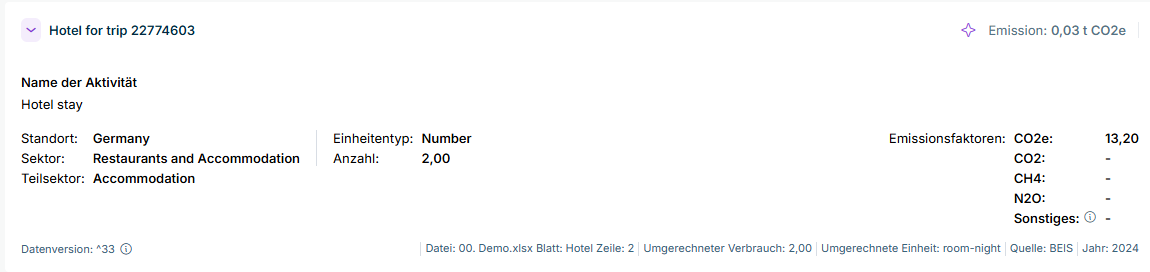
Das Symbol  wird neben jedem der KI-generierten Fußabdrücke angezeigt. Damit die Quellinformationen, auf denen der Fußabdruck basiert, leichter zu finden sind, zeigt die Zeile am unteren Rand jedes Fußabdrucks die Excel-Datei und das Arbeitsblatt an, auf denen der Fußabdruck basiert.
Fußabdruck manuell erstellen
- Navigieren Sie ggf. zum Reiter Emissionen-Modul.
- Wählen Sie auf der rechten Seite des Bildschirms den gewünschten Scope.
- Klicken Sie auf Fußabdruck erstellen.
- Geben Sie einen Namen für den Fußabdruck ein und geben Sie anschließend die erforderlichen Daten in die Felder Name der Emission, Standort, Sektor, Teilsektor und Einheitentyp an oder wählen Sie die Daten.
- Wählen Sie den gewünschten Emissionsfaktor aus der Dropdown-Liste Art der Aktivität.
Verwenden Sie bei Bedarf das Suchfeld für Schlüsselwörter, um bestimmte Emissionsfaktoren zu finden. Geben Sie relevante Schlüsselwörter (z. B. "Motorbike" oder "R-170") ein, um Ihre Suchergebnisse zu verfeinern. Die Dropdown-Liste Art der Aktivität zeigt Emissionsfaktoren an, die Ihrer Schlüsselwortsuche und allen anderen Filtern entsprechen, die Sie angewendet haben, wie z. B. Standort, Sektor oder Teilsektor. - Klicken Sie auf Erstellen.
Tipp für die Schlüsselwortsuche
Verwenden Sie die Schlüsselwortsuche, um bestimmte Emissionsfaktoren zu finden, die möglicherweise nicht in der ersten Liste angezeigt werden. Die Schlüsselwortsuche hilft Ihnen, auf Emissionsfaktoren zuzugreifen, die über die ersten 500 Ergebnisse hinausgehen, und erleichtert so das Finden spezialisierter Faktoren für Ihre Berechnungen.
Tipp für die Verwendung benutzerdefinierter Emissionsfaktoren
Wenn benutzerdefinierte Emissionsfaktoren verfügbar sind, werden die benutzerdefinierten Emissionsfaktoren in der Dropdown-Liste Art der Aktivität beispielsweise wie folgt angezeigt:
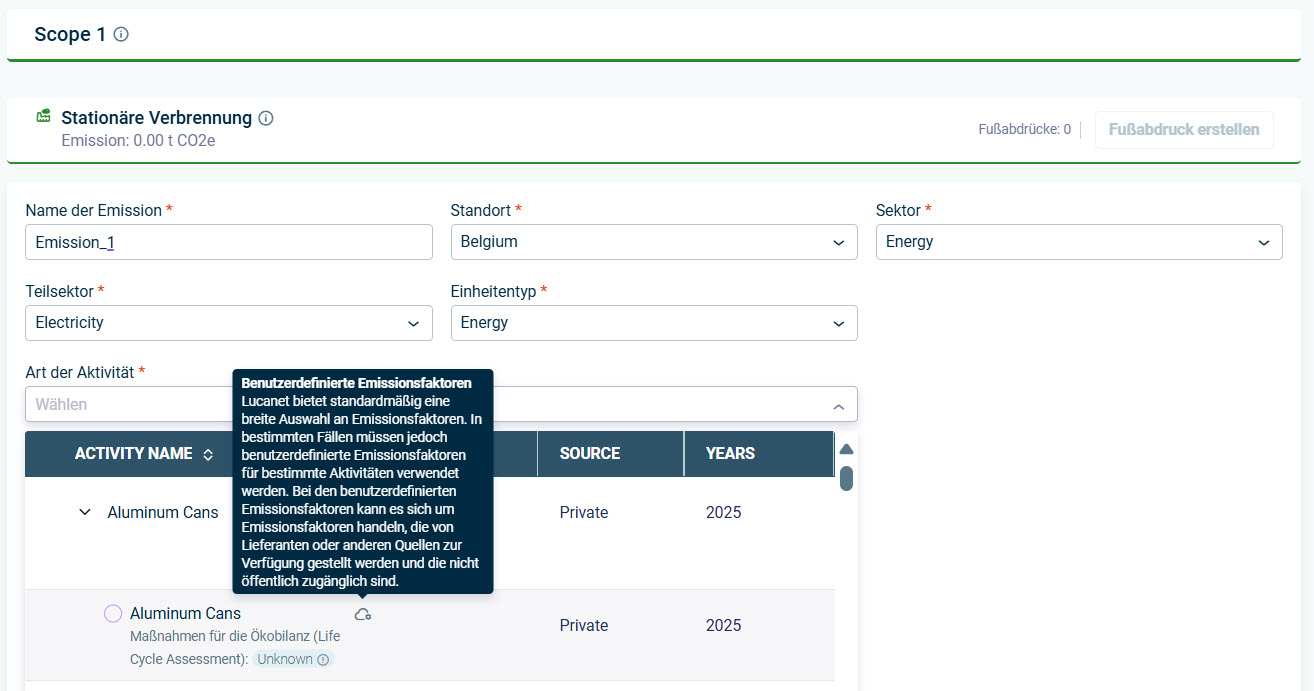
Beispiel eines benutzerdefinierten Emissionsfaktors, der beim Erstellen eines Fußabdrucks angezeigt wird
Weitere Informationen finden Sie unter Benutzerdefinierten Emissionsfaktoren anlegen.
Fußabdrücke mit Ecoinvent berechnen
Zusätzlich zu den allgemeinen Emissionsfaktoren können Sie Ihren Fußabdruck mit der ecoinvent-Datenbank berechnen. Um dies zu tun, wählen Sie den gewünschten ecoinvent-Faktor aus der Art der Aktivität Ihres Fußabdrucks aus, sofern zutreffend. Bitte beachten:
- Der ecoinvent-Faktor kann nur verwendet werden, wenn Sie das Lizenzpaket Professional erworben haben.
- Der Zugriff auf zu die durch die Ecoinvent-Datenbank berechneten Fußabdruckdaten ist nur für Prüfer und nur auf Anfrage möglich. Wenden Sie sich bei Bedarf an Ihren Lucanet-Ansprechpartner oder verwenden Sie das Kontaktformular.
Nachdem alle Daten für das Emissionen-Modul erfasst wurden, werden die Daten automatisch in die Kategorie Umwelt unter Parameter und Ziele des ESRS oder VSME-Fragebogens übertragen.
Bei der Erstellung eines Fußabdrucks verwendet das System automatisch die neueste Datenversion des Emissionsfaktors für die Treibhausgasberechnung. Zu jedem Fußabdruck wird die verwendete Datenversion gespeichert und angezeigt, so dass Sie jederzeit nachvollziehen können, auf welchem Emissionsfaktor die Berechnung des Fußabdrucks basiert: