
Klicken Sie auf Beginnen. Der Konfigurationsassistent öffnet sich. Sie können den Datenerfassungsprozess jetzt konfigurieren (siehe den folgenden Abschnitt).
Datenerfassungsprozesse starten
Zuletzt aktualisiert am 22.04.2026
Überblick
Die Datenerfassung ist der Prozess der Erfassung von finanziellen und statistischen Informationen von mehreren Buchungskreisen innerhalb einer Organisation. In Data Collection startet ein Administrator Datenerfassungsprozesse, um finanzielle und statistische Informationen von Buchungskreisen zu erfassen. Der Prozess basiert auf vorkonfigurierten Reporting-Packages. Nach dem Start erstellt das System für jede Kombination aus Buchungskreis und Formularvorlage individuelle Formulare.
Dieser Artikel enthält folgende Abschnitte:
Datenerfassungsprozess starten
Sie können einen Datenerfassungsprozess auf zwei Arten starten:
Über Data Collection | Datenerfassung mit + Datenerfassung starten (unten beschrieben)
Direkt über Data Collection | Reporting-Packages, indem Sie am Ende der entsprechenden Reporting-Package-Zeile auf das Drei-Punkte-Kontextmenü klicken und Datenerfassung starten wählen
So starten Sie einen Datenerfassungsprozess aus dem Arbeitsbereich Datenerfassung:
Navigieren Sie zu Data Collection | Datenerfassung.
Klicken Sie oben rechts auf + Datenerfassung starten. Der Dialog Datenerfassungsprozess starten wird angezeigt:
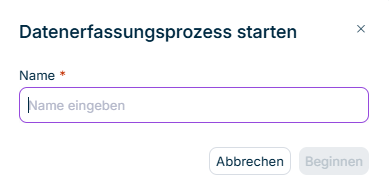 Dialog 'Datenerfassungsprozess starten'
Geben Sie einen eindeutigen Namen für den Datenerfassungsprozess ein.
Datenerfassungsprozess konfigurieren
Für die Konfiguration der Datenerfassung stehen folgende Optionen zur Verfügung:
In diesem Schritt können folgende Optionen konfiguriert werden:
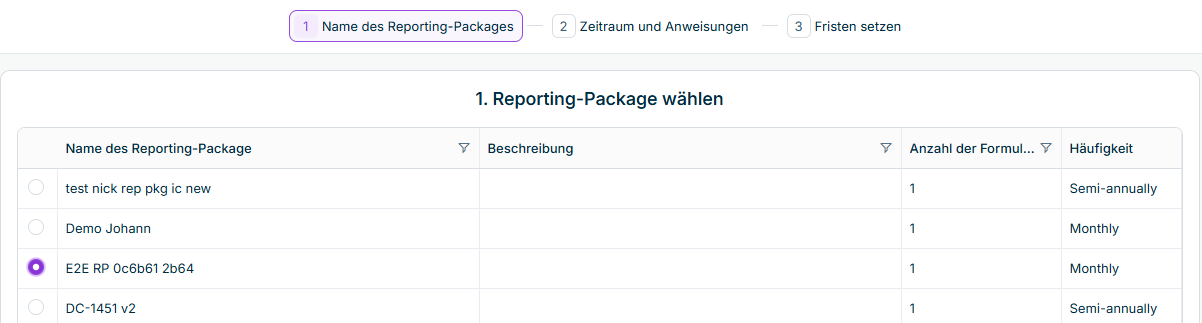 Schritt 'Name des Reporting-Package'
Option
Beschreibung
Reporting- Package
Liste der verfügbaren Reporting-Packages mit Name des Reporting-Package, Beschreibung, Anzahl der Formulare und Häufigkeit
In diesem Schritt können folgende Optionen konfiguriert werden:
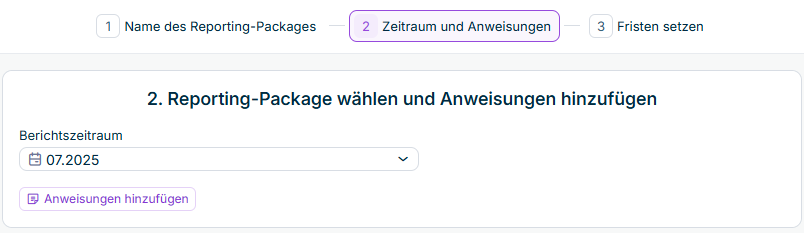 Schritt 'Zeitraum und Anweisungen'
Option
Beschreibung
Berichtszeitraum
Bestimmtes Zeitintervall für diesen Datenerfassungsprozess. Die verfügbaren Zeiträume hängen von der im Reporting-Package konfigurierten Häufigkeit ab.
Anweisungen hinzufügen
Optionale Anweisungen oder Ausfüllhinweise, die für alle teilnehmenden Buchungskreise sichtbar sind. Diese Anweisungen werden auch in den E-Mail- und In-App-Benachrichtigungen enthalten, die beim Start des Datenerfassungsprozesses versendet werden.
In diesem Schritt konfigurieren Sie Fristen für jede Formularvorlage in Ihrem Reporting-Package. Folgende Optionen stehen zur Verfügung:
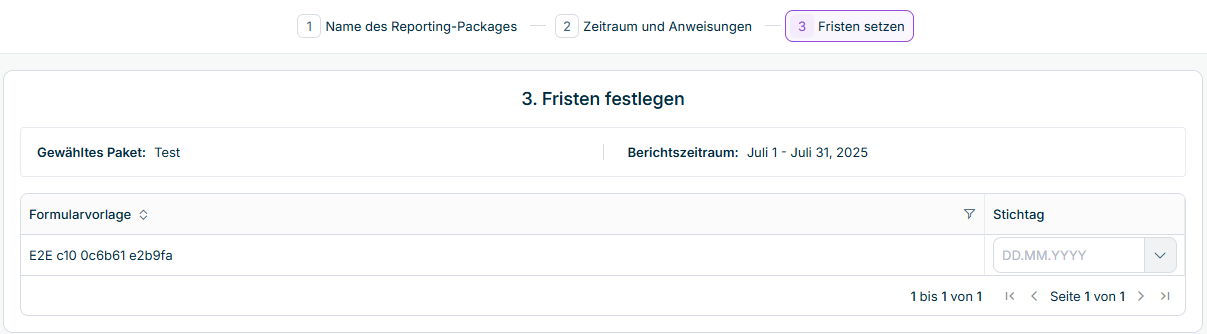 Schritt 'Fristen festlegen'
Option
Beschreibung
Formularvorlage
Name jeder Formularvorlage im Reporting-Package
Stichtag
Fälligkeitsdatum für jede Formularvorlage. Verwenden Sie die Datumsauswahl oder geben Sie ein Datum manuell ein.
Fristen müssen auf das heutige Datum oder ein zukünftiges Datum gesetzt werden. Vergangene Daten sind nicht zulässig und führen zu einer Validierungsfehlermeldung.
Datenerfassungsprozess starten
Klicken Sie nach Abschluss aller Schritte oben rechts auf Datenerfassungsprozess starten. Ein Bestätigungsdialog wird angezeigt:
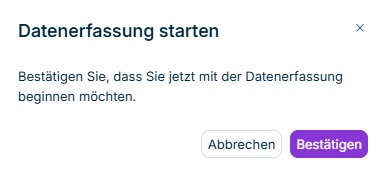 Dialog 'Datenerfassung starten'
Klicken Sie auf Bestätigen, um den Datenerfassungsprozess zu starten.
Klicken Sie auf Abbrechen, um zur Konfiguration zurückzukehren und Änderungen vorzunehmen.
Nach dem Start des Prozesses:
- Eine Erfolgsmeldung wird angezeigt: Datenerfassung wurde erfolgreich gestartet. Weiterleitung zur Datenerfassungsliste.
- Das System navigiert automatisch zur Datenerfassungsliste.
- Der neu erstellte Prozess erscheint oben in der Liste und wird kurz hervorgehoben.
- Der Datenerfassungsprozess wird mit dem Status Neu erstellt.
- Für jede Kombination aus Buchungskreis und Formularvorlage werden individuelle Formulare mit dem Status Neu erstellt.
- Benachrichtigungen mit Links zu den jeweiligen Formularen werden an die zugewiesenen Benutzer gesendet.
Tritt bei der Prozesserstellung ein Fehler auf, bleibt der Bestätigungsdialog geöffnet und zeigt eine Fehlermeldung. Sie können auf Bestätigen klicken, um es erneut zu versuchen, oder auf Abbrechen, um zur Konfiguration zurückzukehren. Alle eingegebenen Daten bleiben erhalten.
Sobald der Prozess gestartet ist, können Erfasser mit der Bearbeitung ihrer Formulare beginnen. Detaillierte Informationen zur Dateneingabe, Ausführung von Validierungsregeln und Freigabe von Formularen finden Sie unter Daten erfassen, validieren und freigeben.