
Klicken Sie auf Nächster Schritt.
Daten aus Excel importieren
Zuletzt aktualisiert am 23.04.2026
Überblick
Sie können Finanzdaten aus Excel-Dateien direkt in Datenerfassungsformulare importieren. Nach dem Hochladen einer Datei ordnen Sie Excel-Daten interaktiv den Zeilen und Spalten des Formulars zu. Das System speichert Ihre Zuordnungen, sodass wiederkehrende Importe schneller ablaufen – laden Sie eine aktualisierte Datei hoch und Ihre vorherige Konfiguration wird automatisch wiederhergestellt.
Dieser Artikel enthält folgende Abschnitte:
Voraussetzungen
Bevor Sie einen Excel-Import starten:
- Das Formular muss den Status In Arbeit haben.
- Sie müssen als Erfasser für den Buchungskreis zugewiesen sein oder Administrator sein.
- Das Formular muss mindestens eine Pivot-Tabelle mit mindestens einer numerischen Spalte oder Währungsspalte enthalten.
Excel-Import starten
So starten Sie einen Excel-Import:
Navigieren Sie zu Data Collection | Datenerfassung.
Öffnen Sie das Formular, in das Sie Daten importieren möchten.
Klicken Sie oben rechts auf Weitere Aktionen | Daten importieren. Der Dialog Daten importieren wird angezeigt:
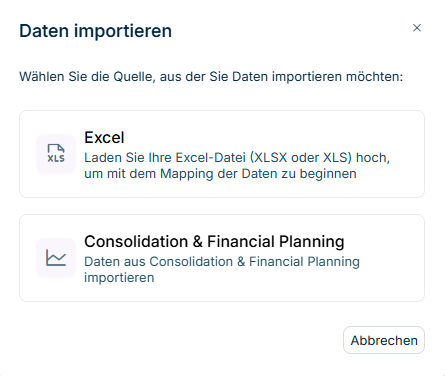 Dialog 'Daten importieren'
Wählen Sie Excel. Deer Dialog Daten aus MS Excel importieren wird geöffnet.
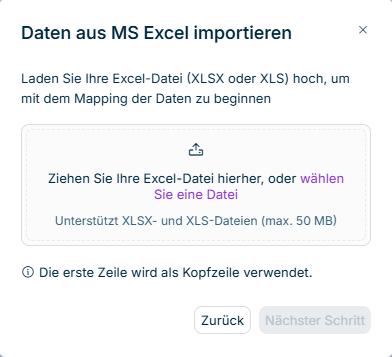 Dialog 'Daten aus MS Excel importieren'
Die erste Zeile Ihrer Excel-Datei wird als Kopfzeile verwendet.
Laden Sie Ihre Excel-Datei hoch, indem Sie sie in den Hochladebereich ziehen, oder klicken Sie auf wählen Sie eine Datei, um zu suchen.
Unterstützte Formate und Limits:
- Dateiformate: .xlsx, .xls
- Maximale Dateigröße: 50 MB
Nach dem Hochladen wird rechts eine Seitenleiste Importierte Konten mit allen Konten aus der hochgeladenen Datei, nach Tabellenblatt geordnet, eingeblendet. Jede Zeile und Spalte im Formular zeigt einen Link + Zuordnen.
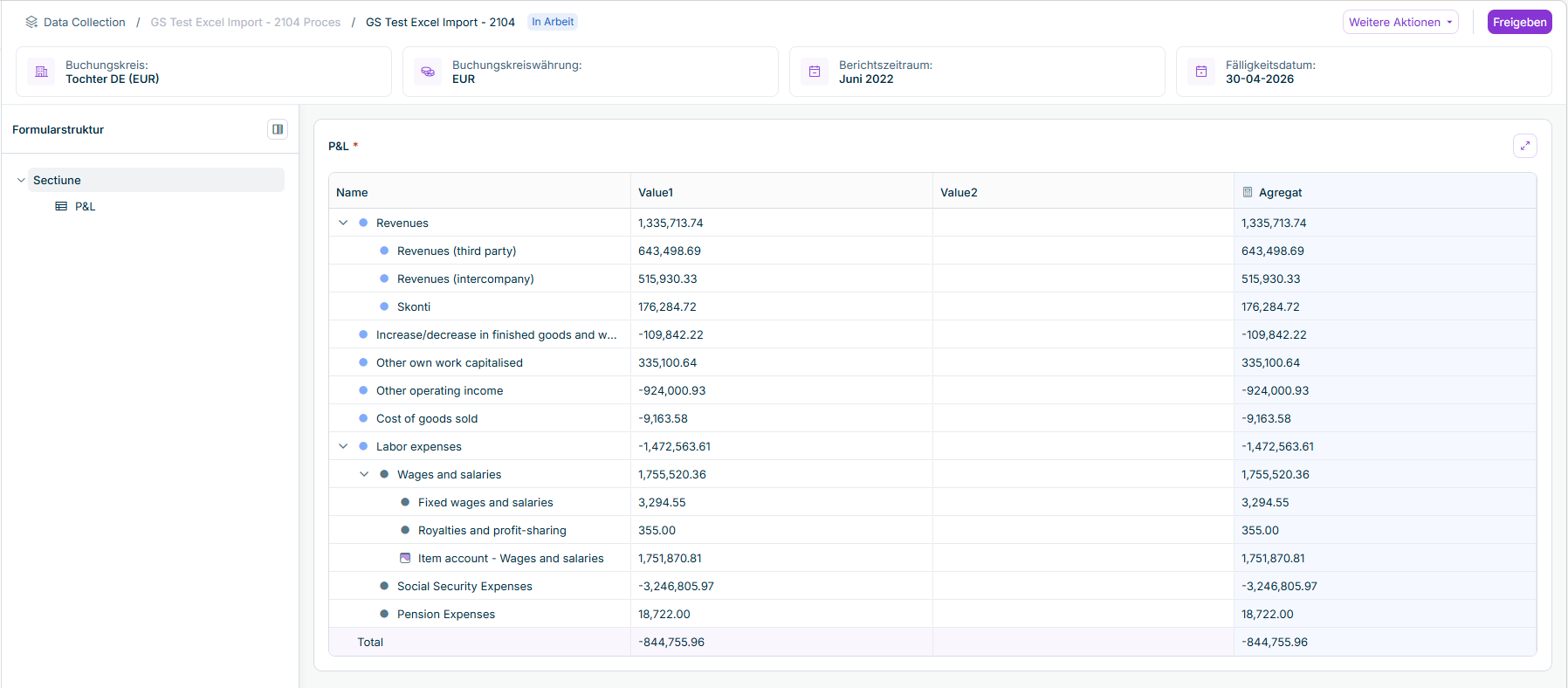 Formulardetailansicht
Zeilen und Spalten zuordnen
Um den Import zu konfigurieren, verknüpfen Sie Excel-Konten mit Formularzeilen und Excel-Spalten mit Formularspalten. Sie müssen mindestens eine Zeilenzuordnung und eine Spaltenzuordnung konfigurieren, bevor Sie den Import ausführen können.
Zeilen zuordnen
Zeilenzuordnungen verknüpfen eine Formularzeile mit einem oder mehreren Konten in Ihrer Excel-Datei. Wenn der Import ausgeführt wird, werden die Werte aller zugeordneten Konten addiert und in die Zielzeile geschrieben.
So ordnen Sie ein Konto einer Zeile zu:
Klicken Sie auf + Zuordnen neben einer Zeile auf der untersten Ebene. Der Dialog Konten zuordnen wird geöffnet und zeigt alle Konten nach Tabellenblatt geordnet an.
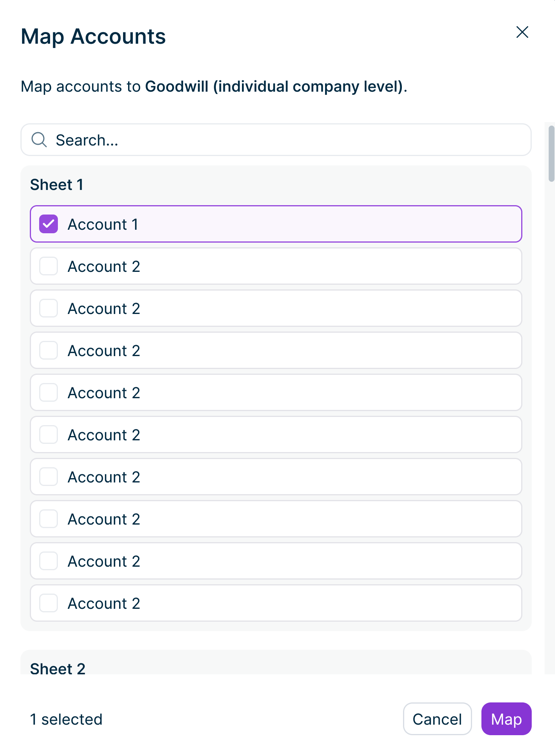 The Map Column dialog for selecting an Excel column
Wählen Sie ein oder mehrere Konten, die dieser Zeile zugeordnet werden sollen. Sie können Konten aus mehreren Tabellenblättern wählen. Verwenden Sie das Suchfeld, um nach Kontonamen zu filtern.
Klicken Sie auf Zuordnen. Die Zeile zeigt nun ein Verknüpfungssymbol und die zugeordneten Konten erscheinen als untergeordnete Einträge darunter.
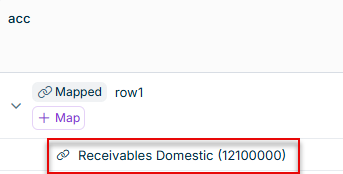 Eine zugeordnete Zeile, in der das verknüpfte Konto als untergeordneter Eintrag angezeigt wird
Es können nur Zeilen auf der untersten Ebene zugeordnet werden. Übergeordnete Zeilen und Summenzeilen haben keinen Link + Zuordnen – ihre Werte werden automatisch berechnet.
Jedes Excel-Konto kann nur einer Formularzeile zugeordnet werden. Konten, die bereits einer anderen Zeile zugeordnet sind, werden im Dialog Konten zuordnen nicht angezeigt.
Zugeordnetes Konto entfernen
Um ein zugeordnetes Konto zu entfernen, klicken Sie auf das Löschsymbol beim untergeordneten Eintrag unterhalb der Zeile. Das Konto steht dann wieder für die Zuordnung zu einer anderen Zeile zur Verfügung.
Spalten zuordnen
Spaltenzuordnungen verknüpfen eine Formularspalte mit einer Spalte in Ihrer Excel-Datei.
So ordnen Sie eine Spalte zu:
Klicken Sie auf + Zuordnen in einem Spaltenkopf vom Typ Numerisch oder Währung. Der Dialog Spalte zuordnen wird geöffnet und zeigt alle Spalten nach Tabellenblatt geordnet an.
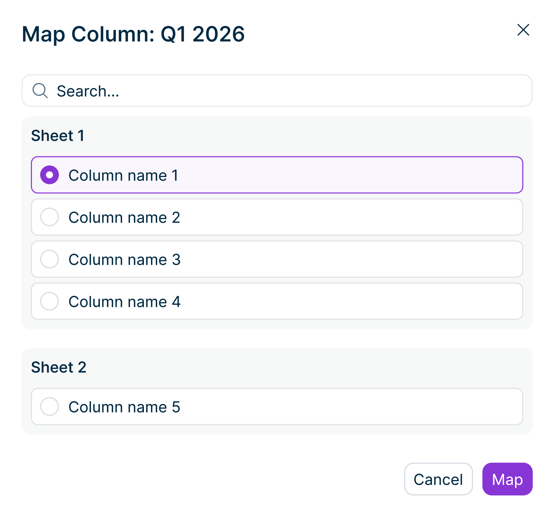 The Map Column dialog for selecting an Excel column
Wählen Sie die Excel-Spalte, die die Werte für diese Formularspalte enthält. Sie können das Suchfeld verwenden, um nach Spaltennamen zu filtern.
Klicken Sie auf Zuordnen. Der Spaltenkopf zeigt nun ein Verknüpfungssymbol zur Bestätigung der Zuordnung.
 Eine Spaltenüberschrift mit einem Verknüpfungssymbol nach der Zuordnung
Dieselbe Excel-Spalte kann mehreren Formularspalten zugeordnet werden. Summenspalten haben keinen Link + Zuordnen – sie werden automatisch berechnet.
Import ausführen
Sobald mindestens eine Zeile und eine Spalte zugeordnet sind, wird die Schaltfläche Importieren verfügbar.
So starten Sie den Import:
Klicken Sie oben rechts auf Importieren.
Wenn das Formular bereits erfasste Daten enthält, wird der Dialog Import bestätigen angezeigt. Klicken Sie auf Bestätigen, um vorhandene Werte zu überschreiben, oder auf Abbrechen, um zur Zuordnungsansicht zurückzukehren.
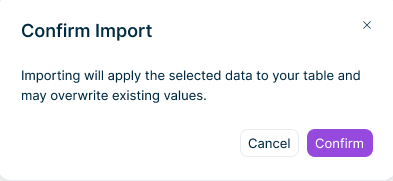 'Confirm Import' dialog
Zusätzliche Hinweise:
- Manuelle Bearbeitung und weitere Importe sind für alle Benutzer deaktiviert, während der Import läuft.
- Nach einem erfolgreichen Import wird eine Erfolgsmeldung angezeigt und das Formular kehrt in den normalen Bearbeitungsmodus zurück, mit den importierten Werten an ihrer Stelle. Übergeordnete Zeilen und Summenspalten werden automatisch neu berechnet.
- Importierte Werte können nicht automatisch rückgängig gemacht werden. Um importierte Daten zu korrigieren, bearbeiten Sie die betroffenen Zellen manuell nach dem Import.
Wiederkehrende Importe
Wenn Sie das nächste Mal Daten für dasselbe Formular und denselben Buchungskreis importieren, stellt das System Ihre vorherigen Zeilen- und Spaltenzuordnungen automatisch wieder her. Laden Sie die neue Excel-Datei hoch und die Zuordnungen werden sofort angewendet – Sie müssen sie nur anpassen, wenn sich die Dateistruktur geändert hat.
Wenn in der neuen Datei Konten fehlen, die zuvor zugeordnet waren, erscheint ein rotes Warnsymbol bei der übergeordneten Zeile und der fehlende Kontoname wird durchgestrichen angezeigt. Der Import kann trotzdem ausgeführt werden – fehlende Konten werden übersprungen und ihre Zielzeilen erhalten keinen Wert von diesem Konto. Zum Bereinigen klicken Sie auf das Löschsymbol beim fehlenden Kontoeintrag, um die verwaiste Zuordnung zu entfernen.
Import in Drill-down-Zellen
Der Excel-Import unterstützt Tabellen mit einer einzelnen Drill-Down-Ebene, die für die Dimension Lokales Konto konfiguriert ist. Für diese Zellen erstellt der Import individuelle Drill-down-Einträge – einen pro zugeordnetem Konto – anstatt den Zellenwert direkt zu aktualisieren.
Der Excel-Import wird nicht unterstützt für Tabellen mit:
- Zwei Drill-down-Ebenen
- Drill-down, der für eine andere Dimension als Lokales Konto konfiguriert ist (z. B. Kostenstelle oder Partner)