
Saldowechsel in Konsolidierungskreisen
Zuletzt aktualisiert am 05.01.2026
Überblick
Die App Saldowechsel in Konsolidierungskreisen dient dazu, die Soll-/Haben-Darstellung von Finanzwerten innerhalb des gesamten Konzerns automatisch zu standardisieren, indem die erforderlichen Saldowechseleinträge generiert werden. Dadurch wird sichergestellt, dass jeder Saldo im Konzernabschluss nur auf einer Seite ausgewiesen wird.
Die Saldowechsel in Konsolidierungskreisen werden auf Basis der Werte einer Bewertungsebenengruppe berechnet und auf einer in dieser Bewertungsebenengruppe enthaltenen Bewertungsebene für Konsolidierungsbuchungen gebucht. Optional kann definiert werden, ob einzelne Konsolidierungskreise von der Ausführung ausgeschlossen werden sollen.
Dieser Artikel enthält folgende Abschnitte:
Saldowechsel in Konsolidierungskreisen konfigurieren
Um die App für den Saldowechsel in Konsolidierungskreisen zu konfigurieren, klicken Sie in der Strukturansicht auf die App und klicken Sie im angezeigten Dialog auf Bearbeiten.
Konfigurieren Sie anschließend die Schritte wie im Folgenden beschrieben.
Geben Sie im Schritt Einstellungen die allgemeinen Einstellungen für die Konfiguration an:
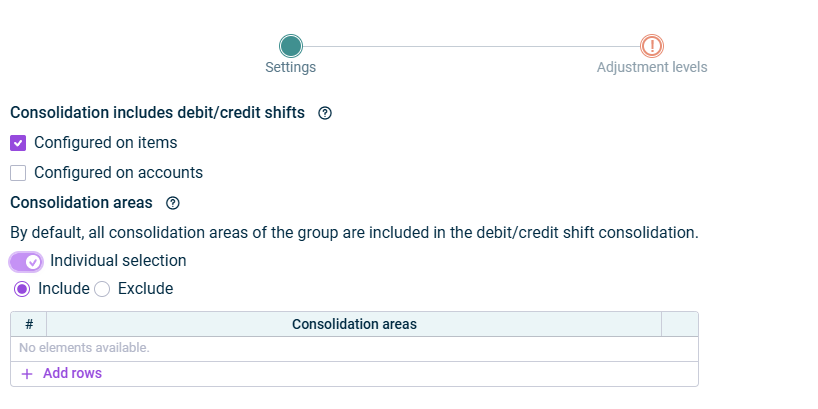
Die folgenden Optionen sind verfügbar:
Option
Beschreibung
Die Konsolidierung umfasst Saldowechsel
Wählen Sie, ob die Konsolidierung
- Nur auf Positionen konfigurierte Saldowechsel
- Nur auf Konten konfigurierte Saldowechsel
- Beides
umfassen soll.
- Wenn Sie das Kontrollkästchen Konfiguriert auf Konten aktivieren, vergleicht die App die Salden der Saldowechselkonten mit den Salden der Saldowechselpositionen, die in den Konteneigenschaften der Saldowechselkonten auf dem Reiter Saldowechsel konfiguriert sind.
- Aktivieren Sie beide Kontrollkästchen, wenn bei der Konsolidierung sowohl auf Kontenebene als auch auf Positionsebene konfigurierte Saldowechsel berücksichtigt werden sollen.
Konsolidierungskreise
Standardmäßig werden alle Konsolidierungskreise innerhalb des Konzerns in die Konsolidierung der Saldowechsel einbezogen.
Wählen Sie Individuelle Auswahl und klicken Sie auf Zeilen hinzufügen, um einzelne Konsolidierungskreise in der anschließend angezeigten Tabelle zu wählen. Wählen Sie eine der folgenden Optionen:
- Einbeziehen
Wählen Sie in der Tabelle die einzelnen Konsolidierungskreise, die einbezogen werden sollen. - Ausschließen
Wählen Sie in der Tabelle die Konsolidierungskreise, die ausgeschlossen werden sollen.
Geben Sie im Schritt Bewertungsebenen die Bewertungsebenen an, die bei der Ausführung der App berücksichtigt werden sollen.
Die App führt auch Buchungen auf Bewertungsebenen durch, die für andere Buchungen gesperrt sind.
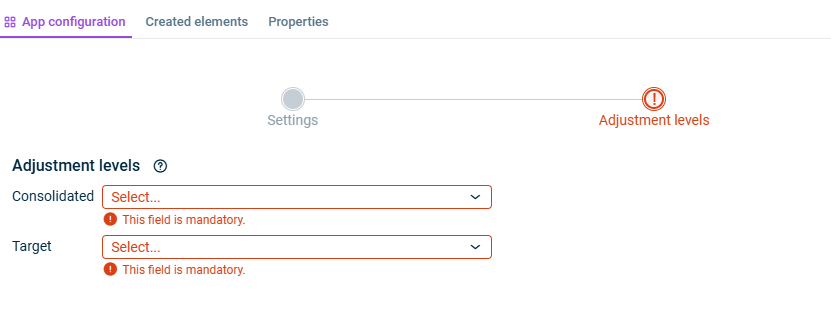
Die folgenden Optionen sind verfügbar:
Option
Beschreibung
Konzernabschluss
Die Bewertungsebenengruppe, die sämtliche Bewertungsebenen für Datenimporte, die Quotierung und Konsolidierungsbuchungen enthält.
Bitte stellen Sie sicher, dass die Zielbewertungsebene in dieser Bewertungsebenengruppe enthalten ist.
Ziel
Bewertungsebene für Konsolidierungsbuchungen, die für die Saldowechsel-Konsolidierungsbuchungen verwendet werden soll.
- Solange ein Schritt noch nicht vollständig konfiguriert wurde und/oder Konfigurationsfehler vorliegen, wird er mit einem roten Ausrufezeichen
 dargestellt.
 - Sobald ein Schritt vollständig und fehlerfrei konfiguriert wurde, wird er mit einem grünen Haken
 dargestellt.
 - Sie können den Konfigurationsdialog durch einen Klick auf das Pfeilsymbol
 am oberen linken Rand schließen.
 - Um den Namen der App zu ändern, markieren Sie die App in der Strukturansicht und wählen Sie aus dem Kontextmenü Eigenschaften.
Saldowechsel in Konsolidierungskreisen ausführen
Sie können die App für Saldowechsel in Konsolidierungskreisen entweder separat, gemeinsam mit anderen Apps in einem ausführbaren Ordner, oder im Rahmen eines Konzernabschlusses ausführen.
Wie Sie hierzu jeweils vorgehen, ist unter Konsolidierung ausführen beschrieben.
Erzeugte Elemente anzeigen und löschen
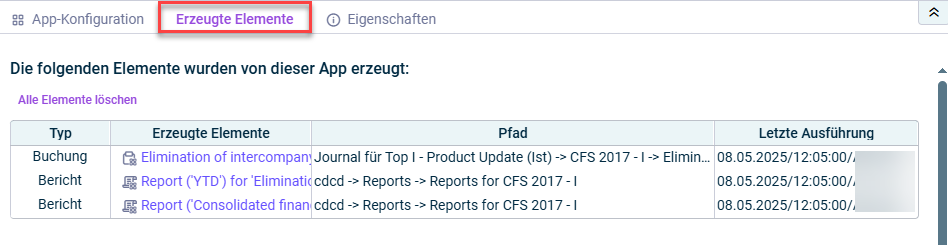
Auf dem Reiter Erzeugte Elemente werden Ihnen die Buchungen angezeigt, die bei der Ausführung der App erzeugt wurden.
Die Tabelle liefert folgende Informationen:
- Typ des Elements
- Pfad, unter dem das Element erzeugt wurde. Durch Klick auf den Link werden Sie direkt zur Buchung im entsprechenden Journal weitergeleitet.
- Datum der letzten Ausführung, bei der das Element erzeugt wurde
Hinweis: Nachdem alle Elemente gelöscht wurden, hat die App wieder den Status Nicht ausgeführt.
Eigenschaften der App anzeigen
Die Eigenschaften der App werden auf dem gleichnamigen Reiter angezeigt:
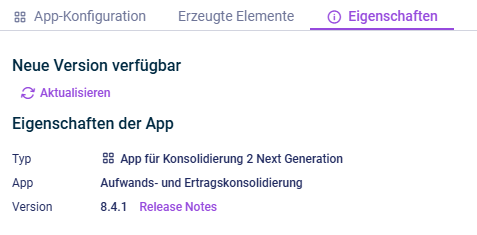
- Typ des Elements
- Funktion der App
- Version des Elements
Neue verfügbare Version
Sobald eine neue Version der App verfügbar ist, die Änderungen der App-Konfiguration und/oder der Rechenlogik der App enthält, wird der Befehl Aktualisieren angezeigt, über den Sie die App auf die neueste Version aktualisieren können.
In den Release Notes, auf die Sie über den gleichnamigen Link zugreifen können, erhalten Sie Informationen zu den Änderungen jeder Version.
Es wird ausdrücklich empfohlen, alle Apps, die zukünftig noch ausgeführt werden sollen, frühestmöglich auf die neue Version zu aktualisieren, da nicht gewährleistet werden kann, wie lange eine App mit veralteter Version weiterhin ausgeführt werden kann.