Wählen Sie im Abschnitt Daten formatieren als (Format data as) die Option JSON — Simple, Inline.
Verbindung zu Looker herstellen
Zuletzt aktualisiert am 07.01.2026
Überblick
Sie können eine Verbindung zu Looker herstellen, um Daten in xP&A zu übernehmen.
Zum Einrichten der Verbindung ist eine Webhook-Datenquelle erforderlich.
Die folgenden Schritte sind erforderlich, die in diesem Artikel erläutert werden:
- Erstellen Sie einen Look, der die Daten enthält, die Sie in Ihrer xP&A-Datenquelle verwenden möchten.
- Erstellen Sie eine Webhook-Datenquelle in xP&A.
- Richten Sie den geplanten Export in Looker ein.
Die Felder, die übernommen werden, müssen während der Einrichtung mit einer Datenbank-Abfrage definiert werden. Eine detaillierte Anleitung zur Strukturierung einer solchen Abfrage finden Sie unter Datenbankabfragen definieren.
Dieser Artikel enthält folgende Abschnitte:
Look mit den Daten erstellen
Der erste Schritt beim Einrichten einer Verbindung zu Looker besteht darin, einen Look zu erstellen, der die Daten enthält, die Sie in Ihrer Datenquelle haben möchten. Für den Look sind folgende Punkte zu beachten:
- Die erste Spalte muss das Datum enthalten (unterstützte Datumsformate: JJJJ-MM-TT und JJJJ-MM)
- Die zweite Spalte kann die Kohorte enthalten (optional)
- Die folgenden Spalten können die Dimensionen (Zeichenketten) enthalten (optional)
- Die folgenden Spalten müssen mindestens eine Variable (Zahlen) enthalten
- Stellen Sie sicher, dass fehlende Datumsangaben nicht aufgefüllt werden (klappen Sie den Abschnitt Visualisation auf, klicken Sie auf das Zahnrad-Symbol in der Kopfzeile der Datumsspalte und klicken Sie bei Bedarf auf Remove filled in dates (Aufgefüllte Datumsangaben entfernen))
Webhook-Datenquelle in xP&A erstellen
Die Looker-Daten werden über eine Webhook-Verbindung übernommen. Eine detaillierte Anleitung zum Einrichten dieser Verbindung finden Sie unter Verbindung zu Webhook herstellen.
Geplanten Export in Looker einrichten
Um die exportierten Daten aus Looker über die konfigurierte Webhook-Verbindung zu übernehmen, müssen Sie als letzten Schritt den geplanten Export in Looker einrichten. Gehen Sie in Looker wie folgt vor:
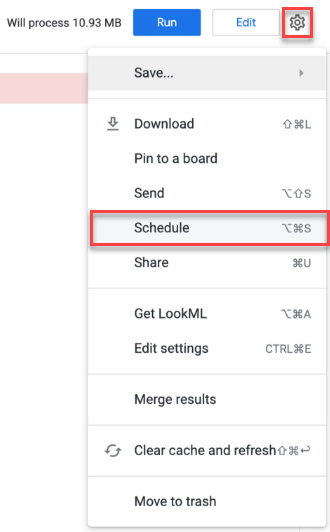
Klicken Sie oben rechts auf das Zahnrad-Symbol und wählen Sie Planen (Schedule).
Wählen Sie im Abschnitt Wohin sollen diese Daten gesendet werden (Where should this data go) die Option Webhook.
Geben Sie die Webhook-URL Ihrer Datenquelle an, die Sie im vorherigen Schritt erstellt haben.
Konfigurieren Sie den Trigger, d. h. wann die Daten an xP&A gesendet werden. Wählen Sie eine der folgenden Optionen:
- Wiederholendes Intervall (Repeating interval), z. B. einmal täglich
- Datengruppen-Update (Datagroup update ), d. h. jedes Mal, wenn sich etwas in Ihrer Datenbank ändert
Öffnen Sie die Erweiterten Optionen (Advanced options) und gehen Sie wie folgt vor:
- Wählen Sie Alle Ergebnisse (All results)
- Aktivieren Sie Visualisierungsoptionen anwenden (Apply visualization options)
- Deaktivieren Sie Formatierte Datenwerte (Formatted data values)
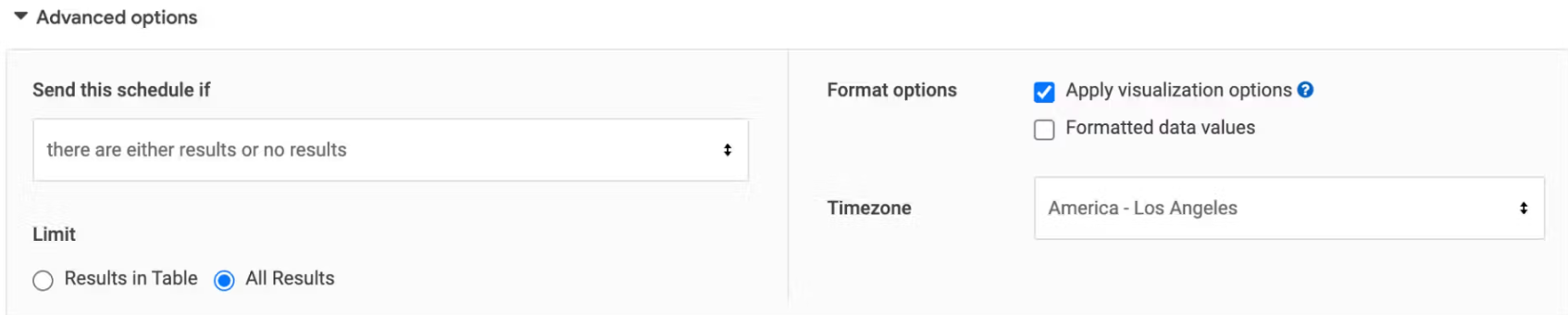 Erweiterte Optionen in Looker
Klicken Sie auf Alle speichern (Save all).
Sie müssen die Webhook-Datenquelle in xP&A weiterhin manuell aktualisieren, um die aktualisierten Zahlen in Modelle zu übernehmen, die die Datenquelle verwenden.
Fehlersuche und -behebung
Falls die Daten nicht aus der Datenquelle übernommen werden können, können Sie die folgenden Optionen zur Fehlerbehebung ausprobieren:
- Überprüfen Sie, ob der Look das richtige Format hat (siehe Transaktionen). Für jede Dimension benötigen Sie eine Spalte im Look.
- Stellen Sie sicher, dass das Datumsformat korrekt ist, z. B. 2022-04-20 für den 20. April 2022 oder 2021-12 für Dezember 2021.
- Möglicherweise liegt ein verschachteltes JSON vor. In diesem Fall können Sie Folgendes versuchen:
- Je nach Look können die Werte im JSON verschachtelt sein. Gehen Sie zu https://my.causal.app/data, klicken Sie oben rechts auf der Datenquellenkarte auf die drei Punkte und dann auf Bearbeiten. Klicken Sie nun unten im Dialog auf die Schaltfläche Zuletzt hochgeladene Daten anzeigen, um das empfangene JSON-Objekt anzuzeigen.
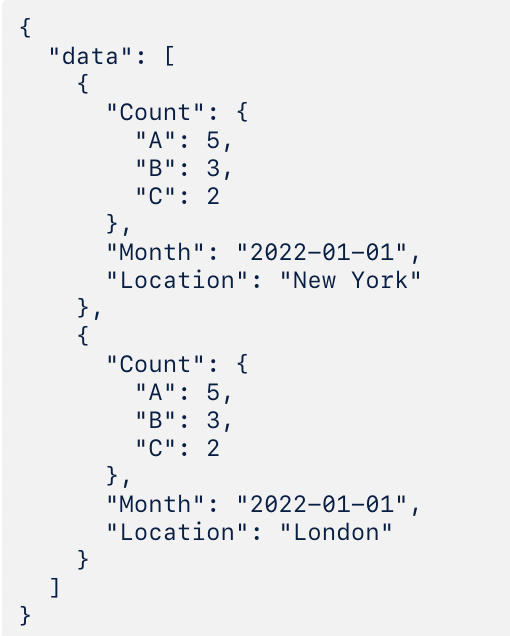
- Im folgenden Beispiel sind die Variablen A, B und C im Feld Count verschachtelt. Um im Datenquelle darauf zuzugreifen, müssen Sie den vollständigen Pfad zum Objekt als Variablenschlüssel eingeben: Count.A, Count.B und Count.C