
Lucanet Copilot
Zuletzt aktualisiert am 06.05.2026
Überblick
Lucanet Copilot ist eine KI-basierte Chat-Funktionalität, die schnelle Antworten und Einblicke in Ihre Daten innerhalb der CFO Solution Platform liefert. Lucanet Copilot kann Ihnen helfen bei:
- Allgemeinen Anfragen: Sie können von überall in der Plattform Fragen zum Lucanet-Produkt selbst stellen. Die KI nutzt unsere Online-Dokumentation Lucanet Knowledge Base, um klare und benutzerfreundliche Antworten zu liefern.
- Einblicken in Konsolidierung und Finanzplanung: Im Arbeitsbereich Consolidation & Financial Planning können Sie schnell Einblicke in verwandte Berichte und Daten gewinnen.
Um Lucanet Copilot zu verwenden:
Navigieren Sie zu einem beliebigen Bereich innerhalb der Lucanet CFO Solution Platform für allgemeine Produktanfragen, oder, für detaillierte Einblicke, navigieren Sie zum spezifischen Buch im Arbeitsbereich Consolidation & Financial Planning.
Klicken Sie auf Copilot oder auf das Symbol
 im Hauptmenü, um das Chat-Fenster zu öffnen.
Geben Sie Ihre Frage in einfacher Sprache an. Z. B. können Sie nach spezifischen Daten fragen oder Einblicke in Ihre Konsolidierungs- und Finanzplanungsberichte anfordern.
Wenn Sie nicht sicher sind, wo Sie anfangen sollen, bietet das System kontextbezogene Vorschläge, um Sie bei Ihren Anfragen zu unterstützen.
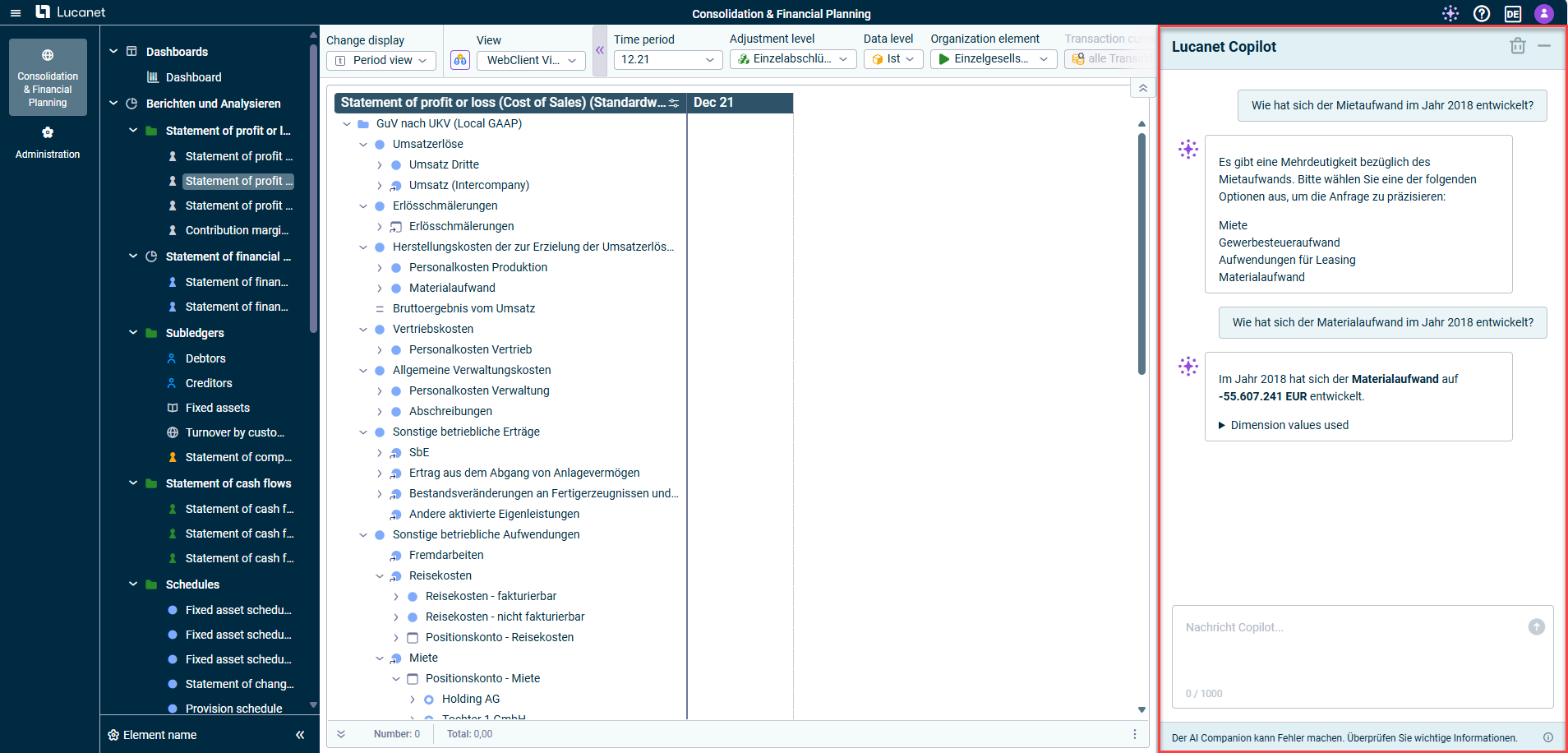
Hinweise:
- Der Chatverlauf in Lucanet Copilot wird nach 30 Tagen automatisch gelöscht. Sie können den Chatverlauf auch manuell löschen, indem Sie auf das Löschsymbol
 in der oberen rechten Ecke klicken.
 - Sie können in Ihren Copilot-Eingaben Dimensionen mit einem Schrägstrich ("/") referenzieren. Wenn Sie einen Schrägstrich eingeben, erscheint eine Dropdown-Liste mit verfügbaren Dimensionen wie Konto, Datenebene oder Organisationselement. Sie können eine beliebige Dimension wählen, um Ihre Anfrage weiter einzugrenzen. Nach der Auswahl einer Dimension wird eine weitere Dropdown-Liste angezeigt, die nur die für diese Dimension relevanten Elemente enthält.
Obwohl Lucanet Copilot darauf ausgelegt ist, genaue und hilfreiche Antworten zu liefern, kann es gelegentlich zu Fehlern kommen. Wir empfehlen, alle Antworten und Einblicke, die von der KI bereitgestellt werden, doppelt zu überprüfen, um deren Genauigkeit sicherzustellen.