
Mehrere Elemente mithilfe eines Workflows ausführen
Zuletzt aktualisiert am 28.04.2026
Überblick
Mithilfe von Workflows (auch Arbeitsabläufe genannt) können Sie in Consolidation & Financial Planning eine gespeicherte Abfolge darstellen, in der ausführbare Elemente, wie z. B. Skripte, Datenimporte oder Apps nacheinander in einer festgelegten Reihenfolge ausgeführt werden.
Workflows können, sofern der Elementtyp dafür freigeschaltet wurde, direkt in einer Verzeichnisstruktur angelegt werden, und Sie können:
- Beliebige ausführbare Elemente oder ausführbare Ordner aus Consolidation & Financial Planning hinzufügen
- Das Verhalten bei Fehlern festlegen
- Den Workflow als koordinierten Prozess ausführen
So tragen Workflows zur Standardisierung wiederkehrender Ausführungsprozesse bei und reduzieren den manuellen Einrichtungsaufwand für wiederholte Durchläufe.
Dieser Artikel enthält folgende Abschnitte:
Workflow anlegen und konfigurieren
Ein Workflow kann in einer beliebigen Verzeichnisstruktur angelegt werden, sofern der Elementtyp Workflow für diese Verzeichnisstruktur freigeschaltet wurde.
Gehen Sie wie folgt vor, um einen Workflow anzulegen und zu konfigurieren:
Navigieren Sie zur Verzeichnisstruktur, in der der Workflow angelegt werden soll.
Markieren Sie den Wurzelordner der Verzeichnisstruktur oder ggf. einen Ordner, unter dem Sie den Workflow anlegen möchten, und wählen Sie aus dem Kontextmenü Anlegen | Workflow.
Der Dialog Workflow anlegen wird wie folgt angezeigt:
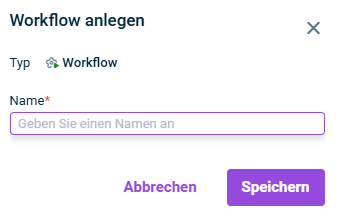
Geben Sie einen Namen für den Workflow an und klicken Sie auf Speichern. Der Workflow wird in der Strukturansicht angelegt.
Klicken Sie in der Detailansicht des Workflows auf Bearbeiten.
Die Detailansicht wird z. B. wie folgt angezeigt:
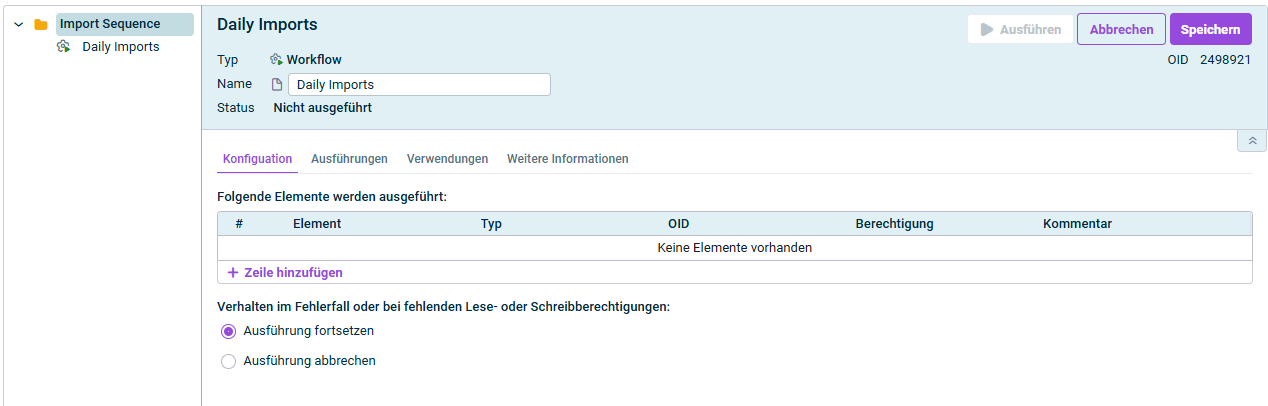 Detailansicht eines Workflows
Klicken Sie für jedes Element, das Sie innerhalb des Workflows ausführen möchten, auf + Zeile hinzufügen und wählen Sie anschließend aus der Dropdown-Liste in der Spalte Element das Element oder den ausführbaren Ordner, den Sie zum Workflow hinzufügen möchten.
Die Ausführung der Elemente und/oder Ordner erfolgt anschließend in der hier festgelegten Reihenfolge.
Legen Sie das Verhalten im Fehlerfall oder bei fehlenden Lese- und/oder Schreibberechtigungen fest:
- Ausführung fortsetzen, wenn der Arbeitsablauf weiter ausgeführt werden soll, auch wenn bei der Ausführung ein Fehler aufgetreten ist
- Ausführung abbrechen, wenn die Ausführung des Arbeitsablaufs gestoppt werden soll, wenn bei der Ausführung eines Elements ein Fehler auftritt
Ob Sie die für die Ausführung benötigten Berechtigungen haben, wird in der Spalte Berechtigung angezeigt, sobald Sie das Element hinzugefügt haben.
Speichern Sie die Konfiguration.
Workflow ausführen
Nachdem Sie einen Workflow konfiguriert haben, können Sie ihn ausführen, indem Sie am oberen rechten Rand der Detailansicht auf Ausführen klicken.
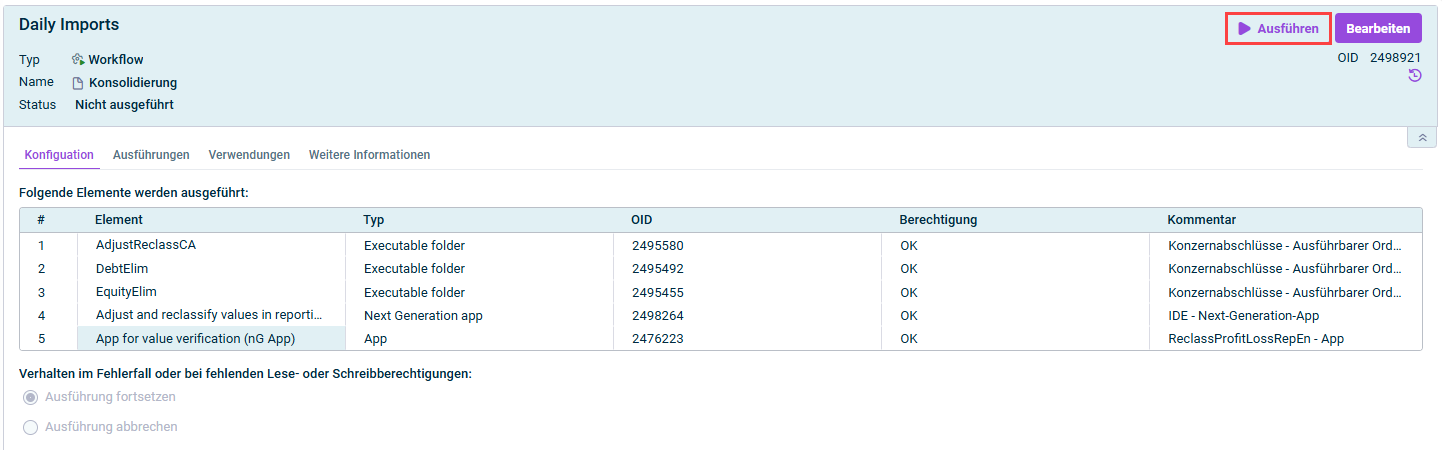 Workflow ausführen
Sobald der Workflow ausgeführt wurde, werden auf dem Reiter Ausführungen der Zeitpunkt und Status der Ausführung sowie der Benutzer, der den Workflow ausgeführt hat, angezeigt.
Folgende Status sind möglich:
- Nicht ausgeführt: Der Workflow wurde noch nicht ausgeführt
- OK: Der Workflow wurde erfolgreich ausgeführt.
- Fehler: Bei der Ausführung ist ein Fehler aufgetreten.
- Abgebrochen: Die Ausführung wurde durch den Benutzer manuell abgebrochen.
Datenimporte in Buchungskreise können nur innerhalb eines Workflows ausgeführt werden, wenn es sich um eine Aktualisierung eines bestehenden Imports handelt, bei dem die Konfiguration unverändert beibehalten wird. Soll die Konfiguration eines Datenimports bei der Ausführung angepasst werden, muss der Datenimport wie unter Datenimport anlegen und ausführen beschrieben ausgeführt werden.