
Datentransfer
Zuletzt aktualisiert am 08.04.2026
Überblick
Der Arbeitsbereich Datentransfer dient zum Speichern, Anzeigen und Anpassen von importierten Werten, die für Reports, Buchungsbelege und die Validierung benötigt werden, aber nicht direkt in den Bilanzvergleich einfließen. Typische Anwendungsfälle sind Kontoinformationen und Kontenstände aus Vorsystemen, die beim Import mitgeliefert werden und zu einem späteren Zeitpunkt in Berechnungen oder Exporten genutzt werden sollen.
Einträge im Arbeitsbereich Datentransfer können nicht manuell angelegt werden. Sie werden ausschließlich über den Import erzeugt (z. B. per Dateiimport, RFC oder REST-Service – sowohl auf Einzelgesellschafts- als auch auf Massenimport-Ebene). Bestehende Einträge können jedoch über die Spalte Manuelle Anpassung manuell korrigiert werden.
Dieser Artikel enthält folgende Abschnitte:
- Voraussetzung für die Anzeige des Arbeitsbereichs Datentransfer ist die entsprechende Berechtigung (siehe Berechtigungen).
- In Planungsperioden sowie in Perioden, bei denen die Steuerberechnung deaktiviert ist, steht der Arbeitsbereich nicht zur Verfügung.
Navigation
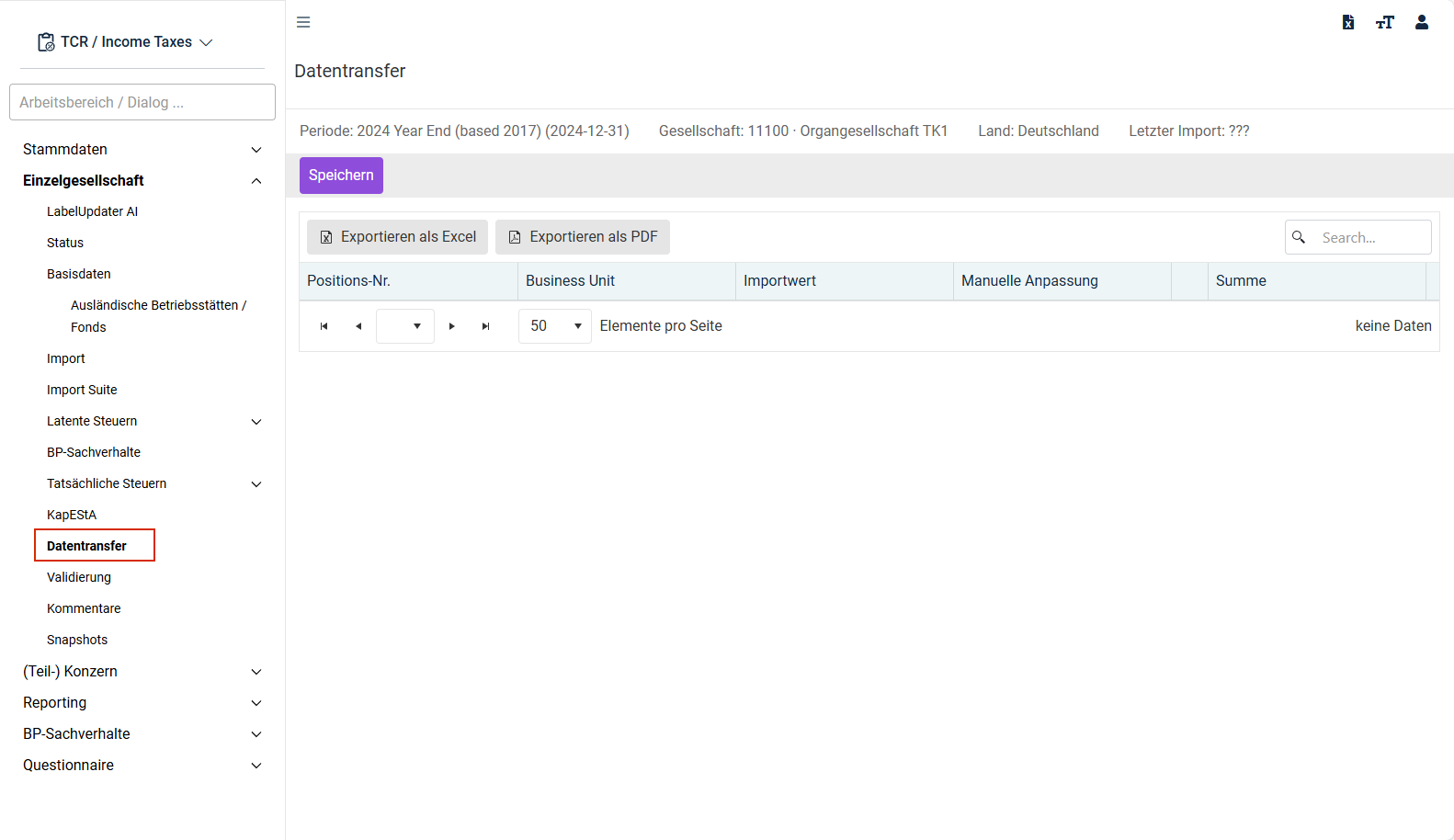
Der Arbeitsbereich Datentransfer wird unter Einzelgesellschaft | Datentransfer geöffnet. Der Arbeitsbereich Datentransfer wird z. B. wie folgt angezeigt:
Struktur des Arbeitsbereichs
Der Arbeitsbereich Datentransfer besteht aus einer Tabelle mit folgenden Spalten:
Spalte
Beschreibung
Positions-Nr.
Die technische Kennung (Key) der importierten Position
Business Unit
Die Kennung des zugehörigen Buchungskreises
Importwert
Der aus dem Vorsystem importierte Wert. Dieses Feld ist nicht manuell bearbeitbar.
Manuelle Anpassung
Ein Korrekturwert, den Sie manuell eingeben können (positiv oder negativ)
Info
Ein Tooltip-Symbol, das anzeigt, wann und von wem die manuelle Anpassung zuletzt geändert wurde
Summe
Die automatisch berechnete Summe aus Importwert und Manuelle Anpassung
Unterhalb der Gesellschafts- und Periodenauswahl wird das Datum und der Name des letzten Imports angezeigt.
Die Tabelle kann über die integrierte Exportfunktion als Excel- oder PDF-Datei exportiert werden. Darüber hinaus können die Werte über technische IDs in Reports und Validierungen genutzt werden (siehe Abschnitt Technischer Export).
Werte manuell anpassen
Sie können die Werte in der Spalte Manuelle Anpassung manuell eingeben oder ändern, sofern die Periode nicht geschlossen ist und Sie über die Berechtigung Bearbeiten verfügen.
Gehen Sie wie folgt vor, um einen Wert manuell anzupassen:
Navigieren Sie zum Arbeitsbereich Datentransfer.
Geben Sie in der Spalte Manuelle Anpassung den gewünschten Korrekturwert ein. Positive und negative Werte sind zulässig.
Die Spalte Summe wird automatisch aus Importwert und Manuelle Anpassung berechnet und aktualisiert.
Klicken Sie auf Speichern.
Jede Änderung der manuellen Anpassung wird mit Datum, Uhrzeit und dem Namen des Benutzers protokolliert. Diese Information ist über das Tooltip-Symbol in der Spalte Info abrufbar.
Import in den Arbeitsbereich 'Datentransfer'
Werte werden über den Import (z. B. per Dateiimport, RFC oder REST-Service – sowohl auf Einzelgesellschafts- als auch auf Massenimport-Ebene) in den Arbeitsbereich Datentransfer importiert. Der Import in den Datentransfer wird von beiden Mapping-Varianten unterstützt:
- Standard-Mapping: In der Mapping-Tabelle wird als Zielposition
TAX.TIMPORT.<Positionskennung>eingetragen. Jede Mapping-Zeile bildet dabei eine Quellposition auf genau eine Positionskennung im Datentransfer ab. - Erweitertes Mapping: Als Mapping-Ziel wird der Zieldialog
TIMPORTmit einer frei definierbaren Positionskennung (Target Line) verwendet. Diese kann auch dynamisch aus mehreren Quellspalten zusammengesetzt werden.
Verhalten bei bestehendem Datenbestand
Im Standardverhalten werden bestehende Einträge beim Import nicht automatisch entfernt. Wenn ein Schlüssel (Key) bereits vorhanden ist, wird der Importwert durch den neu importierten Wert überschrieben. Schlüssel, die im aktuellen Import nicht enthalten sind, bleiben unverändert bestehen. Ein Import mit dem Wert 0,00 löscht den Eintrag nicht, sondern setzt den Importwert auf 0,00.
Dieses Standardverhalten kann über die Schnittstellenkonfiguration angepasst werden. Über die Einstellungen Importwert zurücksetzen und Manuelle Anpassung zurücksetzen lässt sich steuern, ob vor dem Import die bestehenden Importwerte und/oder manuellen Anpassungen zurückgesetzt werden. Sind beide Optionen aktiviert, werden alle bestehenden Einträge der Gesellschaft und Periode vor dem Import vollständig gelöscht – nach dem Import enthält der Datentransfer dann ausschließlich die neu importierten Einträge.
Verhalten bei geschlossenen Meilensteinen
Der Arbeitsbereich Datentransfer selbst ist nicht an einen Meilenstein gebunden. Die Bearbeitbarkeit im Dialog hängt ausschließlich davon ab, ob die Periode geschlossen ist.
Für den Import gilt eine Besonderheit: Auch wenn Meilensteine wie Tatsächliche Steuern oder Latente Steuern geschlossen sind, können Werte weiterhin in den Arbeitsbereich Datentransfer importiert werden. In diesem Fall werden ausschließlich die Datentransfer-Werte importiert. Werte für andere Arbeitsbereiche/Dialoge wie den Bilanzvergleich werden nicht importiert.
Technischer Export
Die Werte aus dem Arbeitsbereich Datentransfer können über technische IDs exportiert werden. Dies ermöglicht die Nutzung der Werte in Validierungen und Standard-Reports.
Folgende technische IDs sind für den Export verfügbar:
| Technische ID | Beschreibung |
|---|---|
DataTransfer_ERP_<Key>[_<BuId>] |
Importwert |
DataTransfer_CORR_<Key>[_<BuId>] |
manuelle Anpassung |
DataTransfer_SUM_<Key>[_<BuId>] |
Summe aus Importwert und manueller Anpassung |
Der Platzhalter <Key> entspricht der Positions-Nr. und <BuId> der optionalen Business-Unit-Kennung. Die Business-Unit-Kennung entfällt, wenn nur ein Standard-Buchungskreis vorhanden ist.
Die Datentransfer-Werte stehen über die technischen IDs in allen Bereichen zur Verfügung, die den zentralen Exportmechanismus nutzen. Dazu gehören unter anderem Standard-Reports, Buchungsbelege, die flexible Validierung (Validierungstyp = 4) sowie die Wertübernahme in die Module Pillar 2 und CbCR.
Periodenkopie und Bewegungsdatenkopie
Periodenkopie
Wenn Sie eine neue Periode mit Bewegungsdatenkopie erstellen, werden die Inhalte des Arbeitsbereichs Datentransfer automatisch in die neue Periode übernommen. In Summenperioden werden keine Datentransfer-Werte kopiert.
Bewegungsdatenkopie
Gehen Sie wie folgt vor, um Datentransfer-Werte über die Bewegungsdatenkopie zu übertragen:
Öffnen Sie den Arbeitsbereich Einzelgesellschaft | Status.
Öffnen Sie den Dialog Bewegungsdaten kopieren.
Aktivieren Sie das Kontrollkästchen Datentransfer.
Starten Sie den Kopiervorgang.
Die kopierten Werte erscheinen an der gleichen Stelle in der Zielperiode wie in der Quellperiode.
- Einträge, die sowohl in der Quellperiode als auch in der Zielperiode vorhanden sind (gleicher Schlüssel), werden vollständig überschrieben – einschließlich Importwert, manueller Anpassung, Summenwert sowie Anpassungsdatum und -benutzer.
- Einträge, die nur in der Quellperiode vorhanden sind, werden in die Zielperiode hinzugefügt.
- Einträge, die nur in der Zielperiode vorhanden sind, bleiben unverändert erhalten.
Da bei übereinstimmenden Schlüsseln auch die manuellen Anpassungen aus der Quellperiode übernommen werden, gehen dabei ggf. bestehende manuelle Anpassungen in der Zielperiode verloren.
Periodentransfer (Im-/Export)
Beim Periodentransfer (Import und Export einer Periode) werden die Werte des Arbeitsbereichs Datentransfer ebenfalls übertragen.
Berechtigungen
Der Arbeitsbereich Datentransfer verfügt über ein eigenes Berechtigungsobjekt DataTransfer mit den folgenden Ausprägungen:
| Ausprägung | Beschreibung |
|---|---|
| Lesen | Anzeige des Arbeitsbereichs Datentransfer. Die Werte sind sichtbar, aber nicht änderbar. Diese Berechtigung ist Voraussetzung für den Zugriff auf den Arbeistbereich. |
| Bearbeiten | Bearbeitung der manuellen Anpassungen im Arbeitsbereich Datentransfer. Diese Berechtigung setzt die Berechtigung Lesen voraus – das Bearbeiten-Recht allein genügt nicht, um den Arbeitsbereich zu öffnen. |
Ohne die Berechtigung Lesen ist der Arbeitsbereich Datentransfer nicht zugänglich. Für die vollständige Nutzung (Anzeige und Bearbeitung) werden beide Berechtigungen benötigt.
Schreibschutz
Der Arbeitsbereich Datentransfer ist schreibgeschützt, wenn eine der folgenden Bedingungen zutrifft:
- Die Periode ist geschlossen.
- Sie verfügen nur über die Berechtigung Lesen.
Im schreibgeschützten Zustand sind alle Eingabefelder in der Spalte Manuelle Anpassung deaktiviert. Die Werte können weiterhin eingesehen, aber nicht geändert werden.
Berechtigungen können von dazu berechtigten Benutzern im Modul Tax Administration erteilt und geändert werden.