
Mit Word-Referenzen arbeiten
Zuletzt aktualisiert am 27.04.2026
Überblick
Mit Word-Referenzen im Disclosure Management können Sie den Inhalt eines Kapitels aus einem Bericht in einem Kapitel eines anderen Berichts wiederverwenden.
Dieser Artikel enthält folgende Abschnitte:
Word-Referenzen anlegen
Eine Word-Referenz legen Sie im Cockpit über das Drei-Punkte-Symbol eines leeren Kapitels an.
Gehen Sie wie folgt vor, um eine Word-Referenz zu einem Kapitel anzulegen:
Öffnen Sie das Zieldokument.
Klicken Sie im Cockpit am Ende der Zeile eines leeren Kapitels auf das Drei-Punkte-Symbol.
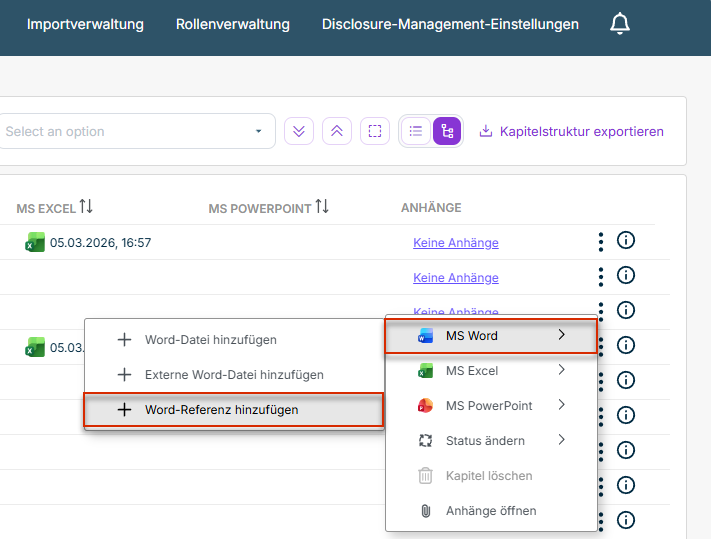
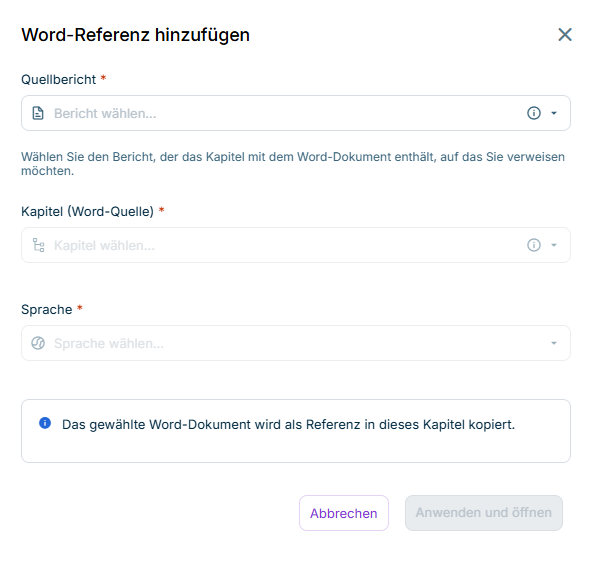
Wählen Sie im Menü MS Word | Word-Referenz hinzufügen. Der folgende Dialog wird angezeigt:
Der Befehl Word-Referenz hinzufügen ist in folgenden Fällen nicht verfügbar:
- Sie haben keine Editor-Berechtigung für das Kapitel.
- Es sind keine referenzierbaren Dokumente vorhanden.
- Das Kapitel enthält bereits eine Referenz.
- Das Kapitel enthält bereits ein Kapitel.
Konfigurieren Sie die Word-Referenz. Die folgenden Informationen müssen angegeben werden:
| Option | Beschreibung |
|---|---|
Quellbericht |
Bericht, der das Kapitel enthält, das Sie referenzieren wollen |
Kapitel |
Kapitel, auf das Sie referenezieren wollen |
Sprache |
Dropdown-Liste mit allen verfügbaren Sprachen |
Klicken Sie auf Anwenden und öffnen.
Folgende Aktionen werden durchgeführt:
- MS Word öffnet sich automatisch mit dem Quellinhalt in der gewählten Sprache.
- Im Hintergrund wird nach dem Öffnen automatisch ein Check-in ausgeführt.
- Die Referenz wird im Zielkapitel angelegt, der Quellinhalt wird als Kapitel an der gewählten Position eingefügt.
- Im Cockpit wird in der Spalte MS Word ein zusätzliches Symbol für eine Referenz angezeigt:
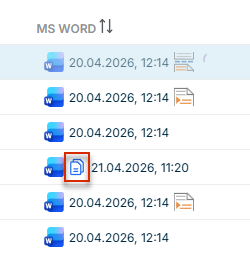
Wenn Sie in der Word-Referenz Änderungen vornehmen, werden diese nicht in das Originalkapitel übernommen.
Word-Referenz im Modus 'Änderungen nachverfolgen' aktualisieren
Wenn das Quellkapitel einer Word-Referenz aktualisiert wird, wird im Cockpit das Referenzsymbol in der Spalte MS Word markiert. Außerdem zeigt ein Tooltipp bei Status den Hinweis Aktualisierung verfügbar an:
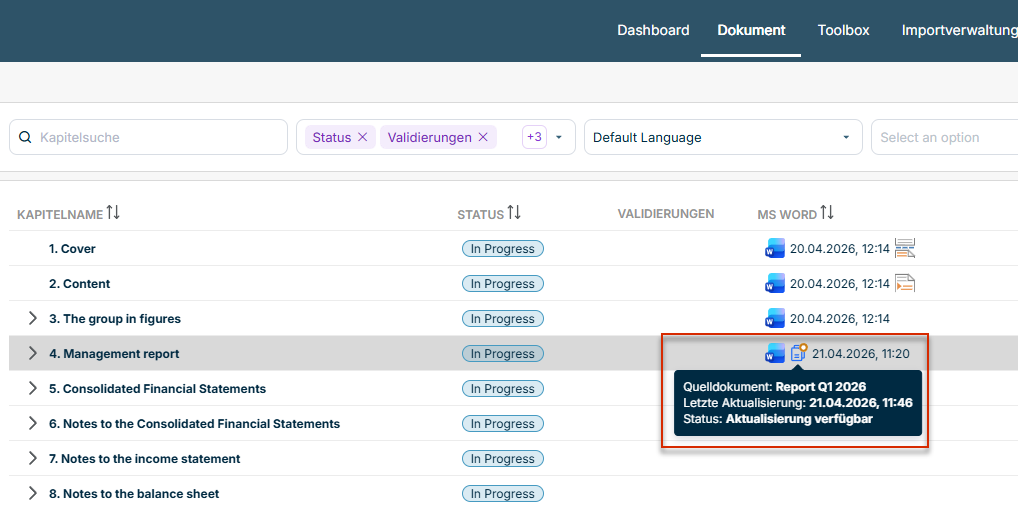
So prüfen und übernehmen Sie Aktualisierungen einer Word-Referenz:
Klicken Sie auf das Symbol der Word-Referenz. Der Word-Editor öffnet sich mit aktiviertem Modus Änderungen nachverfolgen. Änderungen aus dem Quellkapitel werden im Word-Dokument hervorgehoben.
Verwenden Sie die nativen Funktionen zum Nachverfolgen von Änderungen in MS Word, um die Unterschiede zu prüfen:
- Akzeptieren Sie Änderungen, die Sie übernehmen wollen.
- Lehnen Sie Änderungen ab, die Sie nicht übernehmen wollen.
Klicken Sie auf Einchecken, um das Ergebnis zu speichern. Daraufhin werden folgende Aktionen durchgeführt:
- Die Markierung des Referenzsymbols im Cockpit wird entfernt.
- Die Referenz-Metadaten werden mit dem neuen Check-in-Zeitstempel des Quellkapitels aktualisiert.
- In der Historie des Kapitels wird ein neuer Eintrag erzeugt.
Manuelle Änderungen verwerfen
Änderungen, die Sie in einer Word-Referenz vorgenommen haben, können Sie jederzeit verwerfen.
Gehen Sie wie folgt vor:
Klicken Sie im Cockpit am Ende der Zeile eines leeren Kapitels, auf das Drei-Punkte-Symbol.
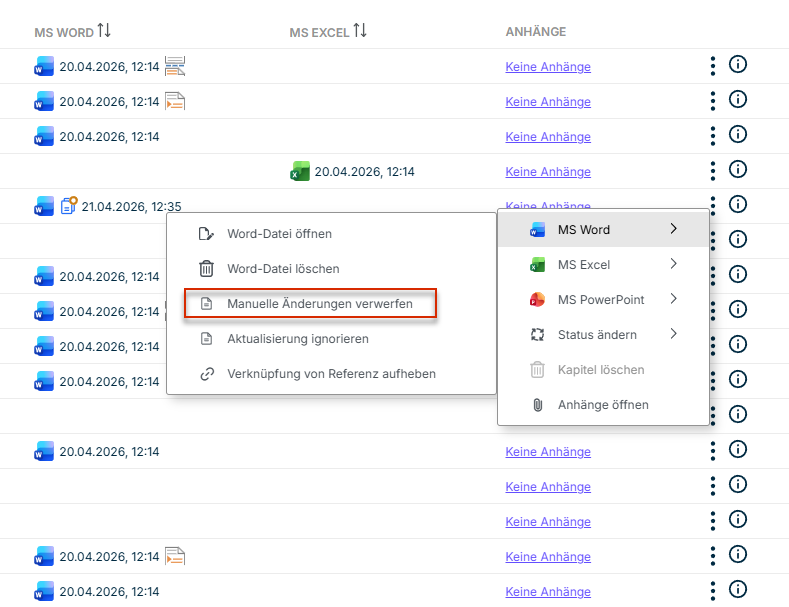
Wählen Sie im Menüpunkt MS Word den Befehl Manuelle Änderungen verwerfen.
Das Dokument entspricht wieder dem Stand des Originalkapitels.
Verknüpfung einer Referenz aufheben
Sie können die Verknüpfung einer Word-Referenz zum Originalkapitel jederzeit aufheben.
Gehen Sie wir folgt vor:
Klicken Sie im Cockpit am Ende der Zeile eines leeren Kapitels auf das Drei-Punkte-Symbol.
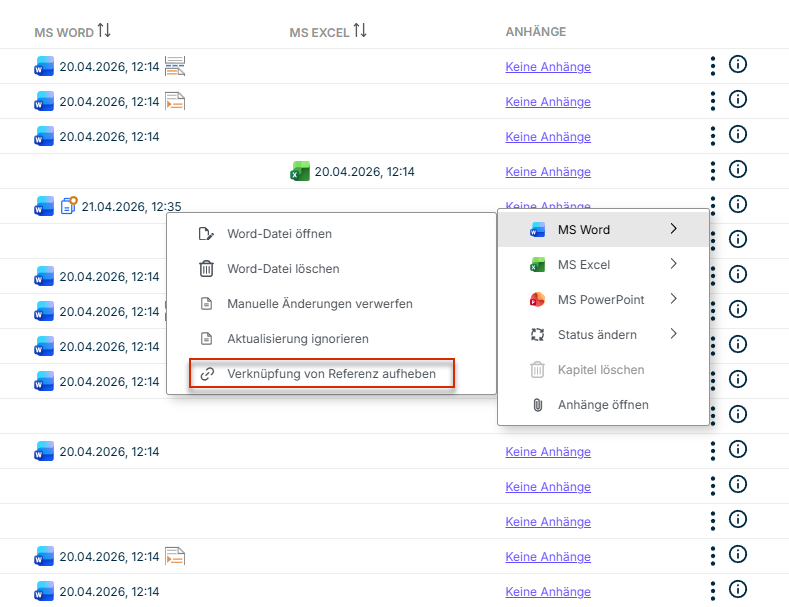
Wählen Sie im Menüpunkt MS Word den Befehl Verknüpfung von Referenz aufheben.
Die Verknüpfung zum Originalkapitel wird aufgehoben, der aktuelle Stand der Word-Referenz wird als Kapitel in das aktuelle Dokument übernommen. Das Symbol zur Kennzeichnung einer Referenz wird entfernt.