
Validierung
Zuletzt aktualisiert am 14.05.2026
Überblick
Mit der flexiblen Validierung bietet Ihnen Income Taxes die Möglichkeit, Validierungspositionen sowohl aus Income Taxes als auch aus einem externen System (z. B. SAP) eigenständig festzulegen und gegenüberzustellen. Änderungen an den Validierungspositionen erfordern keine Programmierung seitens Lucanet, sondern werden von Ihnen selbstständig über die Oberfläche von Income Taxes vorgenommen.
Bitte beachten Sie, dass es sich bei dieser Funktion um eine kostenpflichtige Zusatzfunktion handelt. Wenden Sie sich ggf. an Ihren Lucanet-Consultant.
Dieser Artikel enthält folgende Abschnitte:
Navigation
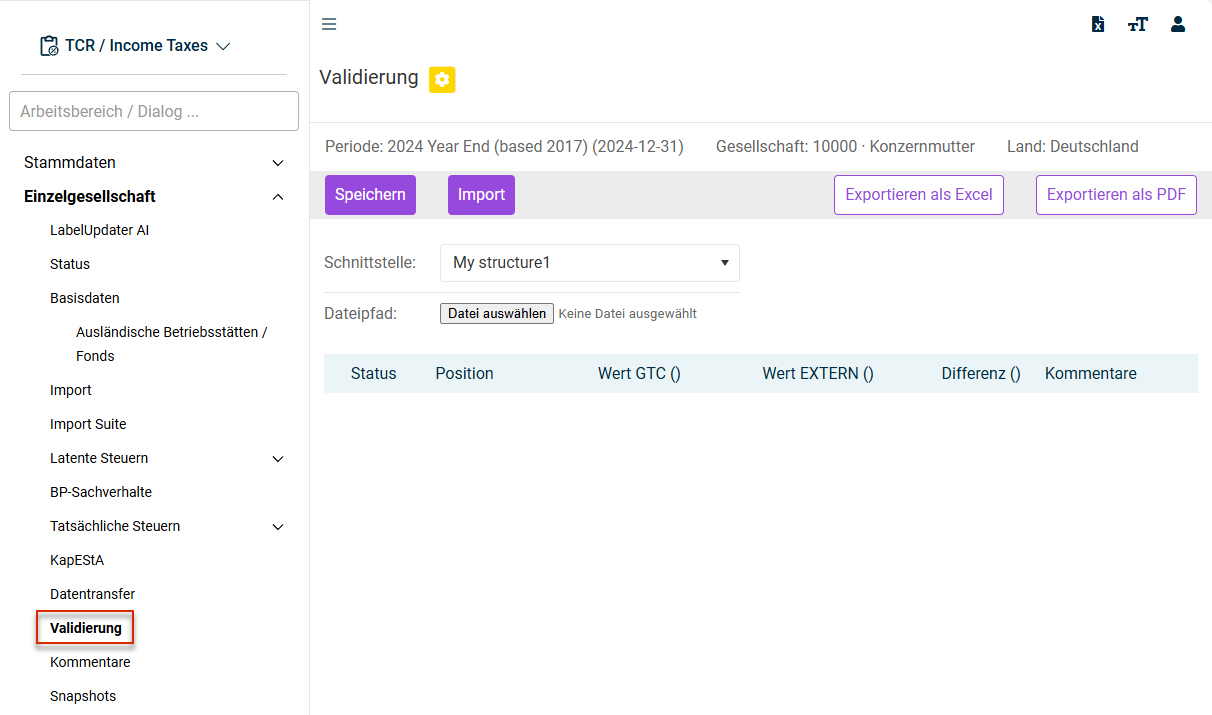
Der Arbeitsbereich Validierung wird über Einzelgesellschaft | Validierung geöffnet.
Der Arbeitsbereich Validierung wird z. B. wie folgt angezeigt:
Validierung konfigurieren
Sofern die flexible Validierung in Income Taxes aktiviert ist, müssen die folgenden weiteren Konfigurationen durchgeführt werden.
Die Validierung erfolgt im wesentlichen in folgenden Schritten:
Schnittstelle definieren
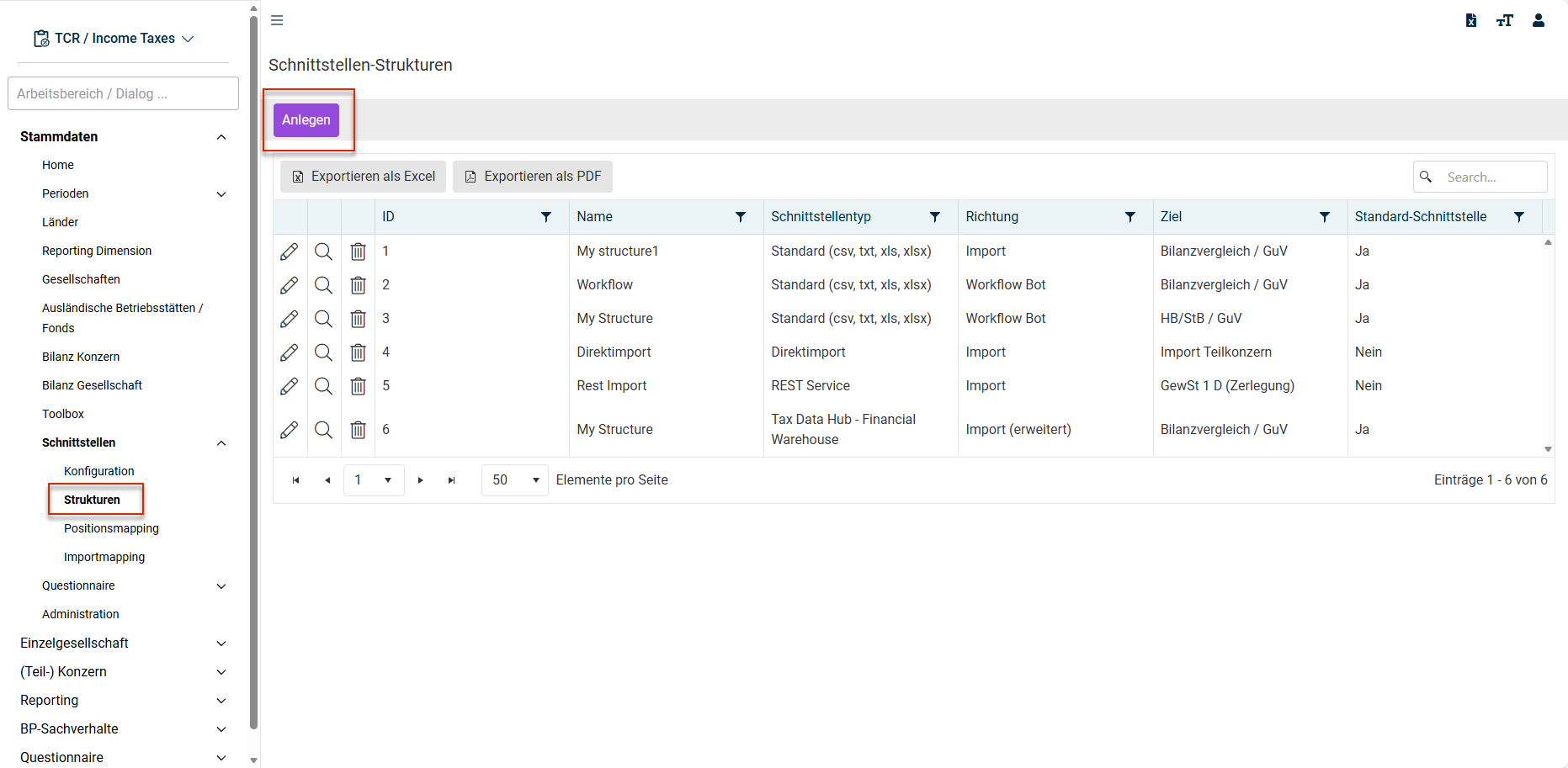
Öffnen Sie Stammdaten | Schnittstellen | Strukturen.
Klicken Sie auf Anlegen.
Der Dialog zum Anlegen einer neuen Schnittstelle wird angezeigt. Geben Sie unter Name eine Bezeichnung für die Schnittstelle ein.
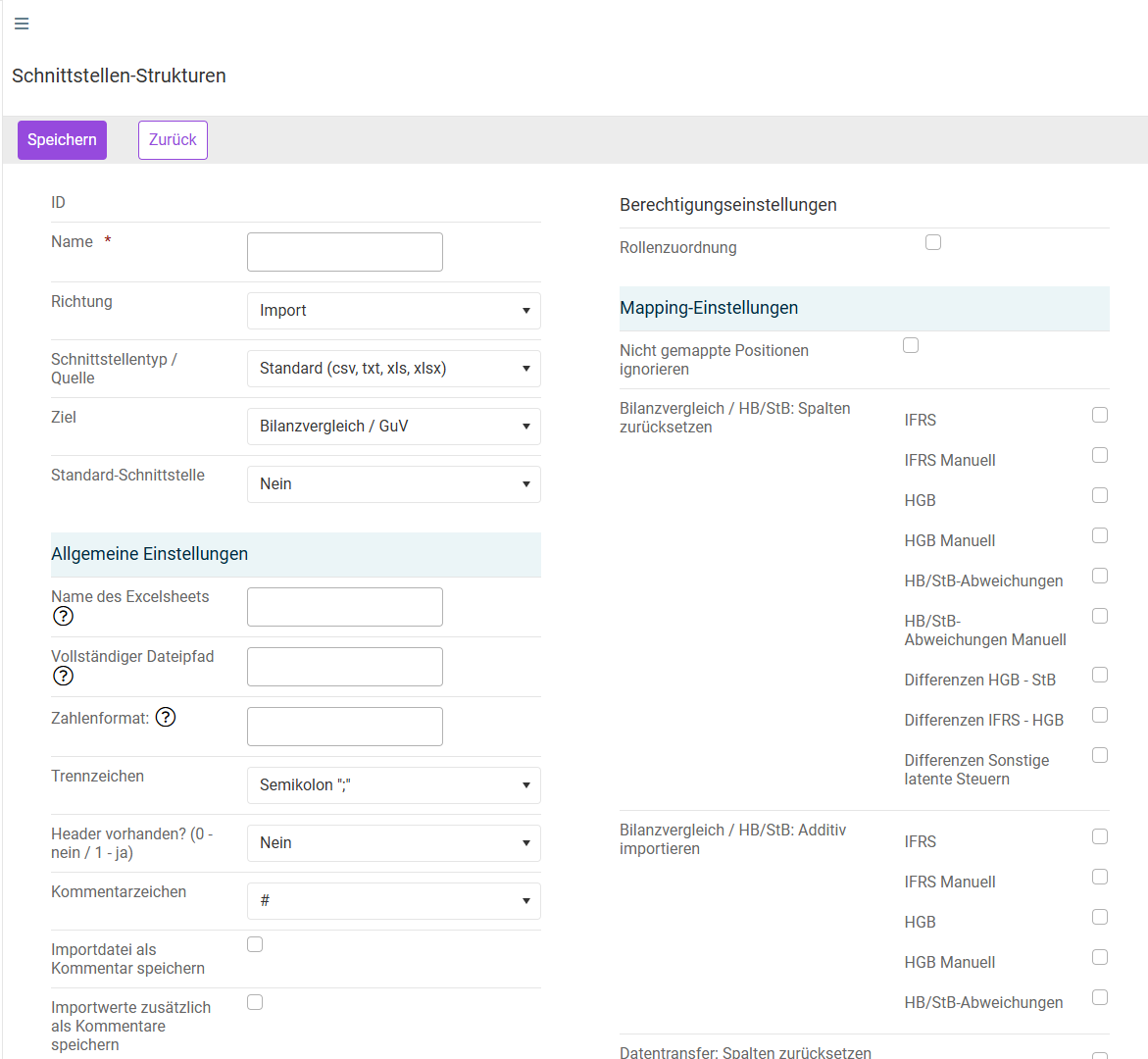
Wählen Sie bei Schnittstellentyp/Quelle den passenden Dateityp. Income Taxes unterstützt sowohl Text- (*.CSV, *.TXT) als auch Excel-Dateien (*.XLS, *.XLSX).
Bei entsprechender kundenspezifischer Konfiguration können auch RfC-Verbindungen zu SAP-Systemen genutzt werden, um Daten für die Validierung direkt (ohne den Download und Upload von Dateien) von SAP nach Income Taxes zu laden.
Wählen Sie hinter Richtung die Option Import an und hinter Ziel die Option Bilanzvergleich/GuV.
Wählen Sie hinter Standard-Schnittstelle die Option Ja.
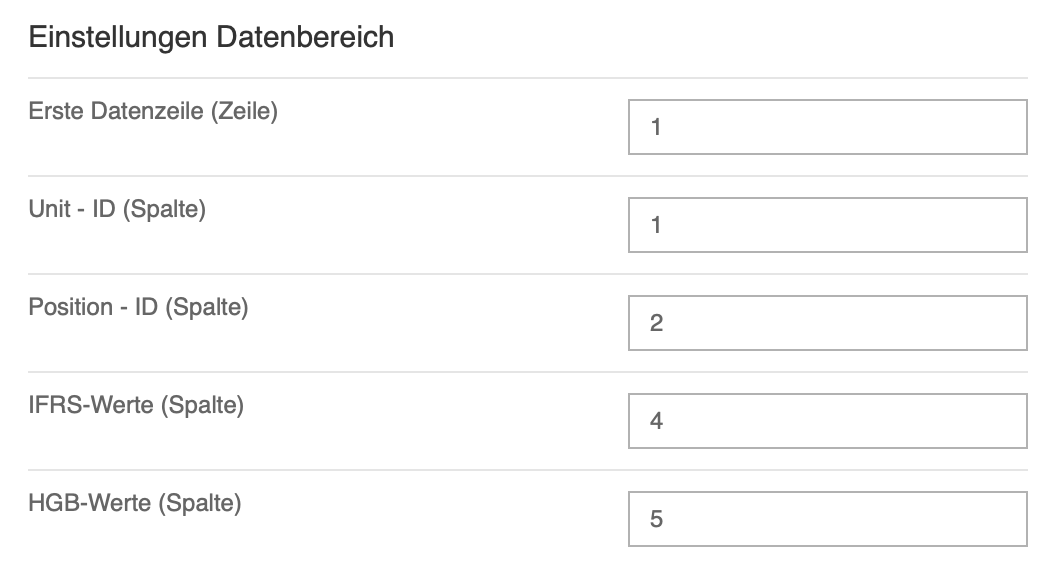
Geben Sie im Bereich Einstellung Datenbereich an, in welcher Zeile der Datei die relevanten Importdaten beginnen und in welchen Spalten die zu übernehmenden Werte stehen.
Klicken Sie auf Speichern.
Mappings definieren
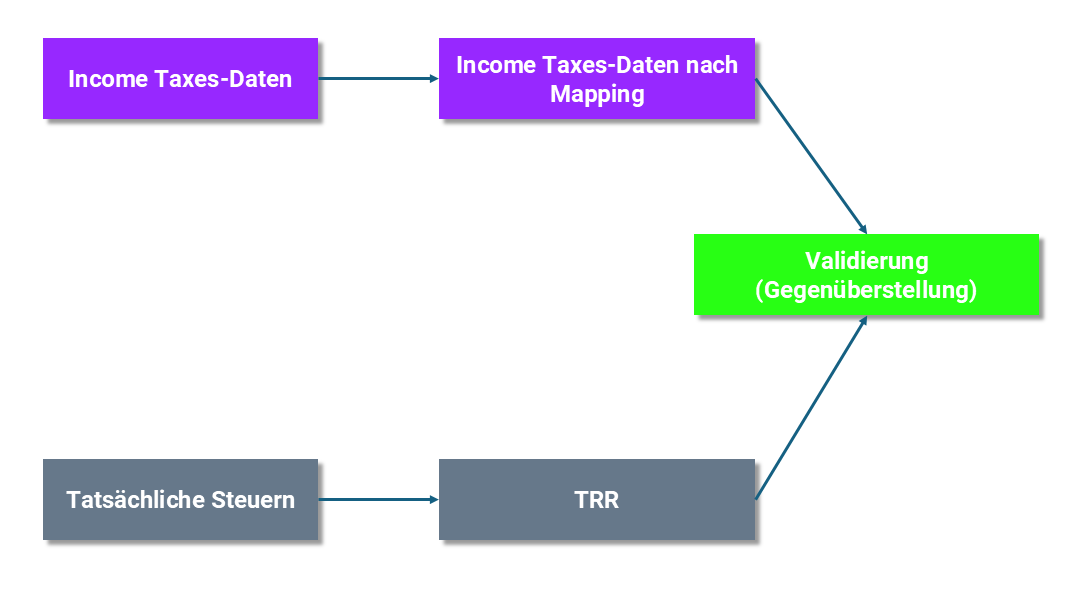 Validierung des Mappingschemas
Das Mapping wird in entsprechenden Dateien definiert. Die im Income Taxes sichtbaren Werte sind im allgemeinen über eine eindeutige ID ansprechbar.
Ein einfaches Beispiel ist das nachfolgend dargestellte Mapping. Bei diesem Mapping werden die kurzfristigen aktiven latenten Steuern aus dem Ergebnisblatt einer Einzelgesellschaft und das Ergebnis vor Steuern aus der Überleitungsrechnung auf Vergleichspositionen Aktive latente Steuern - kurzfristig bzw. EBT geschlüsselt.
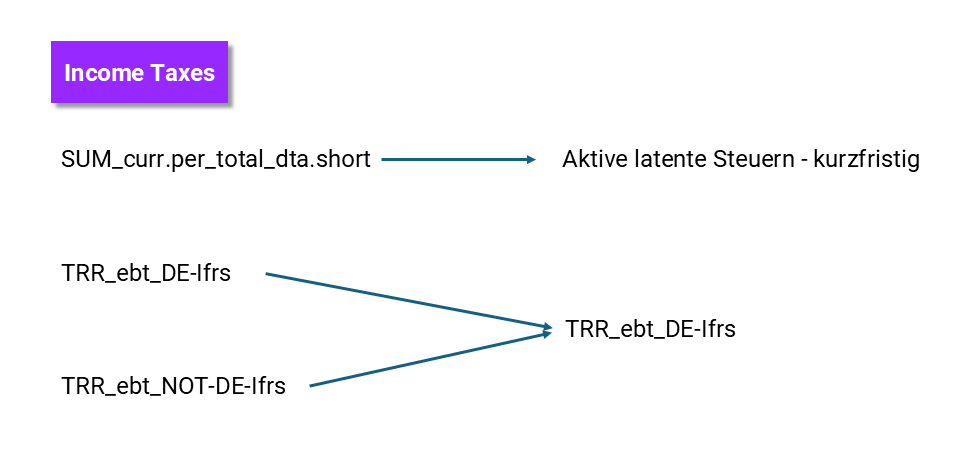
Beim EBT in der Überleitungsrechnung unterscheiden die Taxe Income-IDs zwischen deutschen und ausländischen Gesellschaften. In der Validierung ist diese Unterscheidung nicht gewünscht. Deshalb werden beide Positionen derselben Validierungsposition zugewiesen.
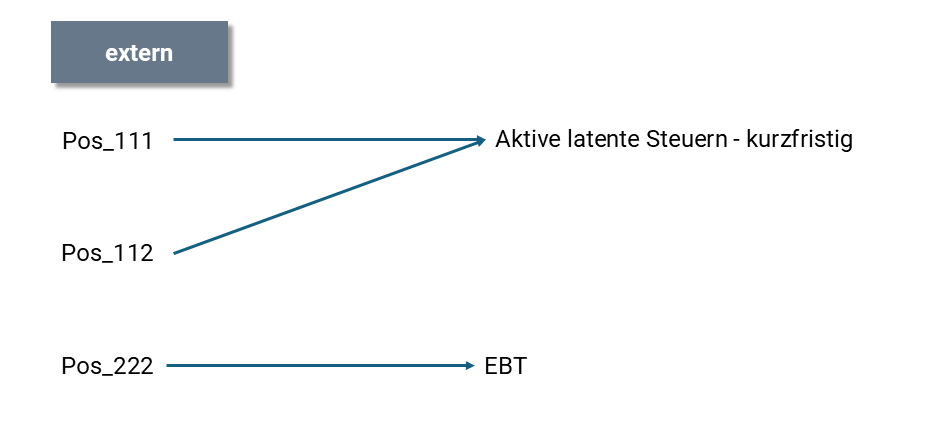
Ganz analog werden auch die Positionen des externen Systems auf die Validierungspositionen gemappt. Im Beispiel werden zwei externe Positionen zu den Aktiven latenten Steuern – kurzfristig addiert, während das EBT aus einer externen Position ermittelt werden kann.
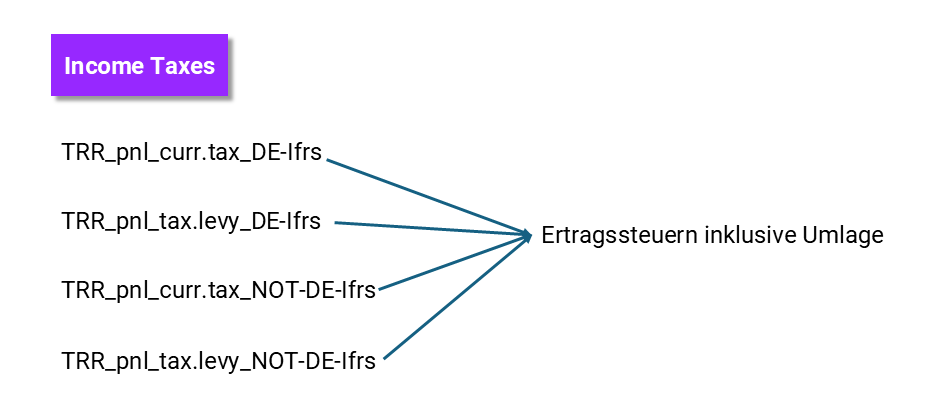
Die Validierung ist eine Gegenüberstellung der Werte der Validierungspositionen aus beiden Strängen. Bitte beachten Sie, dass sich durch die Verwendung von zwei Mappings auch kompliziertere Sachverhalte auf einfache Weise abbilden lassen. In folgendem Beispiel werden die Tatsächlichen Ertragsteuern und die Ertragsteuerumlage aus der Income Taxes-Überleitungsrechnung (sowohl für deutsche wie auch ausländische Gesellschaften) zu einem Gesamtposten addiert.
Mappings anlegen
Im Folgenden wird exemplarisch ein Mapping für den Mappingtyp Extern => Validierung angelegt.
Mappings werden im Arbeitsbereich Stammdaten | Schnittstellen | Positionsmapping angelegt. Gehen Sie wie folgt vor:
Öffnen Sie den Arbeitsbereich Positionsmapping
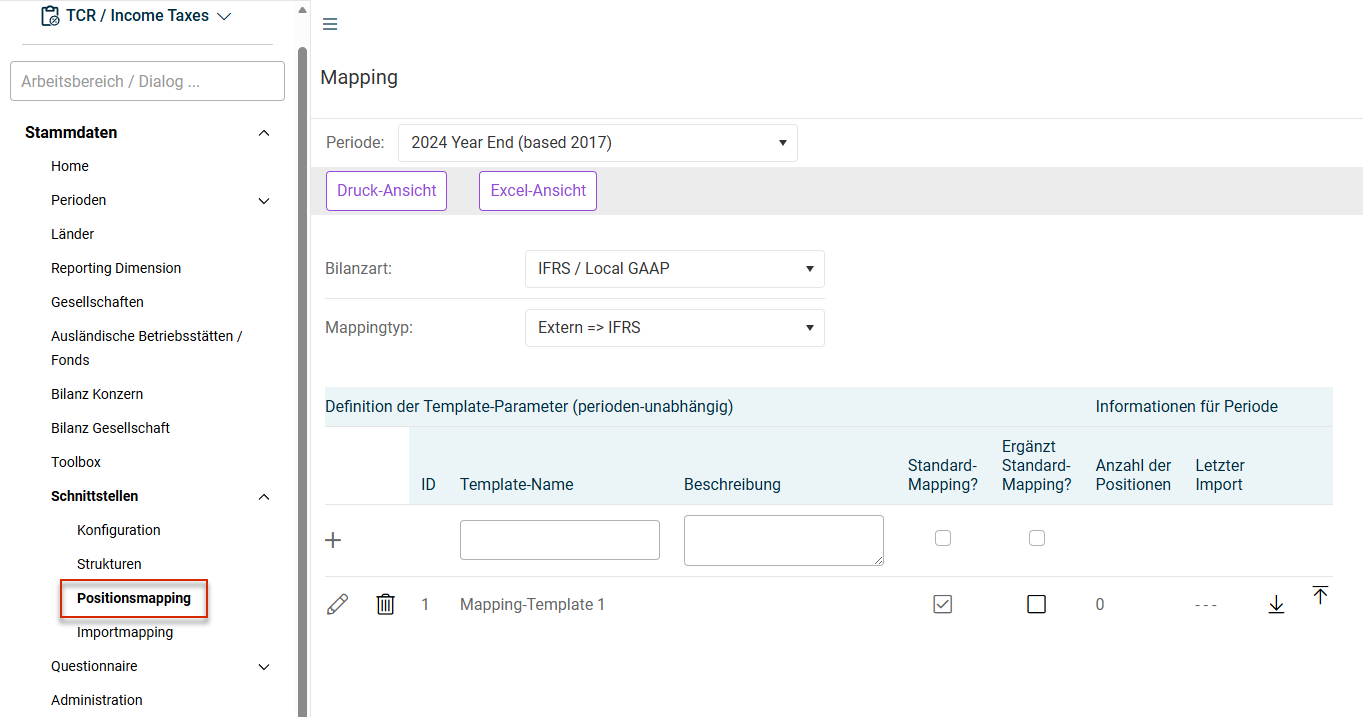
Wählen Sie hinter Bilanzart die Option IFRS/Local GAAP.
Wählen Sie hinter Mappingtyp die Option Extern => Validierung.
Klicken Sie auf  , um das Template, d. h. die Excel-Datei herunterzuladen.
Öffnen Sie die Mapping-Datei aus Ihrem Download-Verzeichnis und hinterlegen Sie zunächst die Versionsnummer in Zeile 5.
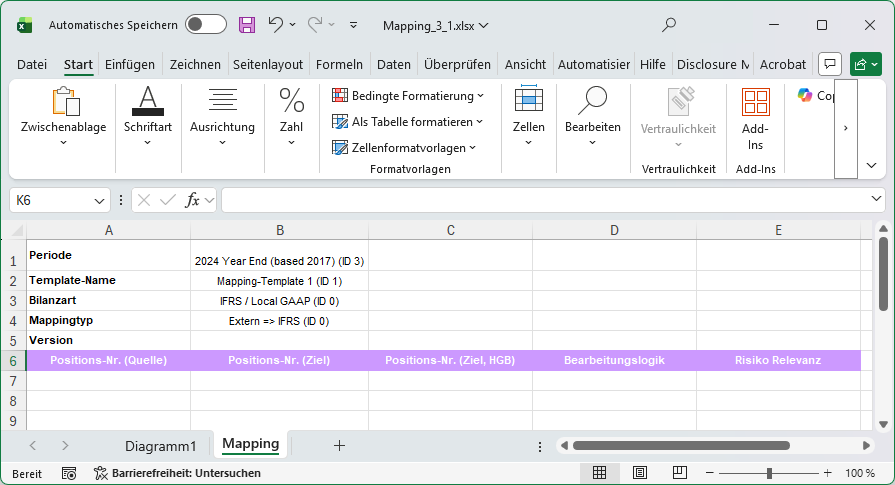
Geben Sie unter Positions-Nr. (Quelle) die Positionsangaben des jeweiligen Quellsystems an.
Geben Sie unter Positions-Nr. (Ziel) die Bezeichnungen genau so an, wie sie in der Spalte Position des Validierungsergebnisses angezeigt werden soll.
Klicken Sie auf  , um das bearbeitete Template, d. h. die Excel-Datei wieder hochzuladen.
Geben Sie unter Template-Name den Namen und (optional) eine Beschreibung für das Mapping an.
Validierung durchführen
- Wählen Sie zunächst die Schnittstelle.
- Anschließend wählen Sie − im Falle des CSV- oder Excel-Imports − die gewünschte Datei. Das Format der Excel-Importdatei entspricht dem der Mapping-Datei.
- Klicken Sie auf Import.
Die Daten werden eingelesen und ausgewertet. Im Ergebnis stehen all diejenigen Positionen, für die aus Income Taxes oder aus dem externen System ein Wert übergeben wurde.
Auswertung der Validierung (Meilensteinprozess)
Abweichungen zwischen Werten aus Income Taxes und dem externen System werden in der Status-Spalte mit einem Icon angezeigt. Es gibt folgende Stufen der Validierung:
- Stufe 'Toleranz' (optional):
Wenn die Differenz kleiner als VALIDATION_MAX_TOLERANCE ist, wird der Status Okay mithilfe des Icons grüner Haken angezeigt. Die Validierung kann abgeschlossen werden. - Stufe 'Warnung':
Wenn die Differenz zwischen VALIDATION_MAX_TOLERANCE und VALIDATION_MAX_DIFFERENCE liegt, wird ein Warnschild gezeigt. Die Validierung kann weiterhin abgeschlossen werden. - Stufe 'Fehler':
Wenn die Differenz größer oder gleich VALIDATION_MAX_DIFFERENCE ist, wird als Icon ein Verbotsschild angezeigt. Damit der Wert des Validierungs-Meilensteins von in Arbeit auf plausibel wechseln kann, müssen in der Spalte Kommentare zu allen Abweichungen mit Verbotsschild erläuternde Einträge vorgenommen und gespeichert werden. Erst dann wechselt der Meilenstein auf plausibel und kann auf erledigt gesetzt werden. - Stufe 'Blockierender Fehler' (optional):
Wenn die Differenz größer oder gleich VALIDATION_MAX_SHOWSTOPPER ist, wird als Icon ein Verbotsschild angezeigt. Um die Validierung abschließen zu können (=Meilenstein auf erledigt setzen), muss dafür gesorgt werden, dass die Differenzen aufgelöst werden und die Validierung erneut durchgeführt wird.
Bei nicht vorhandenen Werten aus Income Taxes oder externen Werten bleibt die entsprechende Zelle der Tabelle leer. Wie sich die Validierung in solch einen Fall verhält, wird über die Einstellung VALIDATION_IGNORE_NULL_VALUES bzw. VALIDATION_GTC_NULL_VALUES_AS_ZERO gesteuert.
Falls erforderlich, wird eine Währungsumrechnung vorgenommen: Die Werte von VALIDATION_MAX_DIFFERENCE, VALIDATION_MAX_TOLERANCE und VALIDATION_MAX_SHOWSTOPPER beziehen sich immer auf die Konzernwährung. Wenn die Gesellschaft eine andere Währung verwendet, wird dieser Wert zunächst in die Konzernwährung umgerechnet, bevor der Vergleich stattfindet.
Weitere Einstellungen
Wenn Werte aus einem der Quellsysteme mit Vorzeichenwechsel in die Validierung einbezogen werden sollen, müssen Sie der Mapping-Position ein Minuszeichen voranstellen.
Sollen die Positionen im Dialog Validierung in einer bestimmten Reihenfolge angezeigt werden, können Sie mit Präfixen im Anzeigenamen arbeiten. Die Sortierung erfolgt in alphabetischer Reihenfolge.
Erfolgt der Import über einen zentralen Dateipfad, setzt sich der Dateipfad wie folgt zusammen:
C:/PATH_FILESERVER/{YYYY}{MM}{DD}-100-{UNITID}-VALIDATION.csv
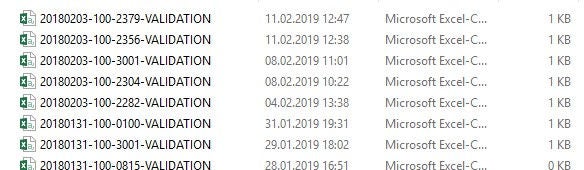
Der Dateipfad kann auch mit einer Wildcard versehen werden:
[0-9]{8}%100-{UNITID}-VALIDATION.csv
- {8} = Beginnt mit 8 Ziffern
- Ein beliebiges Zeichen (hier „-„)
- 100-
- Gesellschafts-ID
- VALIDATION.csv
Zusätzlich zur zuvor beschriebenen Validierung auf Einzelgesellschaftsebene unterstützt Income Taxes auch die Massen-Validierung unter (Teil-)Konzern – Validierung. Die Einrichtung erfolgt ähnlich zur Einzelgesellschafts-Validierung. Daher werden hier nur die Unterschiede beschrieben.
Sie müssen zunächst eine Schnittstellenstruktur mit den folgenden Eigenschaften anlegen:
- Richtung: Import
- Ziel: Validierung Teilkonzern
Die Schnittstellenstruktur definiert (wie in Abschnitt 2 der Einzelgesellschafts-Validierung) das Format der Input-Datei. Beachten Sie, dass bei der Massen-Validierung jede Zeile auch eine Angabe der Gesellschafts-ID enthalten muss.
Bezüglich der sonstigen Schnittstelleneigenschaften erfolgt die Massen-Validierung analog zum Massen-Import auf Teilkonzern-Ebene.
Die Ausgabe bietet Ihnen sowohl eine komprimierte Zusammenfassung der Validierungsaktionen als auch ein detailliertes Ergebnisprotokoll.
Bei Validierungen wird standardmäßig ausschließlich der IFRS-Wert herangezogen. Beim nicht-flexiblen RFC wie auch beim Direktimport können auch andere Werte in die Validierung importiert werden. Wenn ein HGB-Wert oder MVBS-Wert in die Validierung eingehen soll, können Sie dies über die Mapping-Datei steuern, indem Sie die Quellposition mit dem entsprechenden Suffix versehen.
Z. B. steht in der Spalte Positions-Nr. (Quelle) die Angabe Pos_111#HGB oder Pos_111#MVBS. Wenn zusätzlich eine Partnerangabe im Mapping verwendet werden soll, hat die Quelle beispielsweise die Form Pos_111~ABC#MVBS.