
Snapshots
Zuletzt aktualisiert am 23.02.2026
Überblick
Snapshots sind Kopien der aktuellen Steuerberechnung, d. h. tatsächliche und latente Steuern inkl. der Ergebnisse. Snapshots dienen dazu, für eine einzelne Gesellschaft innerhalb einer Periode verschiedene Bearbeitungsstände einzufrieren und später wieder abrufen, also anzeigen oder wiederherstellen zu können. Die Funktionalität ermöglicht Ihnen z. B. Simulationsrechnungen oder elektronische Versendungen von Steuererklärungen bzw. KapEStA-Anmeldungen.
Die Anzeige aller vorhandenen Snapshots ist möglich, wenn Sie über das Recht Transaction Data CT - Read verfügen. Für alle weiteren Funktionen (Anlegen, Bearbeiten, Löschen) wird zusätzlich das Recht Snapshots - Edit benötigt.
Es werden die Datenstände folgender Arbeitsbereiche gesichert:
- Stammdaten der Periode
- Stammdaten der Gesellschaft
- Tatsächliche Steuern (inkl. Formulardialoge, BMG-Transfer und Zerlegungen)
- Elektronische Übermittlung/Validierung; Datenübermittlung und Schnellerfassung
- Bilanzvergleich
- ggf. Bilanzpositionen
- ggf. HB/StB
- ggf. OBD
- Verlustvortrag
- Sonstige
- TRR
Dieser Artikel enthält folgende Abschnitte:
Navigation
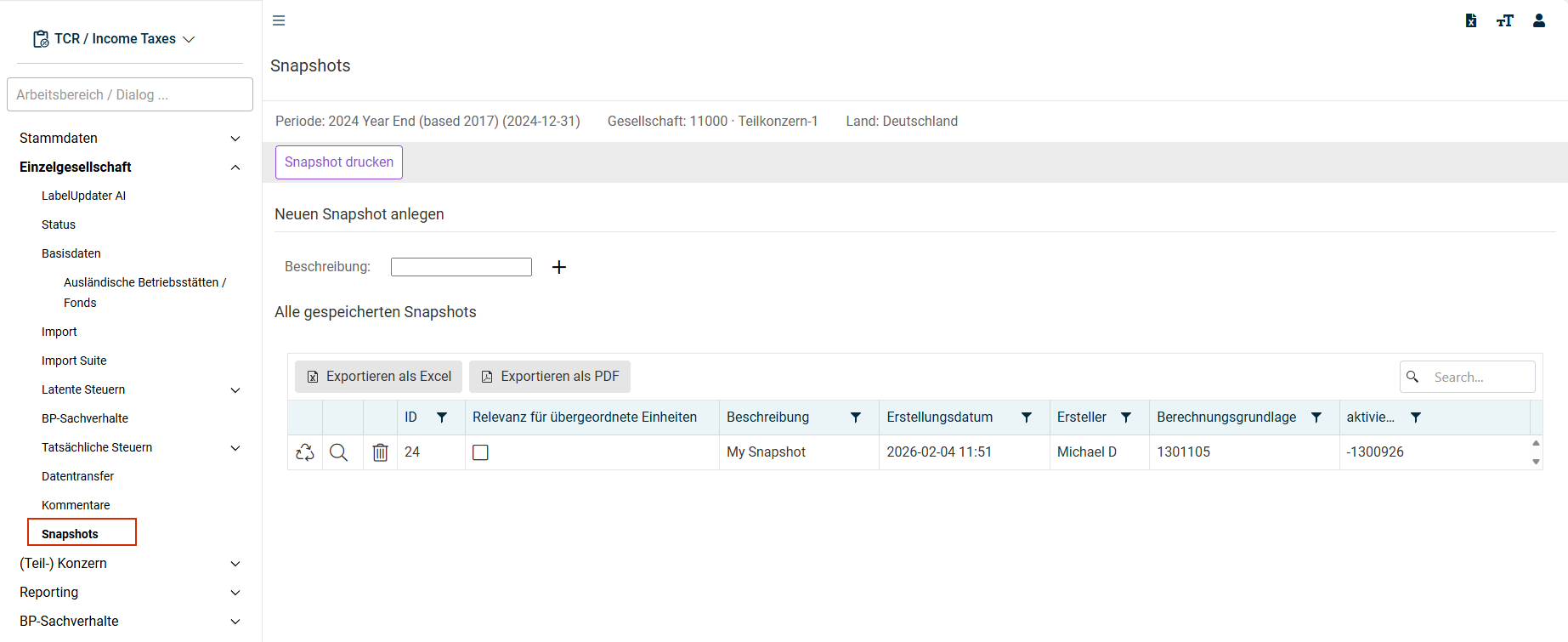
Der Arbeitsbereich Snapshots wird unter Einzelgesellschaft | Snapshots geöffnet.
Der Arbeitsbereich Snapshots wird z. B. wie folgt angezeigt:
Snapshot anlegen
So legen Sie einen neuen Snapshot an:
- Navigieren Sie in den Arbeitsbereich Snapshots.
- Geben Sie eine Beschreibung für den neuen Snapshot an.
- Klicken Sie auf +, um einen neuen Snapshot anzulegen.
- Ein neuer Snapshot mit dem aktuellen Datenbestand aus den im Überblick genannten Arbeitsbereichen wird erstellt und in der Tabelle Alle gespeicherten Snapshots angezeigt. Jedem Snapshot wird systemseitig eine eindeutige ID zugewiesen.
Snapshot löschen
Mit einen Klick auf das Papierkorbsymbol  in der Tabelle Alle gespeicherten Snapshots wird ein Snapshot gelöscht.
Ein gelöschter Snapshot kann nicht wiederhergestellt werden!
Snapshot anzeigen oder drucken
So zeigen Sie den Inhalt eines Snapshots an oder drucken einen Snapshot:
- Klicken Sie in der Tabelle Alle gespeicherten Snapshots hinter dem gewünschten Snapshot auf das Symbol
 oder klicken Sie auf Snapshot drucken.
 - Wählen Sie im Folgedialog die Arbeitsbereiche, die angezeigt bzw. gedruckt werden sollen.
- Klicken Sie auf Drucken.
- Die gewählten Arbeitsbereiche werden mit allen Daten in einem neuen Tab Ihres Browsers angezeigt.
Snapshot wiederherstellen
Sie können jederzeit einen Snapshot wiederherstellen und damit den Bearbeitungsstand des gewählten Snapshots in die aktuelle Steuerberechnung einspielen.
Das Wiederherstellen eines Snapshots ist nur möglich, wenn die Meilensteine Tatsächliche Steuern und Latente Steuern offen sind, sich also noch in Bearbeitung befinden.
Durch die Wiederherstellung überschreiben Sie die Originaldaten der Steuerrechnung mit den Daten dieses Snapshots. Wir empfehlen Ihnen, die Steuerrechnung vor diesem Schritt durch einen weiteren Snapshot zu sichern.
So stellen Sie einen Snapshot wieder her:
- Klicken Sie in der Tabelle Alle gespeicherten Snapshots auf das Symbol
 in der Zeile des gewünschten Snapshots.
 - Klicken Sie im Folgedialog auf Wiederherstellen, wenn Sie sich sicher sind, dass der Bearbeitungszustand des gewählten Snapshots wiederhergestellt werden soll.
- Der Bearbeitungszustand des gewählten Snapshots wird wiederhergestellt.
Snapshot als berechnungsrelevant kennzeichnen
Relevanz für übergeordnete Einheiten
In der Spalte Relevanz für übergeordnete Einheiten können Sie einen Snapshot markieren, der für die Berechnungen in anderen Gesellschaften herangezogen werden soll (z. B. die Daten der Organgesellschaft beim Organträger).
Voraussetzung für das Aktivieren oder Deaktivieren des Kontrollkästchens in der Spalte Relevanz für übergeordnete Einheiten ist, dass der Meilenstein Tatsächliche Steuern der Gesellschaft noch offen (nicht im Status erledigt oder geprüft) ist. Auch bei dieser Aktion erfolgt vor der Datenübernahme bei Organträger eine zusätzliche Sicherheitsabfrage.
Elektronischer Versand
Auch beim elektronischen Versand von Steuererklärungen/KapEStA-Anmeldungen wird die Relevanz für übergeordnete Einheiten ausgewertet. Wenn z. B. eine Organgesellschaft Informationen zu ihrem Organträger versendet, werden die Stammdaten aus dem Snapshot geholt, sofern der Organträger das Kontrollkästchen für Relevanz für übergeordnete Einheiten bei einem Snapshot aktiviert hat.
Relevanz für andere Perioden
In der Spalte Relevanz für andere Perioden kann der Anwender einen Snapshot markieren, der für die Berechnungen in anderen Perioden der gleichen Gesellschaft herangezogen werden soll (z. B. ein bestimmter Datenstand aus der Vorjahres-Steuererklärung).
Die Auswahl steht für Perioden mit dem Formularset 2018 oder neuer zur Verfügung. Voraussetzung für das Ändern des Kontrollkästchens in der Spalte Relevanz für andere Perioden ist, dass der Meilenstein Tatsächliche Steuern der Gesellschaft noch offen, d. h. nicht im Status erledigt oder geprüft ist.