
Daten aus Consolidation & Financial Planning importieren
Zuletzt aktualisiert am 22.04.2026
Überblick
Sie können aggregierte Finanzdaten aus Consolidation & Financial Planning (CFP) direkt in Datenerfassungsformulare importieren. Anders als beim Datenimport aus MS Excel erfordert ein Datenimport aus CFP keine manuelle Zuordnung – das System ordnet Daten den Zeilen und Spalten des Formulars automatisch über OIDs zu. Ein Administrator konfiguriert den Periodenwerttyp für jede Spalte in der Formularvorlage, und Erfasser führen den Import mit einem einzigen Klick aus.
Dieser Artikel enthält folgende Abschnitte:
Voraussetzungen
Bevor Sie einen Datenimport aus CFP ausführen:
- Das Formular muss den Status In Arbeit haben.
- Sie müssen als Erfasser für den Buchungskreis zugewiesen sein oder Administrator sein.
- Das Formular muss mindestens eine CFP-basierte Pivot-Tabelle mit mindestens einer bearbeitbaren Währungsspalte enthalten.
- Ein Administrator muss den Periodenwerttyp für jede Währungsspalte in der Formularvorlage konfiguriert haben.
Tabellen mit aktiviertem Drill-down auf Lokales Konto sind vom CFP-Import ausgeschlossen. Wenn das Formular CFP-basierte Tabellen enthält, aber keine davon für den Import verfügbar ist, ist die Option Consolidation & Financial Planning deaktiviert.
Datenimport aus CFP ausführen
Das System ruft die Daten aus CFP ab, ordnet sie über OID den Zeilen und Spalten des Formulars zu und füllt die Zellen automatisch.
So führen Sie einen CFP-Import aus:
Navigieren Sie zu Data Collection | Datenerfassung.
Öffnen Sie das Formular, in das Sie Daten importieren möchten.
Klicken Sie oben rechts auf Weitere Aktionen | Daten importieren. Der Dialog Daten importieren wird angezeigt:
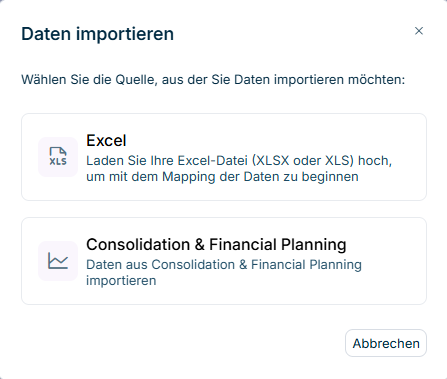 Dialog 'Daten importieren'
Wählen Sie Consolidation & Financial Planning.
Wenn das Formular bereits erfasste Daten enthält, wird der Dialog Import bestätigen angezeigt. Klicken Sie auf Bestätigen, um vorhandene Werte zu überschreiben, oder auf Abbrechen, um den Import abzubrechen.
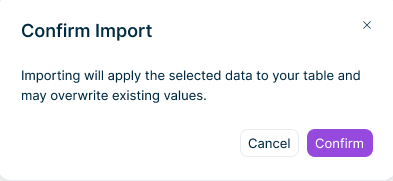 'Confirm Import' dialog
Ein Formular mit den importierten Werten an ihrer Stelle wird angezeigt.
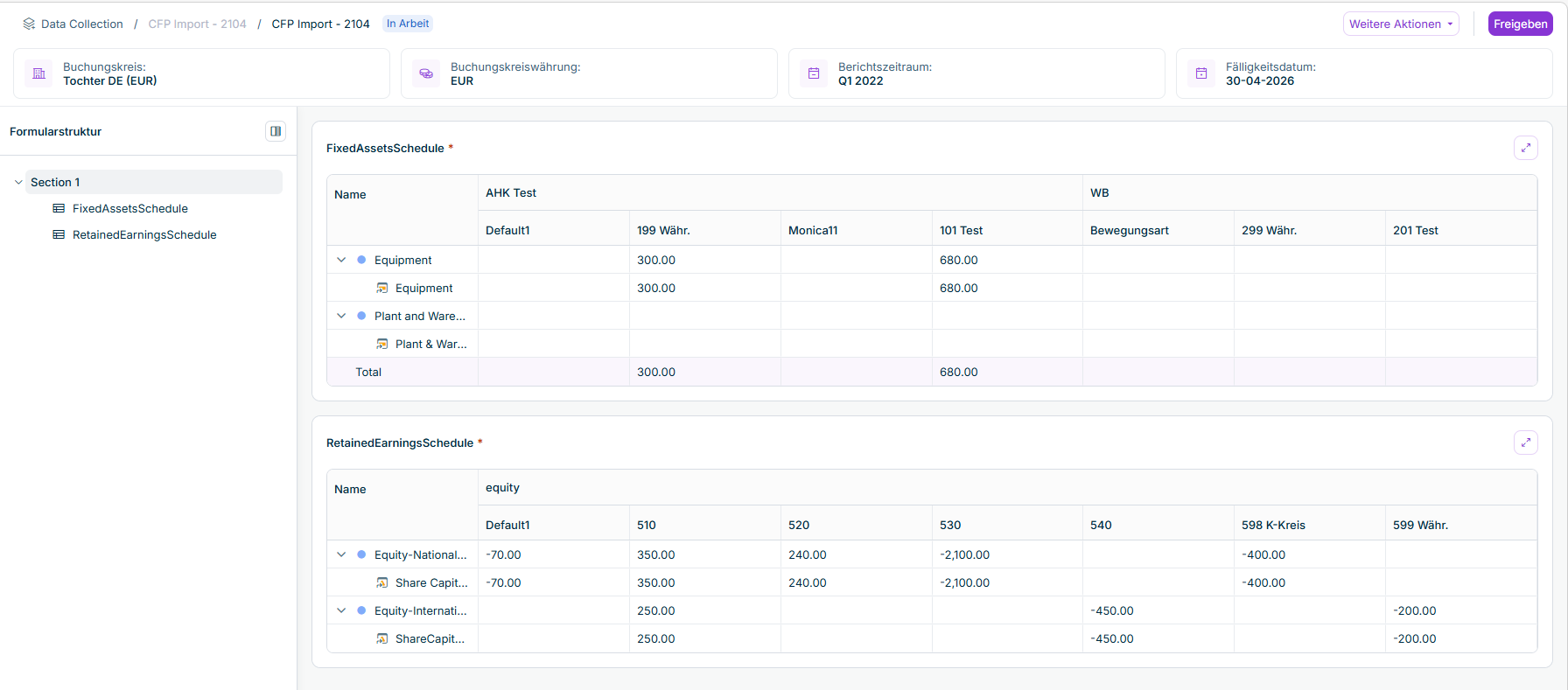 Import erfolgreich
Zusätzliche Hinweise:
- Manuelle Bearbeitung und weitere Importe sind für alle Benutzer deaktiviert, während der Import läuft.
- Nach einem erfolgreichen Import wird das Formular im Bearbeitungsmodus angezeigt. Das Formular enthält nun auch die importierten Daten. Übergeordnete Zeilen und Summenspalten werden automatisch neu berechnet.
- Importierte Werte können nicht automatisch rückgängig gemacht werden. Um frühere Daten wiederherzustellen oder importierte Werte zu korrigieren, bearbeiten Sie die betroffenen Zellen manuell nach dem Import.
Weitere Informationen
Beim Datenimport verarbeitet das System alle zutreffenden CFP-basierten Tabellen im Formular in einem einzigen Vorgang, nach den folgenden Prinzipien:
- Zeilenzuordnung – CFP-Daten werden automatisch über OID den Zeilen des Formulars zugeordnet. Es werden nur Werte auf der untersten Ebene importiert; übergeordnete Zeilen und Gesamtzeilen werden neu berechnet.
- Spaltenzuordnung – Jede Spalte erhält CFP-Daten basierend auf ihrem konfigurierten Periodenwerttyp. Spalten mit dem Periodenwerttyp N/A werden übersprungen. Summenspalten werden automatisch neu berechnet.
- Datenfilterung – Das System filtert CFP-Daten nach Buchungskreis, Periode, Periodentyp und Währung des Formulars. Es werden nur Daten mit der Datenebene Ist und der Bewertungsebene Datenimport importiert.
- Genauigkeit – Importierte Werte werden auf die Anzahl der Dezimalstellen gerundet, die für die Zielspalte konfiguriert sind.