
Daten erfassen, validieren und freigeben
Zuletzt aktualisiert am 07.05.2026
Überblick
Sobald ein Datenerfassungsprozess gestartet wurde, können die zugewiesenen Erfasser Daten über Formulare anzeigen, bearbeiten, validieren und einreichen. Dieses Kapitel beschreibt den vollständigen Workflow von der Dateneingabe bis zur abschließenden Freigabe.
Dieser Artikel enthält folgende Abschnitte:
Datenerfassungsprozesse anzeigen
Benutzer können die Formulare innerhalb von Datenerfassungsprozessen anzeigen und durchsuchen, auf die sie zugriffsberechtigt sind:
Administratoren können alle Formulare im System einsehen.
Erfasser können Formulare für Buchungskreise einsehen, denen sie zugewiesen sind (alle Status).
Freigeber können nur Formulare für Buchungskreise einsehen, denen sie zugewiesen sind, mit dem Status Eingereicht, Freigegeben oder Abgebrochen.
Navigieren Sie zum Anzeigen der Formulare zu Data Collection | Datenerfassung.
Die Liste zeigt alle Datenerfassungsprozesse und die zugehörigen Formulare in einer hierarchischen Ansicht (Datenerfassungsprozess – Buchungskreis – Formular). Folgende Spalten sind verfügbar:
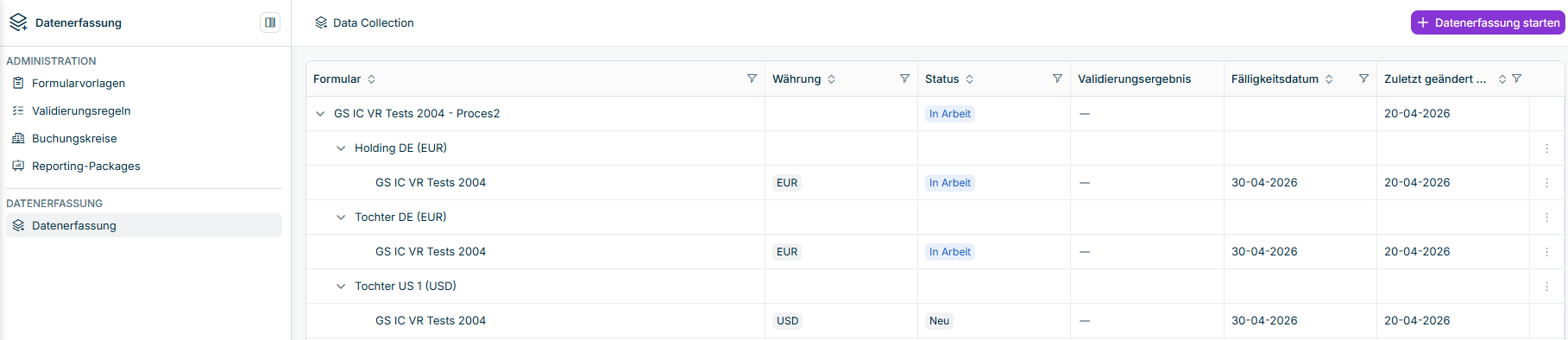 Formularliste
Spalte
Beschreibung
Formular
Hierarchische Ansicht mit dem Namen des Datenerfassungsprozesses, dem Namen des Buchungskreises und dem Formularnamen
Währung
Standardwährung des Buchungskreises, die gleichzeitig die Währung aller zugehörigen Formulare ist
Status
Aktueller Status des Formulars oder des Datenerfassungsprozesses.
Formulare können folgende Status haben:
- Neu: Das Formular existiert, es hat jedoch noch kein Erfasser mit der Bearbeitung begonnen.
- In Arbeit: Ein Erfasser hat die Arbeit an diesem Formular begonnen. Dateneingabe, Import oder Validierung können bis zur Einreichung des Formulars fortgesetzt werden.
- Eingereicht: Das Formular wurde eingereicht und wartet auf Freigabe.
- Freigegeben: Ein Freigeber hat dieses Formular freigegeben.
Datenerfassungsprozesse können folgende Status haben:
- Neu: Der Prozess existiert; die Erfassung hat noch nicht effektiv begonnen.
- In Arbeit: Die Datenerfassung ist für diesen Prozess insgesamt im Gange: Mindestens ein Formular muss noch abgeschlossen werden, bevor der Prozess abgeschlossen werden kann.
- Abgeschlossen: Der Prozess ist abgeschlossen.
Validierungsergebnisse
Indikator für das Ergebnis der Ausführung von Validierungsregeln, sofern Validierungsregeln ausgeführt wurden
Fälligkeitsdatum
Frist für den Abschluss des Formulars
Zuletzt geändert am
Datum der letzten Änderung
Formulare bearbeiten
Klicken Sie auf den Formularnamen in der Datenerfassungsliste, um ein Formular zu öffnen. Die Formulardetailansicht zeigt alle in der Formularvorlage definierten Abschnitte und Elemente sowie bereits erfasste Daten.
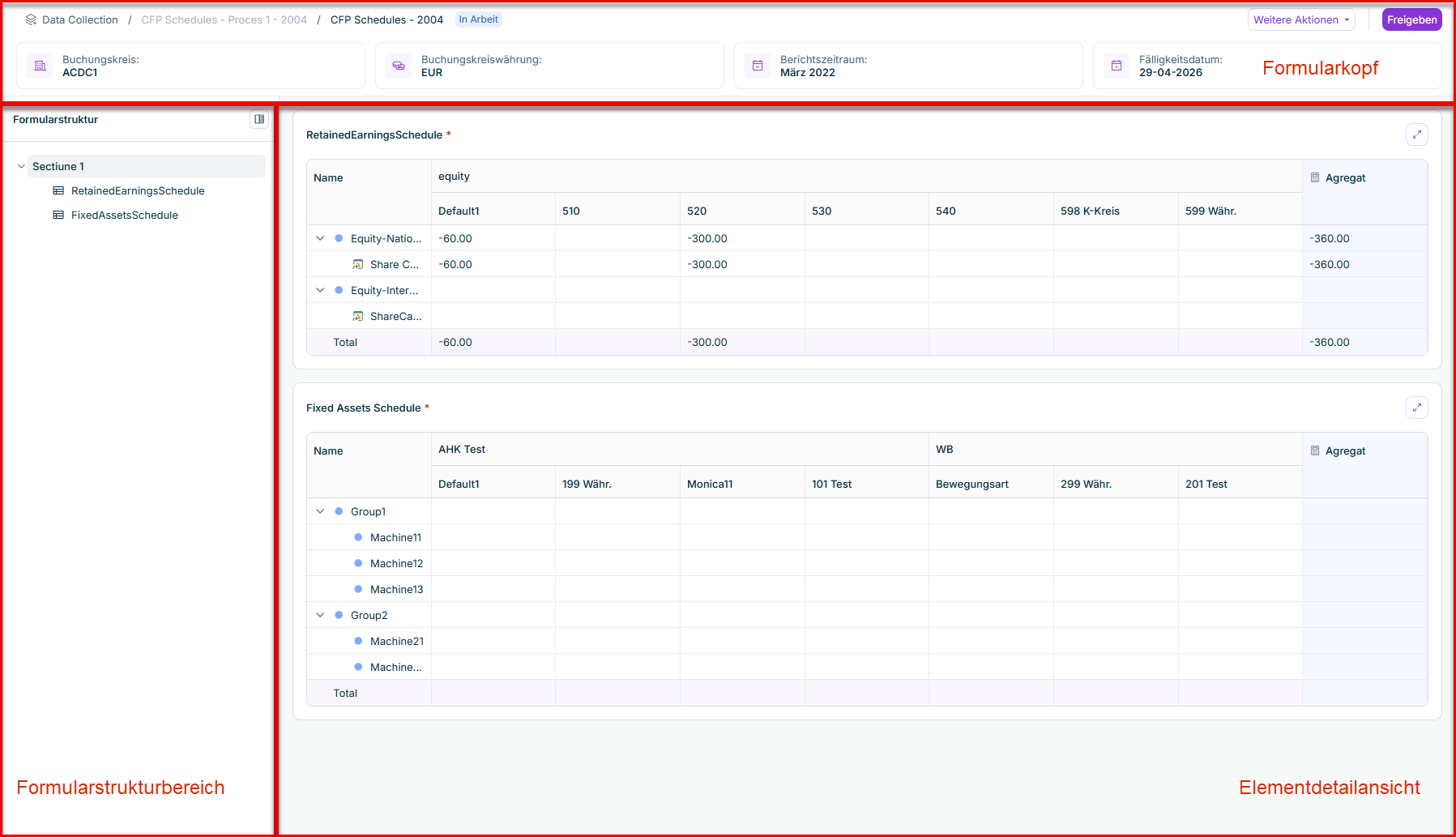 Die Detailansicht eines Formulars
Formulare bestehen aus folgenden Bereichen:
Formularbereich
Beschreibung
Formularkopf
Zeigt die wichtigsten Details des Formulars auf einen Blick: Name des Datenerfassungsprozesses, Formularname, Formularstatus, Buchungskreis, Standardwährung, Berichtsperiode, Fälligkeitsdatum und Validierungsstatus (sobald Validierungsregeln ausgeführt wurden).
Der Formularkopf enthält außerdem Aktionsschaltflächen. Die verfügbaren Schaltflächen hängen von Ihrer Rolle und dem aktuellen Formularstatus ab:
- Bearbeitung beginnen: Verfügbar, wenn der Formularstatus Neu ist. Klicken Sie, um das Formular für die Dateneingabe freizuschalten; der Formularstatus wechselt zu In Arbeit.
- Validierungsregeln ausführen: Verfügbar, wenn das Formular den Status In Arbeit hat. Führt die für dieses Formular konfigurierten Validierungsregeln aus.
- Weitere Aktionen: Enthält die Option Daten importieren. Verwenden Sie diese, um Daten aus folgenden Quellen zu importieren:
- Consolidation & Financial Planning
- Excel (Datei hochladen)
- Zur Freigabe einreichen: Verfügbar, wenn das Formular den Status In Arbeit hat. Reicht das Formular bei den zugewiesenen Freigebern ein. Der Formularstatus wechselt zu Eingereicht.
- Freigeben: Verfügbar für Freigeber, wenn der Formularstatus Eingereicht ist. Gibt das Formular frei. Der Formularstatus wechselt zu Freigegeben.
- Zurücksenden: Verfügbar für Freigeber, wenn der Formularstatus Eingereicht ist. Gibt das Formular zur Korrektur an den Erfasser zurück. Der Formularstatus wechselt zu In Arbeit.
Formularstrukturbereich
Linke Seitenleiste mit allen Formularabschnitten und den untergeordneten Elementen. Klicken Sie auf einen Abschnitt oder ein Element, um direkt dorthin zu navigieren. Abschnitte können aus- und eingeklappt werden.
Elementdetailansicht
Zeigt alle Formularabschnitte und -elemente mit den bisher erfassten Daten. Tabellen mit hierarchischen Zeilen ermöglichen einen Drill-down auf beliebige Detailebenen. Fehlgeschlagene Validierungen werden neben den betroffenen Elementen angezeigt. Wenn das Formular den Status Neu, Eingereicht oder Freigegeben hat, werden die Elemente im Lesemodus angezeigt.
Bearbeitung eines Formulars starten
Wenn ein Formular erstmals erstellt wird, hat es den Status Neu und wird im Lesemodus angezeigt.
So starten Sie die Bearbeitung eines Formulars:
Öffnen Sie das Formular, indem Sie in der Formularliste auf den Formularnamen klicken.
Klicken Sie oben rechts auf Bearbeitung beginnen. Der Formularstatus wechselt zu In Arbeit und das Formular wird bearbeitbar.
Nur Erfasser, die einem Buchungskreis in einem Reporting-Package zugewiesen sind, können die Formulare dieses Buchungskreises bearbeiten. Administratoren können jedes Formular unabhängig von Buchungskreiszuweisungen bearbeiten.
Daten eingeben
Sobald ein Formular den Status In Arbeit hat, können Erfasser Daten manuell eingeben oder aus einer externen Quelle importieren.
Um Daten zu importieren, anstatt sie manuell einzugeben, klicken Sie auf Weitere Aktionen | Daten importieren und wählen Sie zwischen Excel oder Consolidation & Financial Planning. Weitere Informationen finden Sie unter Daten importieren.
So geben Sie Daten manuell ein:
Klicken Sie auf eine Zelle, um Werte einzugeben oder zu bearbeiten.
Daten werden automatisch gespeichert, während Sie tippen.
Bei Tabellen mit hierarchischen Zeilen sind nur die untersten Zeilen bearbeitbar. Übergeordnete Zeilen aggregieren Werte automatisch.
Wenn für eine Zeile oder Spalte ein Drill-down konfiguriert ist, geben Sie Daten auf der Drill-down-Ebene ein.
Mehrere Erfasser, die demselben Buchungskreis zugewiesen sind, können das Formular gleichzeitig bearbeiten. Wenn zwei Benutzer dieselbe Zelle gleichzeitig ändern, wird ein Konfliktdialog angezeigt. Sie können den Konflikt lösen, indem Sie Ihren Wert beibehalten, den Wert des anderen Benutzers übernehmen oder einen anderen Wert eingeben.
Daten in Drill-down-Zellen eingeben
Wenn für eine Zeile oder Spalte ein Drill-down konfiguriert ist, ist die Zelle in der Haupttabelle schreibgeschützt. Ihr Wert wird automatisch als Summe aller Drill-down-Einträge berechnet. Um Werte einzugeben oder zu bearbeiten, klicken Sie auf das Drill-down-Symbol ( ) in der Zelle.
Drill-down kann auf Zeilen- oder Spaltenebene konfiguriert werden (jedoch nicht beides in derselben Pivot-Tabelle). Jede Ebene kann eine oder zwei Drill-down-Ebenen haben. Die folgenden Abschnitte beschreiben, was nach dem Klicken auf das Drill-down-Symbol geöffnet wird, je nachdem, wie viele Ebenen konfiguriert sind.
Einstufiger Drill-down
Ein Dialog mit einer Tabelle öffnet sich und zeigt eine Zeile pro Dimensionselement. Die Tabelle enthält folgende Spalten:
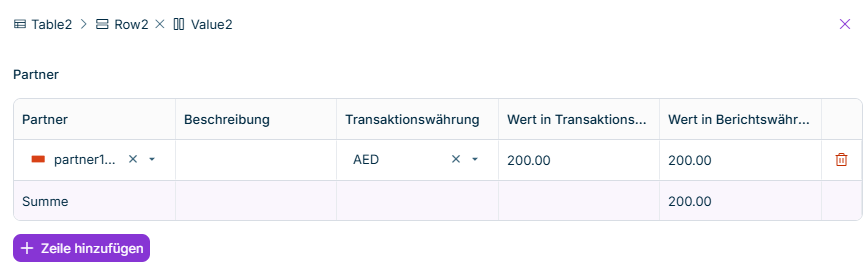 Drill-down-Dialog – eine Ebene
| Spalte | Beschreibung |
|---|---|
| [Dimensionsname] | Bezeichner des Dimensionselements (schreibgeschützt) |
| Beschreibung | Beschreibung des Dimensionselements (schreibgeschützt) |
| Transaktionswährung | Dropdown-Liste zur Auswahl der Transaktionswährung |
| Wert in Transaktionswährung | Bearbeitbarer Wert in Transaktionswährung |
| Wert in Berichtswährung | Bearbeitbarer Wert in Berichtswährung |
Zweistufiger Drill-down
Ein Dialog mit zwei übereinander gestapelten Tabellen öffnet sich:
- Ebene 1 (oben): Eine Zeile pro Dimensionselement der Ebene 1. Die Spalte Wert in Berichtswährung ist schreibgeschützt und zeigt die aggregierte Summe aller Einträge der Ebene 2 für dieses Element. Klicken Sie auf eine Zeile der Ebene 1, um sie zu wählen und die zugehörigen Einträge der Ebene 2 in der Tabelle darunter zu laden.
- Ebene 2 (unten): Die Detaileinträge für das gewählte Element der Ebene 1. Transaktionswährung und Werte sind hier bearbeitbar. Der Abschnittstitel zeigt den Namen des gewählten Elements der Ebene 1.
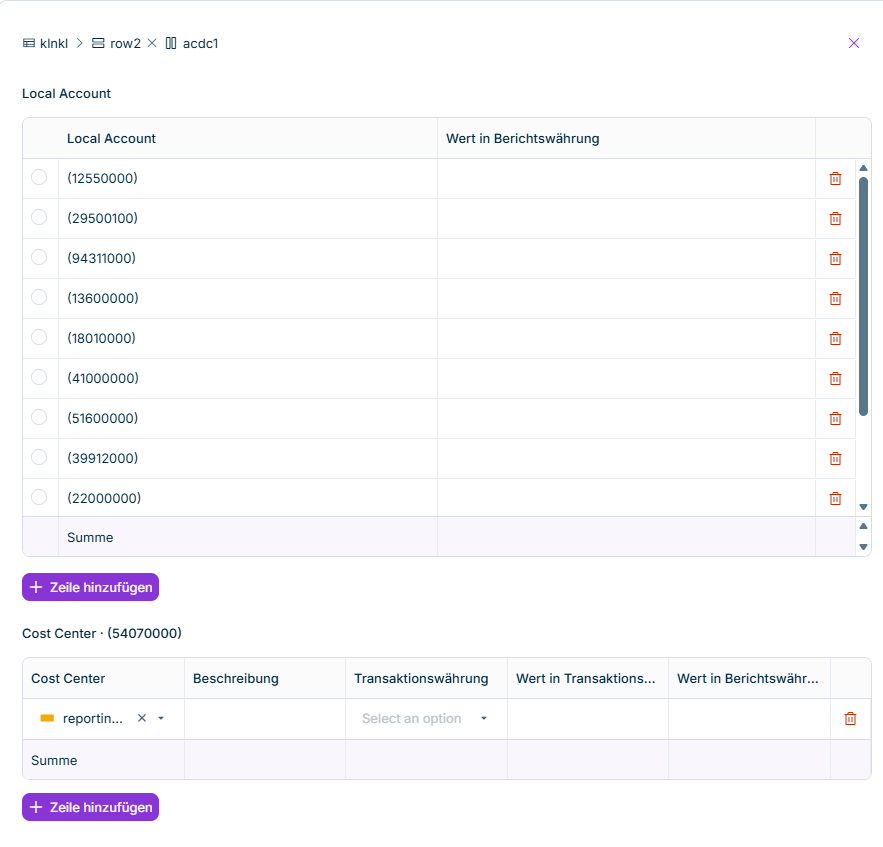 Drill-down-Dialog – zwei Ebenen
Einträge hinzufügen
Klicken Sie auf + [Dimensionstyp] hinzufügen (z. B. + Konto hinzufügen), um einen Dimensionsselektor zu öffnen und einen neuen Eintrag hinzuzufügen.
Einträge löschen
Klicken Sie auf das Löschsymbol am Ende einer Zeile und bestätigen Sie die Löschung. Wenn alle Einträge gelöscht wurden, wird der Wert der übergeordneten Zelle leer.
Änderungen speichern
Änderungen werden automatisch gespeichert, wenn Sie eine Zelle verlassen (beim Verlassen des Fokus, durch Enter oder Tab). Drücken Sie Escape, während Sie eine Zelle bearbeiten, um die Bearbeitung ohne Speichern abzubrechen. Es gibt keine Speichern-Schaltfläche – schließen Sie den Dialog über die X-Schaltfläche, durch Drücken von Escape, wenn keine Zelle aktiv ist, oder durch Klicken außerhalb des Dialogs.
Daten validieren
Die Datenerfassung bietet Validierungsregeln, die während eines Datenerfassungsprozesses ausgeführt werden können. Diese prüfen die Datenqualität innerhalb der Formulare eines einzelnen Buchungskreises und werden aus einem Formular heraus ausgeführt.
Validierungsregeln ausführen
Um Validierungsregeln auszuführen, klicken Sie oben rechts im Formular auf Validierungsregeln ausführen. Das System führt alle aktiven Validierungsregeln aus, die für dieses Formular gelten, und zeigt nach Abschluss eine Zusammenfassung an.
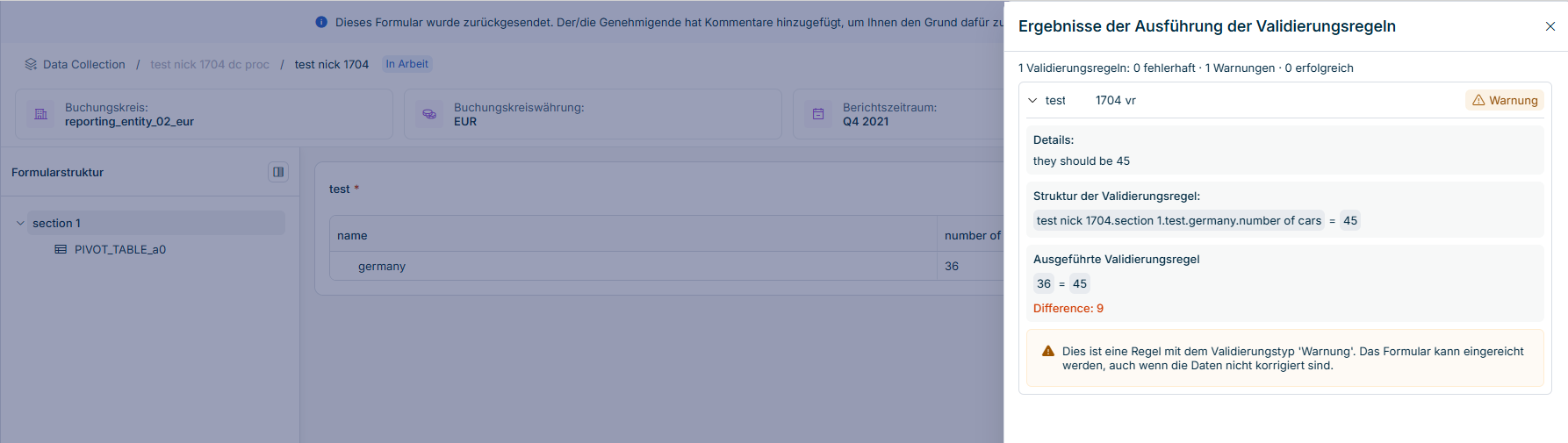 Zusammenfassung aller auf einem Formular ausgeführten Validierungsregeln
Validierungsergebnisse anzeigen
Nach der Ausführung der Validierungsregeln wird ein Ergebnisbereich angezeigt:
- Blockieren – Kritische Fehler, die vor der Einreichung behoben werden müssen
- Warnung – Probleme, die überprüft werden sollten, die jedoch die Einreichung nicht verhindern
- Bestanden – Regeln, die erfolgreich abgeschlossen wurden
Klappen Sie die Regelzeile auf, um Details zu einer bestimmten Regel anzuzeigen.
Die aufgeklappte Ansicht kann Folgendes enthalten:
- Details: Fachlicher Kontext der Regel
- Struktur der Validierungsregel: Die konfigurierte Formel oder der logische Ausdruck
- Ausgeführte Validierungsregel: Während der Ausführung verwendete Werte und die berechnete Differenz (falls zutreffend)
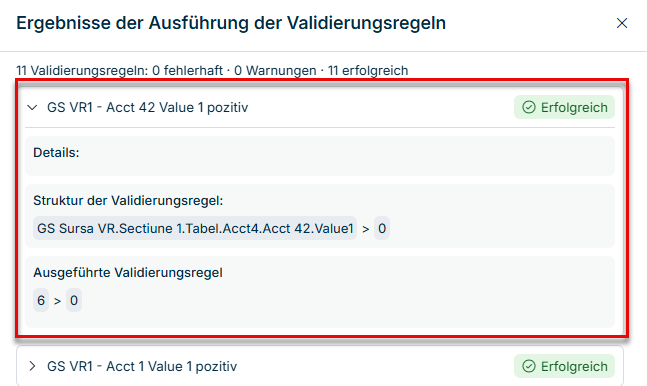 Details zur Validierungsregel anzeigen
Formularelemente, auf die sich fehlgeschlagene Validierungsregeln beziehen, werden direkt im Formular hervorgehoben.
Veraltete Validierungsergebnisse
Wenn nach der letzten Validierungsausführung Daten geändert werden, sind die vorhandenen Validierungsergebnisse nicht mehr aktuell. In diesem Fall wird unterhalb des Formularkopfes eine Warnung Validierung veraltet angezeigt. Für Benutzer, die Validierungsregeln ausführen können, d. h. Erfasser, enthält die Warnung eine Aktion Validierungsregeln ausführen, damit sie sofort eine neue Validierungsausführung starten können.
Die Warnung wird automatisch entfernt, wenn:
- die Validierung erfolgreich abgeschlossen wurde und die Ergebnisse aktuell sind, oder
- der Formularstatus von In Arbeit in einen anderen Status wechselt.
Formulare einreichen
Nachdem Erfasser Daten eingegeben und die Validierung ausgeführt haben, reichen sie die Formulare zur Freigabe ein.
So reichen Sie ein Formular ein:
Navigieren Sie zu dem einzureichenden Formular und klicken Sie oben rechts auf Zur Freigabe einreichen. Der Dialog Zur Freigabe einreichen wird angezeigt:
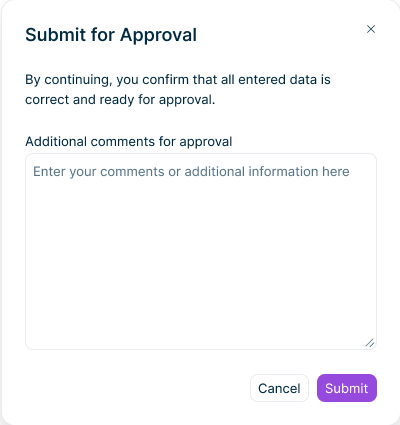 'Submit for Approval' dialog
Fügen Sie optional Kommentare hinzu, um dem Freigeber Kontext zu geben.
Klicken Sie auf Einreichen. Der Formularstatus wechselt zu Eingereicht und das Formular wird schreibgeschützt. Eine Benachrichtigung wird an die zugewiesenen Freigeber gesendet.
Formulare können nicht eingereicht werden, wenn:
- Pflichtfelder nicht ausgefüllt sind
- Validierungsregeln nicht ausgeführt wurden
- Blockierende Validierungsfehler vorhanden sind
Formulare freigeben und zurücksenden
Freigeber überprüfen eingereichte Formulare und geben sie entweder frei oder senden sie zur Korrektur zurück.
Formular freigeben
So geben Sie ein Formular frei:
Öffnen Sie ein Formular mit dem Status Eingereicht.
Überprüfen Sie die Daten und etwaige Validierungen vom Typ Warnung.
Klicken Sie oben rechts auf Freigeben. Der Dialog Freigeben wird angezeigt.
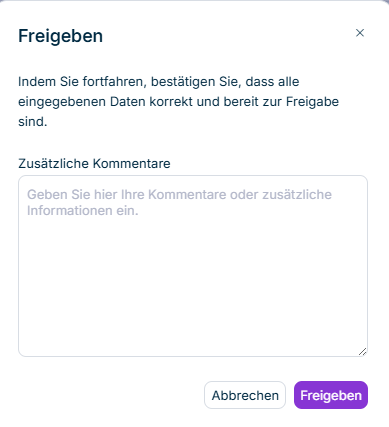 Dialog 'Freigeben'
Fügen Sie optional Kommentare hinzu. Klicken Sie auf Freigeben, um zu bestätigen.
Der Formularstatus wechselt zu Freigegeben und eine Benachrichtigung wird an den Erfasser gesendet. Wenn alle Formulare in einem Datenerfassungsprozess freigegeben wurden, wechselt der Prozessstatus zu Abgeschlossen.
Formular zurücksenden
Wenn die Daten Korrekturen erfordern, können Freigeber das Formular an den Erfasser zurücksenden.
So senden Sie ein Formular zurück:
Öffnen Sie ein Formular mit dem Status Eingereicht.
Klicken Sie oben rechts auf Zurücksenden. Der Dialog Zurücksenden wird angezeigt.
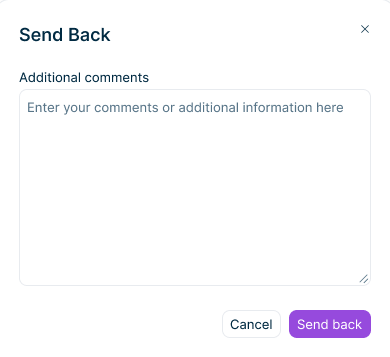 'Send Back' dialog
Fügen Sie Kommentare hinzu, die erläutern, was korrigiert werden muss.
Klicken Sie zur Bestätigung auf Zurücksenden.
Der Formularstatus kehrt zu In Arbeit zurück und der Erfasser kann das Formular bearbeiten und erneut einreichen. Der Erfasser kann die Ablehnungskommentare einsehen, um zu verstehen, was korrigiert werden muss.