Eigenschaften von Rückgabewerten festlegen
Zuletzt aktualisiert am 03.02.2026
Überblick
Platzhalter und Funktionen können mit Text und Parametern erweitert werden, um die Darstellung ihrer Rückgabewerte zu steuern. Die Erweiterung erfolgt mit einem Pfeil (->).
Die Rückgabewerte der Funktionen Wert und Kurs können mit einer beliebigen Formel geändert werden.
Dieser Artikel enthält folgende Abschnitte:
Rückgabewerte von Platzhaltern
Platzhalter in Tilde-Formeln können mit einem Text und mit Parametern für die Eigenschaften der Rückgabewerte ausgestattet werden.
Um die Eigenschaften des Rückgabewerts eines Platzhalters festzulegen, wird an die Tilde-Formel ein Pfeil gefolgt von einem Text und/oder einem Parameter gehängt.
Aufbau der Tilde-Formel mit Platzhaltern
Die Tilde-Formel muss wie folgt aussehen:
~Platzhalter->"Text %kurz/%lang"
An einen Platzhalter kann ein beliebiger Text gehängt werden. Der eingegebene Text wird beim Erzeugen des Berichts beibehalten.
Die Rückgabewerte der Platzhalter für Perioden und Datenebenen können mit weiteren Parametern spezifiziert werden. Eine ausführliche Beschreibung steht in Kürze zur Verfügung.
Schlüsselwörter in Tilde-Formeln mit Platzhaltern
Die Schlüsselwörter %kurz und %lang spezifizieren den Rückgabewert eines Platzhalters als Namen oder als ausführlichen Namen für Datenebene, Bewertungsebene, und Organisationselement.
Den ausführlichen Namen können Sie nur auslesen, wenn in Lucanet ein Attribut mit dem Schlüssel long_name existiert und dieses in den Dimensionen Datenebene, Bewertungsebene und Organisationselemente genutzt wird.
Beispiel für Tilde-Formeln mit Platzhaltern
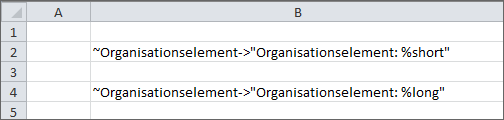
Das Excel-Arbeitsblatt enthält zwei Tilde-Formeln mit Platzhaltern für ein Organisationselement:
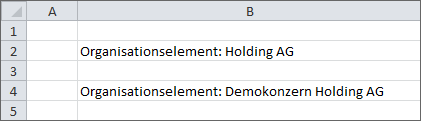
Die Platzhalter werden entsprechend der Tilde-Formeln ersetzt:
Rückgabewerte von Datenebenen
Die Rückgabewerte der Platzhalter für Datenebenen können mit weiteren Parametern spezifiziert werden:
Mithilfe des Parameters Periode können die Spalten einer Zeitreihe dynamisch mit einer Überschrift ausgestattet werden. Sobald der Parameter Periode in der Tilde-Formel für Datenebenen verwendet wird, hängt der Rückgabewert der Platzhalter %kurz und %lang von der gewählten Periode ab.
Aufbau der Tilde-Formel mit Platzhalter 'Datenebene' und dem Parameter 'Periode'
Die Tilde-Formel muss wie folgt aufgebaut sein:
~Datenebene->"Text:%kurz/%lang";Periode
Rückgabewerte der Ist-Datenebene
Die Angabe einer Periode bei Ist-Datenebenen liefert folgende Rückgabewerte:
- Wenn die Periode vollständig in der Ist-Datenebene liegt, wird der Rückgabewert Ist geliefert.
- Wenn die Periode teilweise außerhalb der Ist-Datenebene liegt, wird der Rückgabewert außerhalb von Ist geliefert.
- Wenn die Periode außerhalb der Ist-Datenebene liegt, wird der Rückgabewert außerhalb von Ist geliefert.
Rückgabewerte von Plan-Datenebenen
Die Angabe einer Periode bei Plan-Datenebenen liefert folgende Rückgabewerte:
- Wenn die Periode vollständig in der Plan-Datenebene liegt, wird der Rückgabewert Plan geliefert.
- Wenn die Periode vor der Plan-Datenebene und vollständig in der Ist-Datenebene liegt, wird der Rückgabewert Ist geliefert.
- Wenn die Periode vollständig in der Ist- und Plan-Datenebene liegt und beide schneidet, wird der Rückgabewert Ist/Plan geliefert.
- Wenn die Periode teilweise außerhalb der Plan-Datenebene liegt, wird der Rückgabewert teilweise außerhalb von Plan geliefert.
- Wenn die Periode außerhalb der Plan-Datenebene liegt, wird der Rückgabewert außerhalb von Plan geliefert.
Beispiel: Rückgabewerte in Abhängigkeit von der Periode
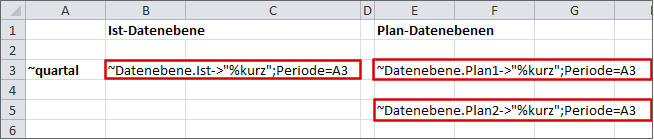
Das Excel-Arbeitsblatt enthält drei Platzhalter für Datenebenen, die vor der Erzeugung des Excel-Berichts in Lucanet spezifiziert werden. Als Platzhalter für die Periode wird ~quartal verwendet:
 Periode in Tildeformeln für Datenebenen
Als Periode wird das erste Quartal 2018 gewählt:
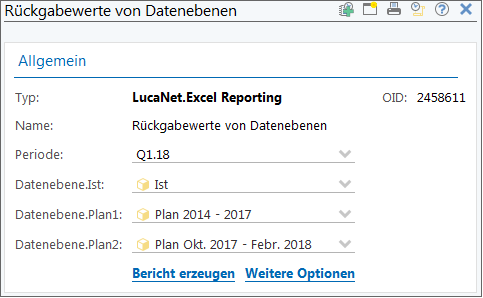
Im Excel-Arbeitsblatt werden die Datenebenen wie folgt angezeigt:
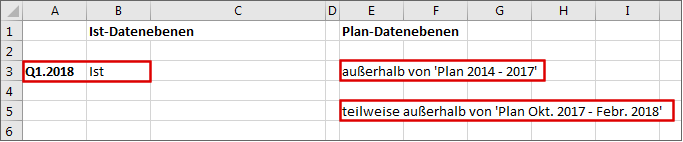 Ergebnis mit Periode Q1.2018
Die Ist-Datenebene umfasst das gesamte Jahr 2018. Daher liegt die Periode Q1.2018 vollständig in der Ist-Datenebene, als Rückgabewert wird Ist ausgegeben.
Die Periode Q1.2018 liegt vollständig außerhalb von Plan-Datenebene.Plan1, da diese nur den Zeitraum bis zum Ende des Jahrs 2017 umfasst.
Die Plan-Datenebene.Plan2 umfasst nur den Zeitraum bis Februar 2018. Der Rückgabewert zeigt, dass die Periode teilweise außerhalb des Plans liegt.
Ein verändertes Resultat ergibt sich bei Plan-Datenebene.Plan2, wenn als Periode das vierte Quartal 2017 gewählt wird:
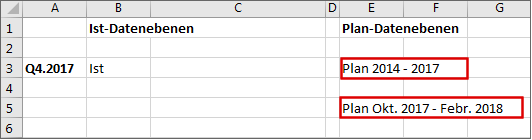
Die Periode Q4.2017 liegt vollständig innerhalb von Plan-Datenebene.Plan1 und innerhalb von Plan-Datenebene.Plan2.
Rückgabewerte von Perioden
Der Rückgabewert von Perioden kann mithilfe von weiteren Parametern beeinflusst werden. Die Schreibweise des Parameters legt fest, ob der erste oder der letzte Monat eines Zeitraums in MS Excel angezeigt wird.
Im Gegensatz zu allen anderen Parametern wird hierbei zwischen Groß- und Kleinschreibung unterschieden.
Aufbau der Tilde-Formel für eine Periode mit optionalem Parameter
Die Tilde-Formel muss wie folgt aufgebaut sein:
~Periode->"Text Parameter"
Erster Monat des Zeitraums
Soll sich die Periode auf den ersten Monat eines Zeitraums beziehen, wird das Schlüsselwort für den Parameter klein geschrieben. Folgende Schlüsselwörter stehen zur Verfügung:
- %t: Liefert den ersten Tag des Zeitraums ein- oder zweistellig
- %tt: Liefert den ersten Tag des Zeitraums zweistellig
- %m: Liefert den ersten Monat des Zeitraums ein- oder zweistellig
- %mm: Liefert den ersten Monat des Zeitraums zweistellig
- %mmm: Liefert das Kürzel des ersten Monats des Zeitraums
- %mmmm: Liefert den Namen des ersten Monats des Zeitraums
- %jj: Liefert das Jahr des ersten Monats des Zeitraums zweistellig
- %jjjj: Liefert das Jahr des ersten Monats des Zeitraums vierstellig
- %q: Liefert das Quartal des ersten Monats des Zeitraums als arabische Zahl
- %qq: Liefert das Quartal des ersten Monats des Zeitraums als römische Zahl
Letzter Monat des Zeitraums
Soll sich die Periode auf den letzten Monat eines Zeitraums beziehen, wird das Schlüsselwort für den Parameter groß geschrieben. Folgende Parameter stehen zur Verfügung:
- %T: Liefert den letzten Tag des Zeitraums ein- oder zweistellig
- %TT: Liefert den letzten Tag des Zeitraums zweistellig
- %M: Liefert den letzten Monat des Zeitraums ein- oder zweistellig
- %MM: Liefert den letzten Monat des Zeitraums zweistellig
- %MMM: Liefert das Kürzel des letzten Monats des Zeitraums
- %MMMM: Liefert den Namen des letzten Monats des Zeitraums
- %JJ: Liefert das Jahr des letzten Monats des Zeitraums zweistellig
- %JJJJ: Liefert das Jahr des letzten Monats des Zeitraums vierstellig
- %Q: Liefert das Quartal des letzten Monats des Zeitraums als arabische Zahl
- %QQ: Liefert das Quartal des letzten Monats des Zeitraums als römische Zahl
Standardausgabe von Perioden
Ist kein Parameter angegeben, werden Perioden wie folgt ausgegeben:
- Monat: Jan 2017
- Quartal: Q1.2017
- Jahr: 2017
Umfasst der Zeitraum mehrere Perioden, wird dieser Zeitraum wie folgt ausgegeben:
- Mehrere Monate: Jan 2017-Feb 2017
- Mehrere Quartale: Q1.2017-Q2.2017
- Mehrere Jahre: 2017-2018
Beispiele
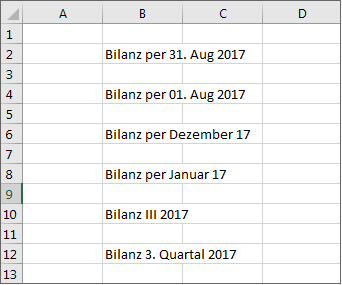
Das Excel-Arbeitsblatt enthält verschiedene Tilde-Formeln für die Ausgabe der Periode:
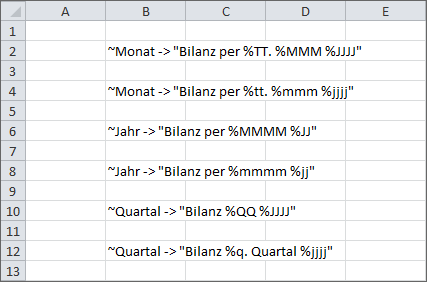
Diese Werte werden in MS Excel ausgegeben, wenn als Periode August 2017 gewählt wird:
Wert eines Attributs
Tilde-Formeln mit Platzhaltern können dazu verwendet werden, den Wert eines Attributs in MS Excel anzuzeigen. Als Parameter für die Rückgabe des Attributwerts dient der Schlüssel des Attributs.
Aufbau der Tilde-Formel für die Rückgabe des Werts eines Attributs
Die Tilde-Formel muss wie folgt aufgebaut sein:
~Platzhalter->"Text %kurz/%lang";Attributschlüssel
Hinweis: Nur Attributwerte von Attributen, die als Anzeigesprache wählbar sind und in der jeweiligen Dimension genutzt werden, können in MS Excel eingelesen werden.
Beispiel
Der Platzhalter ~Datenebene wird ohne Attribut und mit den Attributschlüsseln name_eng und long_name verwendet:
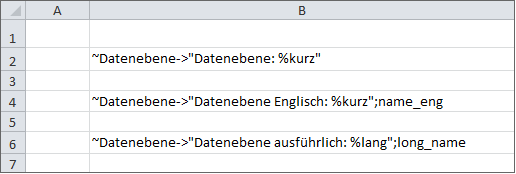
Der erzeugte Bericht sieht wie folgt aus:
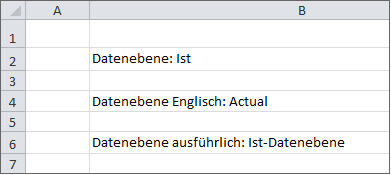
Sobald in der Formel ein Attributschlüssel angegeben wird, werden die Parameter %lang oder %kurz nicht berücksichtigt und durch den Wert des Attributs überschrieben.
Rückgabewerte von Funktionen
Die Rückgabewerte der Funktionen Wert und Kurs können mit einer beliebigen Formel geändert werden.
Aufbau der Tilde-Formel
Die Tilde-Formel muss wie folgt aufgebaut sein:
~Kurs/~Wert(Parameter_1 ... Parameter_n)->"1/x"
Der Buchstabe x repräsentiert den Rückgabewert der Funktion, 1/x eine mögliche Formel.
Beispiel
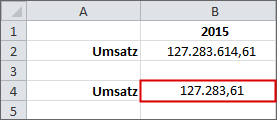
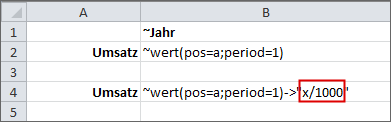
Die Funktion Wert in Zeile 2 liefert den unveränderten Wert.
In Zeile 4 wird der Rückgabewert mit x/1000 geändert:
Der erzeugte Bericht sieht wie folgt aus: