Entdecken Sie jetzt alle neuen Features unserer Lösung Disclosure Management!
Die Versionen aller Lösungen, die Sie aktuell verwenden und die der CFO Solution Platform werden Ihnen angezeigt, wenn Sie in der CFO Solution Platform im Menü Hilfe den Menüpunkt Über Lucanet ausführen.
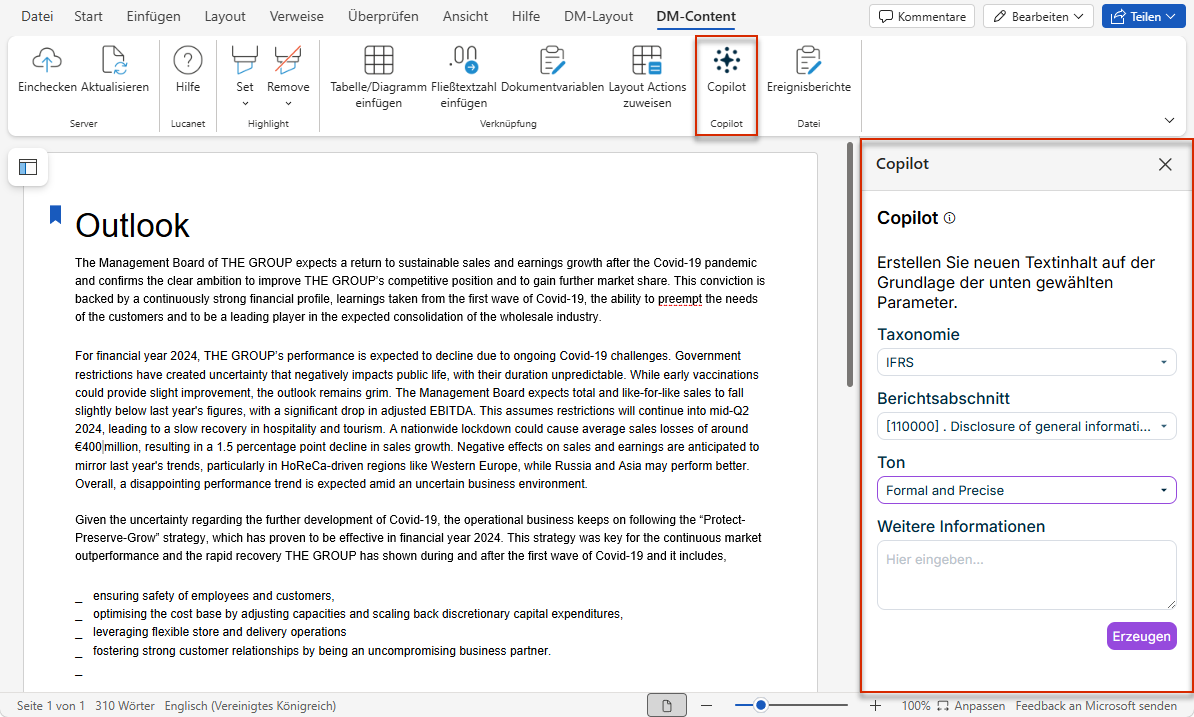
Der Copilot für MS Word steht jetzt auch in MS Office for the Web und MS Office Native zur Verfügung, zusätzlich zu MS Office for Desktop. Mit der Funktion Textentwurf erstellen Sie taxonomiekonforme Berichtsinhalte nach IFRS oder ESRS schneller und präziser. Mit der Funktion Textanpassung passen Sie vorhandene Texte im Handumdrehen an unterschiedliche Anforderungen an, z. B. durch Ändern des Tonfalls, Kürzen oder ausführlichere Formulierung. Der Copilot erkennt dabei automatisch, ob Sie einen neuen Text erzeugen oder einen markierten Text bearbeiten möchten.
Copilot in MS Word – jetzt auch in MS Office for the Web und MS Office Native verfügbar
Um den Copilot nutzen zu können, müssen Sie Disclosure Management mit mindestens der "Advanced"-Lizenz betreiben.
Bei den vier Optionen Ton ändern, Umformulieren, Ausarbeiten und Kürzen der Copilot-Funktion Textanpassung übernimmt der eingefügte Text jetzt den Absatzstil, den der markierte Text bereits hatte, statt wie bisher auf die Word-Formatvorlage "Standard" zurückgesetzt zu werden.
Der neue Bereichs- und Spaltenassistent übernimmt in MS Excel – in MS Office for the Web und MS Office Native – die Erkennung von Ausgabebereichen sowie deren Namens-, Werte- und Programmierspalten per KI, als Alternative zur manuellen Konfiguration. Das spart Zeit beim Einrichten von Excel-Tabellen für den Bericht und reduziert das Risiko manueller Konfigurationsfehler, insbesondere bei umfangreichen oder häufig wiederkehrenden Tabellenstrukturen. Erkannte Ausgabebereiche und Spalten können vor dem Speichern der Zuordnung überprüft und angepasst werden.
Schaltfläche 'Area and column assistant' im Excel-Ribbon
Um den Area and column assistant nutzen zu können, müssen Sie Disclosure Management mit mindestens der "Advanced"-Lizenz betreiben.
Die Rolle Document Quality Manager (und die globale Rolle Global Reviewer) hat in den Status Initial Input, In Progress und QA jetzt Schreibzugriff auf Word- und Excel-Dateien, statt wie bisher nur Lesezugriff. Damit können Sie als Quality Manager direkt in den Dateien kommentieren, da das Kommentieren in Office for the Web eine bearbeitbare Sitzung voraussetzt. Im Status Report Completed bleibt der Zugriff weiterhin schreibgeschützt.
In den Dokumenteinstellungen enthält der Reiter Allgemeine Einstellungen jetzt den Bereich Chapter roles mit der Option Inherit chapter roles to sub-chapters. Wenn Sie die Option aktivieren, gelten die auf einem Oberkapitel zugewiesenen Rollen Chapter Reader und Chapter Editor automatisch für alle darunterliegenden Unterkapitel – über alle Ebenen hinweg und einschließlich später angelegter Unterkapitel. Damit entfällt es, dieselbe Rolle auf jedem Kapitel einzeln zu vergeben. Geerbte und explizit zugewiesene Rollen addieren sich; vorhandene Zuweisungen auf Unterkapiteln bleiben aktiv.
In MS Office for Desktop bietet der Assistent für Layoutaktionen jetzt Previous und Next. Beide Optionen wenden die aktuelle Layoutaktion auf die gewählte Tabelle an, ohne eine Dokumentaktualisierung auszulösen, und wählen anschließend die vorherige oder nächste Disclosure Management-Tabelle in der Dokumentreihenfolge. Reine Word-Tabellen werden übersprungen, und der Aufgabenbereich zeigt die Layoutaktion der neu gewählten Tabelle. Previous ist bei der ersten, Next bei der letzten Disclosure Management-Tabelle deaktiviert. Zusätzlich wird die vor einer Dokumentaktualisierung gewählte Tabelle danach wieder gewählt.
In den Dokumenteinstellungen enthält der Reiter Allgemeine Einstellungen im Bereich MS Word jetzt das Feld -0 ersetzen durch. Geben Sie dort den Text ein, der Minus-Null-Werte in Word-Tabellen ersetzen soll, z. B. n/a oder 0. Die Ersetzung gilt für alle Tabellen, unabhängig davon, ob eine Formatvorlage zugewiesen ist, und wird sowohl beim Öffnen einer Word-Datei als auch beim Erstellen eines Ergebnisdokuments angewendet. Bleibt das Feld leer, werden Minus-Null-Werte nicht ersetzt.
Die Textparameter der Verarbeitungen Filter, Prefix, Postfix und Replace lösen jetzt Dokumentvariablen auf. Schreiben Sie %variablenname%, um den Wert einer Dokumentvariablen einzufügen, und %% für ein einzelnes Prozentzeichen. Eine Variable kann an beliebiger Stelle im Parameter stehen, zum Beispiel contains(FY%year%). So ändern Sie einen Wert einmalig in der Dokumentvariablen, anstatt jedes betroffene Mapping zu bearbeiten – etwa beim Fortschreiben eines Berichts. In der gespeicherten Konfiguration bleibt die Variable erhalten, nicht der aufgelöste Wert.
Der Re-Import von Ergebnisdokumenten steht jetzt auch für Teilergebnisdokumente zur Verfügung, die aus einer ad hoc gewählten Auswahl von Kapiteln erzeugt wurden. Bisher war die Option Ergebnisdokument erneut importieren für solche Dokumente deaktiviert. Beim Re-Import werden ausschließlich die Kapitel berücksichtigt, die im ursprünglichen Teilergebnisdokument enthalten waren; alle anderen Kapitel des Berichts bleiben unverändert.
Der Re-Import ist nur für Teilergebnisdokumente möglich, die nach Einführung dieser Funktion erzeugt wurden. Für davor erzeugte Teilergebnisdokumente bleibt die Option Ergebnisdokument erneut importieren deaktiviert.
Inhaltsgruppen können jetzt optional einer der fünf festen firesys-Textfarben zugeordnet werden (siehe Firesys-Farbe zuweisen). Darauf aufbauend erkennt Disclosure Management im Bereich Information der Ereignisberichte (Reiter Layoutverstöße) jetzt automatisch farbcodierte firesys-Inhalte in Word-Dokumenten – sowohl Text mit firesys-Schriftschattierung als auch Tabellenzellen mit der passenden diagonalen firesys-Markierung – und ermöglicht es Ihnen, alle Vorkommen einer zugeordneten Farbe in einem Schritt der zugehörigen Inhaltsgruppe zuzuweisen, statt jede Textstelle einzeln nachzubearbeiten.
Die Migration entfernt die ursprüngliche firesys-Markierung dauerhaft aus dem Dokument und kann nicht widerrufen werden.
Auf den Reitern Spracheinstellungen, Abstände, Styleguide und Layout-Prüfung im Arbeitsbereich Dokument konfigurieren wird jetzt jeweils oberhalb des Konfigurationsbereichs ein kurzer erläuternder Hinweis angezeigt, der die jeweilige Funktion beschreibt. Ein Info-Symbol verlinkt direkt auf den passenden Artikel in der Lucanet Knowledge Base.
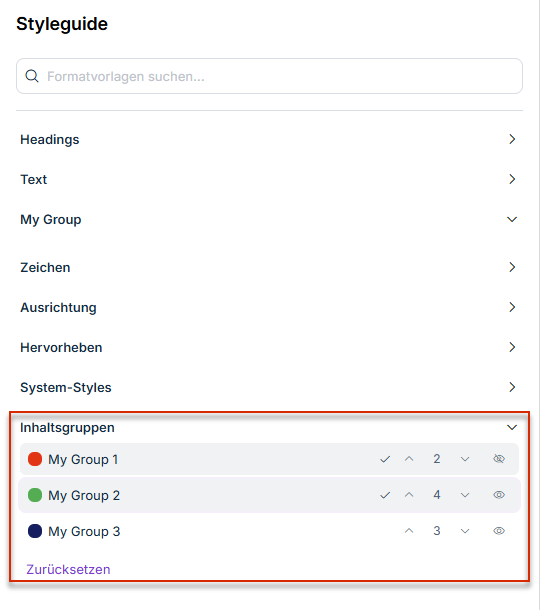
Im Bereich Inhaltsgruppen in MS Word zeigt jede Inhaltsgruppe jetzt die Anzahl ihrer zugewiesenen Vorkommen im Dokument an und bietet zwei Pfeilsymbole, mit denen Sie direkt zum vorherigen bzw. nächsten Vorkommen springen. Die Navigation verändert das Dokument nicht – es wird keine Hervorhebung angewendet, sodass Ihre eigenen manuellen Hervorhebungen erhalten bleiben.
Bereich 'Inhaltsgruppen' im Word-Fenster 'Styleguide'
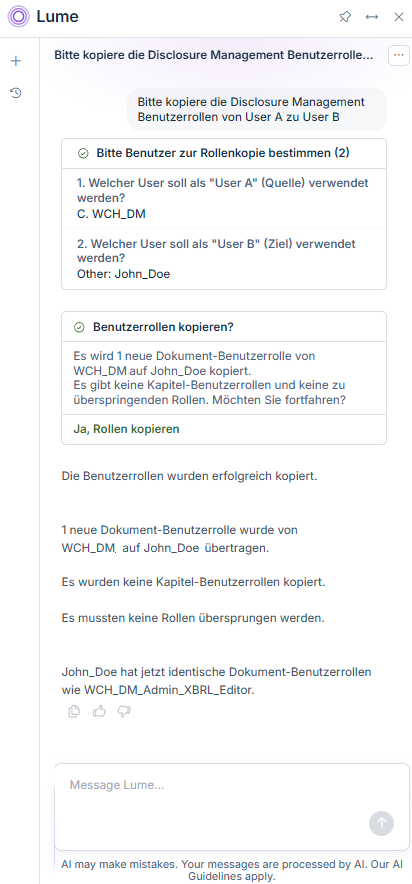
Administratoren können ab sofort die dokument- und kapitelbezogenen Rollen eines Benutzers für Disclosure Management direkt über Lucanet Lume per Texteingabe auf einen anderen Benutzer übertragen. Lume liest die Rollen beider Benutzer aus und zeigt vor der Ausführung eine Vorschau der geplanten Änderungen an: Rollen, die dem Zielbenutzer hinzugefügt werden, und bereits vorhandene, unveränderte Rollen. Globale Rollen werden von der Übertragung nicht berücksichtigt und in der Vorschau separat ausgewiesen. Nach Ihrer Bestätigung fügt Lume die fehlenden dokument- und kapitelbezogenen Rollen dem Zielbenutzer hinzu. Bestehende Rollen des Zielbenutzers bleiben erhalten; die Rollen des Quellbenutzers bleiben unverändert.
Benutzerrollen mit Lucanet Lume übertragen
Die Funktion verfügt über keine eigene Benutzeroberfläche und erfordert die Rolle Administrator für das Disclosure Management ab der Professional-Lizenz.
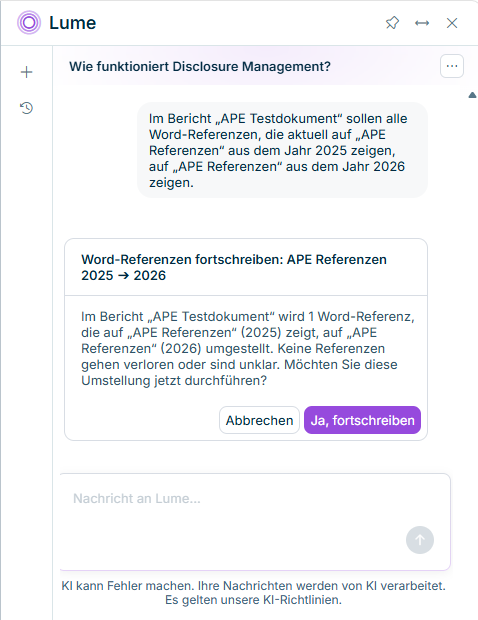
Sie können jetzt mithilfe von Lucanet Lume Referenzen einem anderen Quelldokument neu zuordnen, z. B., wenn das ursprüngliche Quelldokument aktualisiert wurde. Teilen Sie Lume in einem Dokument mit, auf welches Quelldokument die Referenzen stattdessen verweisen sollen.
Neuzuordnen von Word-Referenzen über Lucanet Lume
Referenzen, die auf dasselbe alte Quelldokument verweisen, werden gemeinsam neu zugeordnet. Referenzen, deren Quelldokument nicht mehr existiert, werden als fehlerhaft gemeldet und nicht neu zugeordnet.
Diese Funktion ist beim Fortschreiben oder Kopieren von Dokumenten hilfreich, die Word-Referenzen enthalten.
Disclosure Management erhält jetzt die Layout-Prüfung, d. h. automatische Checks auf Typografie- und Formatierungsfehler in Word-Kapiteln. Die Layout-Prüfung läuft automatisch beim Auschecken oder Aktualisieren eines Kapitels sowie bei der Erstellung eines Ergebnisdokuments und listet gefundene Verstöße auf dem neuen Reiter Layout des Aufgabenfensters Meldungen auf.
Die Layout-Prüfung umfasst folgende Funktionen:
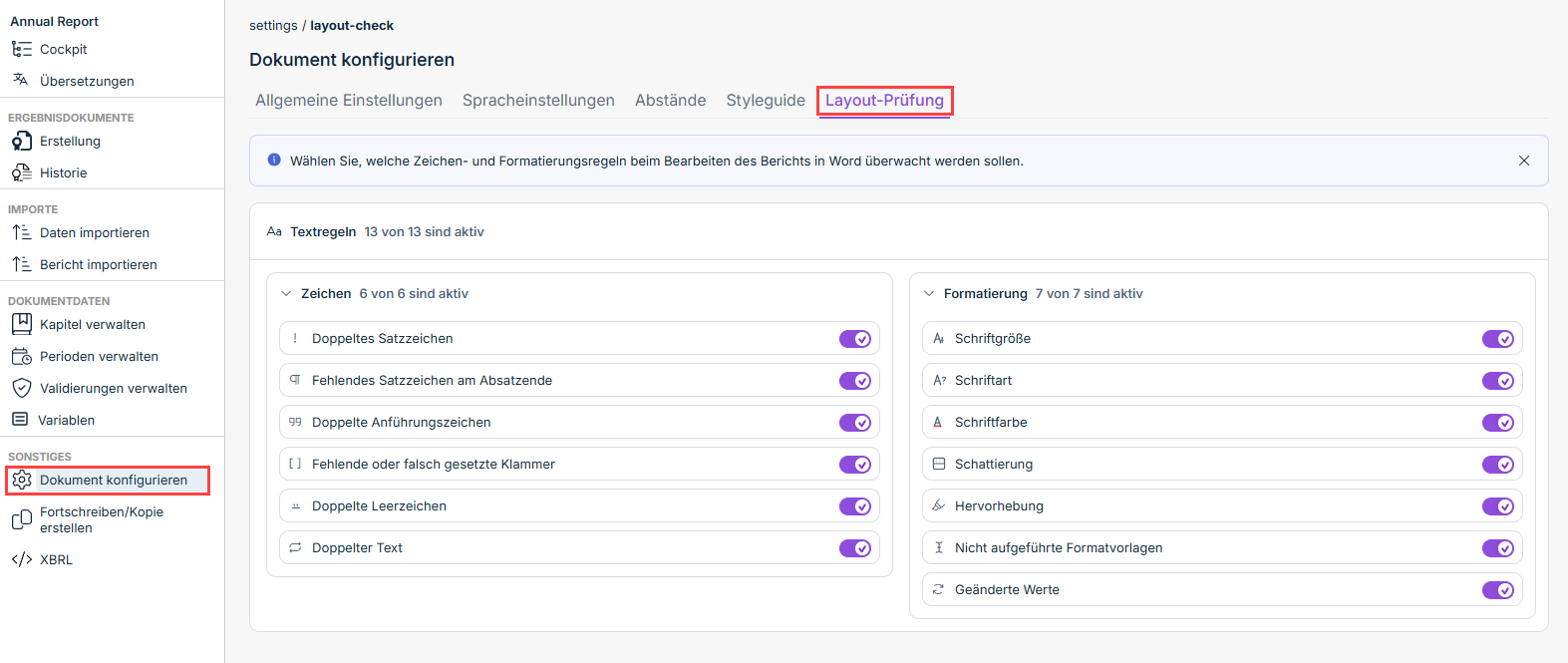
Regeln: Vordefinierte Regeln decken zeichenbezogene Verstöße ab (z. B. doppelte Satzzeichen, fehlendes Satzschlusszeichen, wiederholte Wörter) sowie Formatierungsprobleme (z. B. direkt statt über eine Formatvorlage zugewiesene Schriftart, Schriftgröße, Schriftfarbe, oder Hervorhebung). Alle Regeln werden im Arbeitsbereich Dokument konfigurieren auf dem neuen Reiter Layout-Prüfung gruppiert nach Zeichen und Formatierung aufgelistet. Sie können einzelne Regeln pro Dokument aktivieren oder deaktivieren.
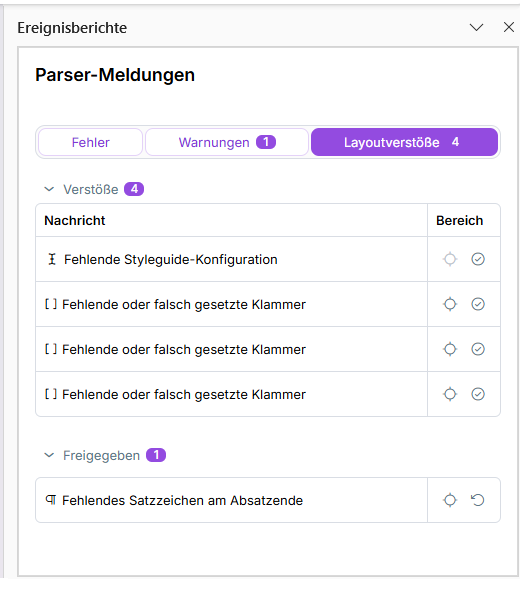
Reiter 'Layout': Regelverstöße werden auf dem Reiter Layout mit der entsprechenden Anzahl angezeigt; ein Klick auf einen Verstoß navigiert zur entsprechenden Stelle im Dokument.
Verstöße freigeben: Sie können einen einzelnen Regelverstoß freigeben, wodurch er in einen separaten Bereich für freigegebene Verstöße verschoben wird; wird der betroffene Inhalt anschließend geändert, erscheint der Verstoß wieder als aktiv. Freigaben lassen sich auch widerrufen.
Nicht aufgeführte Formatvorlagen: Eine im Dokument verwendete Formatvorlage, die im Style Guide Manager nicht aufgeführt ist, wird als Regelverstoß gemeldet.
System-Styles: Formatvorlagen aus der vordefinierten Gruppe System-Styles, die systemseitig benötigt werden, sowie die Hervorhebung durch die Funktion Geänderte Werte beim Aktualisieren hervorheben werden in einem separaten Info-Bereich angezeigt, statt als Verstoß gemeldet zu werden.
Reiter 'Layout-Prüfung' im Arbeitsbereich 'Dokument konfigurieren'
Reiter 'Layoutverstöße' in den Ereignisberichten
Die Layout-Prüfung erfordert mindestens die Advanced-Lizenz.
Disclosure Management unterstützt jetzt Inhaltsgruppen: Sie können Abschnitte eines Word-Kapitels für unterschiedliche Zielgruppen kennzeichnen und aus einem einzigen Dokument zielgruppenspezifische Ergebnisdokumente erstellen, statt separate Versionen zu pflegen.
Inhaltsgruppen umfassen folgende Funktionen:
Inhaltsgruppen verwalten: Im Arbeitsbereich Dokument konfigurieren steht auf dem Reiter Styleguide der neue Bereich Inhaltsgruppen zur Verfügung, in dem Sie Inhaltsgruppen für ein Dokument anlegen, umbenennen, farblich anpassen und löschen können. Jede Gruppe hat einen eindeutigen Namen und eine eindeutige Farbe.
Inhalte einer Gruppe zuweisen: In Word steht im Bereich Styleguide für die neue Funktion der Bereich Inhaltsgruppen zur Verfügung, über den Sie eine markierte Textpassage einer oder mehreren der definierten Inhaltsgruppen zuweisen können; zugewiesene Gruppen werden als Badges an der Textstelle angezeigt. Text ohne Gruppenzuweisung wird unabhängig von der Gruppenauswahl immer in jedes Ergebnisdokument übernommen.
Zuweisungen prüfen: Im Bereich Inhaltsgruppen können Sie alle einer Inhaltsgruppe zugewiesenen Abschnitte direkt im Dokument hervorheben, um die Zuweisung zu prüfen. Mehrere Inhaltsgruppen können gleichzeitig hervorgehoben werden; bereits aktive Hervorhebungen bleiben dabei erhalten. Vor dem Einchecken wird die Hervorhebung automatisch wieder entfernt.
Zielgruppenspezifische Ergebnisdokumente erstellen: Im Arbeitsbereich Erstellung kann beim Erstellen eines Ergebnisdokuments jede Inhaltsgruppe ein- oder ausgeschlossen und optional mit ihrer Gruppenfarbe im Ergebnis hervorgehoben werden. Abschnitte, die mindestens einer eingeschlossenen Gruppe zugewiesen sind, bleiben enthalten; Abschnitte ohne Gruppenzuweisung sind immer enthalten. Beim Öffnen des Dialogs sind standardmäßig alle Gruppen abgewählt (ausgeschlossen) und keine Hervorhebung ist aktiviert.