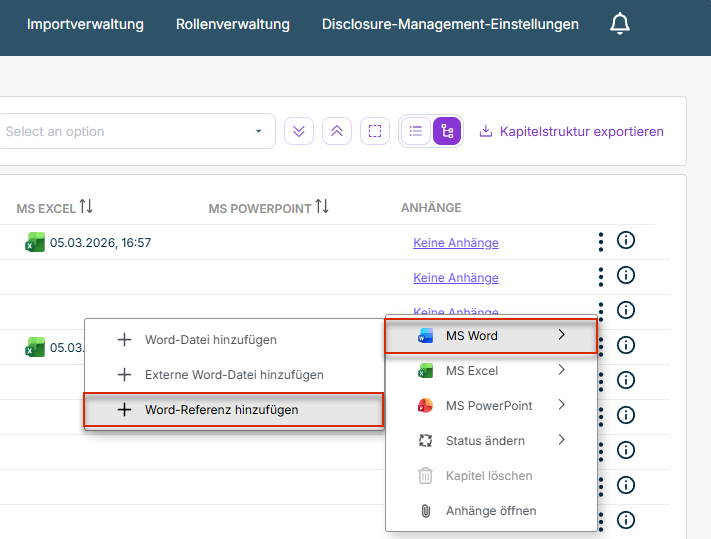
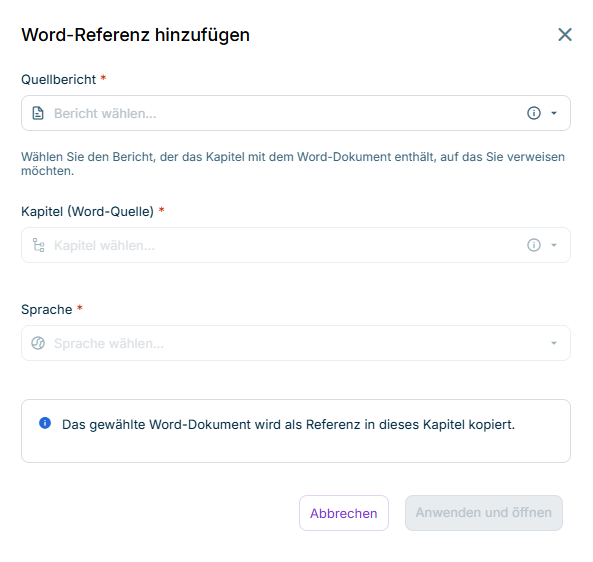
Sie haben keine Editor-Berechtigung für das Kapitel. Es sind keine referenzierbaren Dokumente vorhanden. Das Kapitel enthält bereits eine Referenz. Das Kapitel enthält bereits ein Kapitel.
MS Word öffnet sich automatisch mit dem Quellinhalt in der gewählten Sprache. Im Hintergrund wird nach dem Öffnen automatisch ein Check-in ausgeführt. Die Referenz wird im Zielkapitel angelegt, der Quellinhalt wird als Kapitel an der gewählten Position eingefügt. Im Cockpit
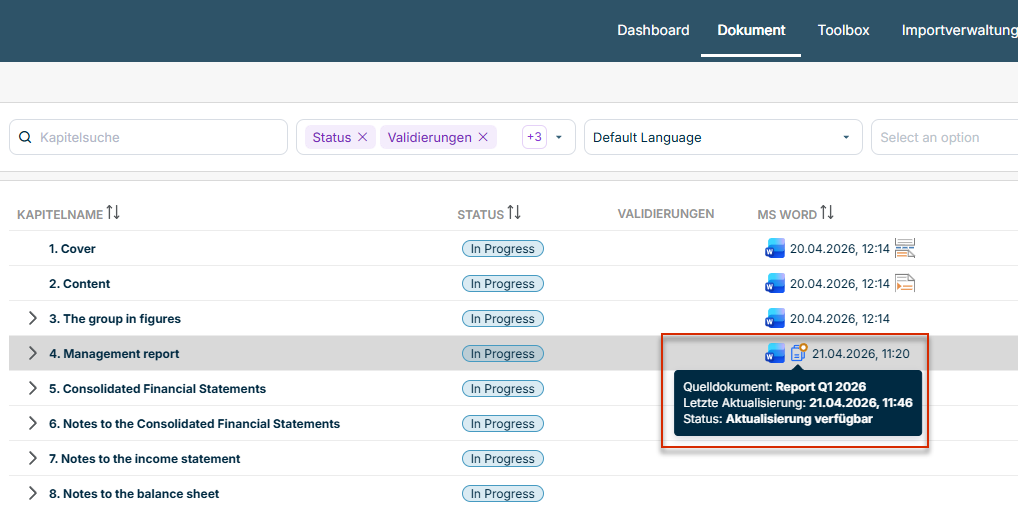
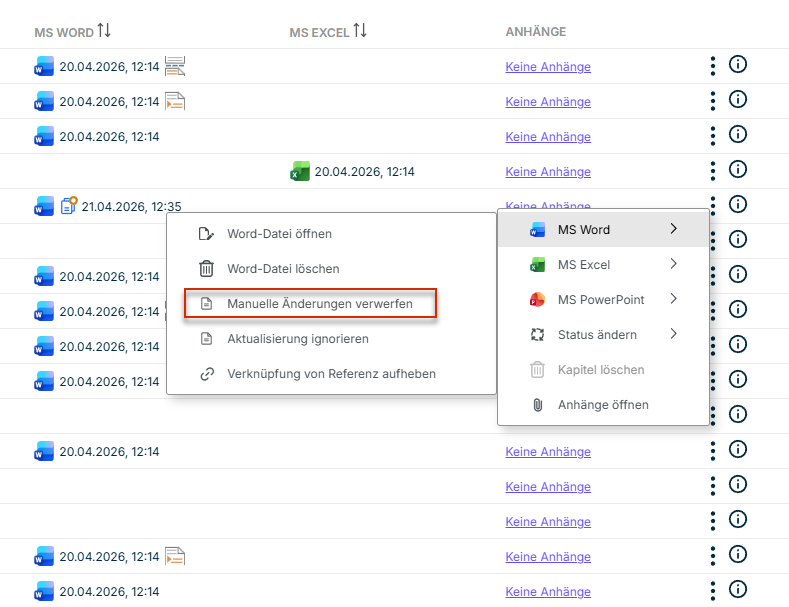
Akzeptieren Sie Änderungen, die Sie übernehmen wollen. Lehnen Sie Änderungen ab, die Sie nicht übernehmen wollen.
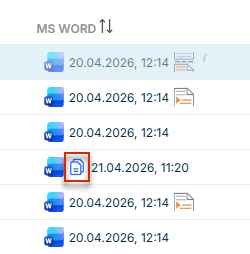
Die Markierung des Referenzsymbols im Cockpit wird entfernt. Die Referenz-Metadaten werden mit dem neuen Check-in-Zeitstempel des Quellkapitels aktualisiert. In der Historie des Kapitels wird ein neuer Eintrag erzeugt.
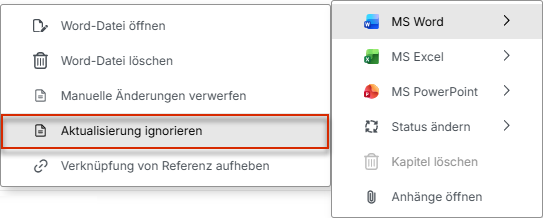
Die Markierung des Referenzsymbols im Cockpit wird entfernt. In der Historie des Kapitels wird ein neuer Eintrag erzeugt, der die ignorierte Aktualisierung dokumentiert – mit Quelldokument, Kapitel, Zeitstempel und Autor. Das Referenzsymbol wird neben dem Eintrag angezeigt. Der Status und der Check-in-Zeitstempel der Referenz bleiben unverändert.
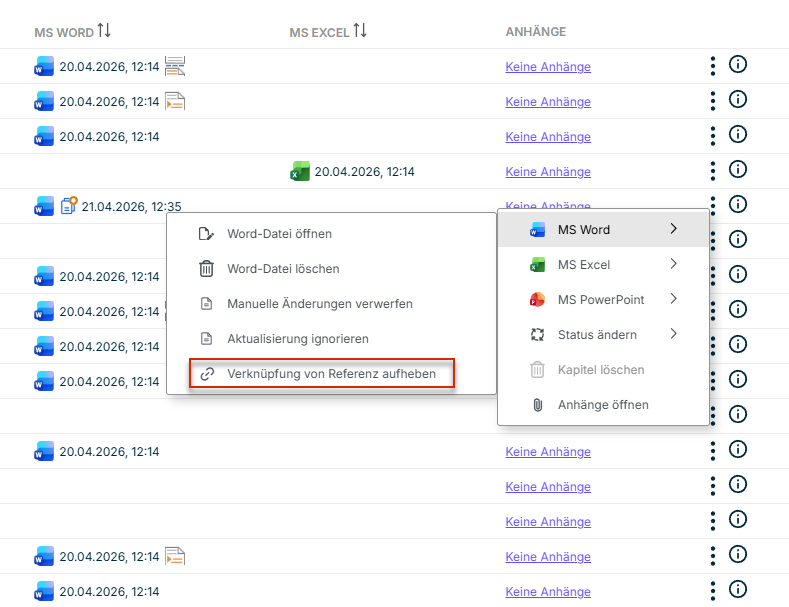
Sowohl das Dokument mit den Word-Referenzen als auch das referenzierte Quelldokument wurden bereits fortgeschrieben oder kopiert (siehe Dokument fortschreiben oder kopieren Quell- und Zieldokument müssen strukturell übereinstimmen, da Lucanet Lume die Word-Referenzen anhand ihrer Struktur zuordnet, nicht anhand des Inhalts. Dies ist deshalb nur zwischen einem Dokument und einer 1:1-Kopie oder -Fortschreibung dieses Dokuments möglich, nicht zwischen inhaltlich unterschiedlichen Dokumenten. Die Funktion steht aktuell nur für Word-Referenzen zur Verfügung.
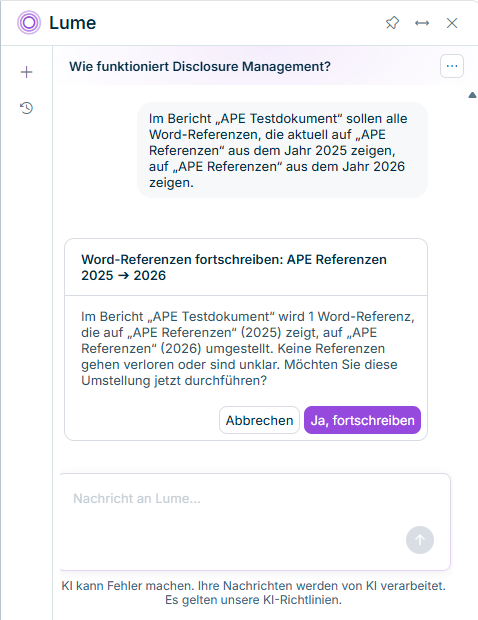
Exakter Name des Zieldokuments (wie im Dashboard hinterlegt) Exakter Name des alten Quelldokuments Exakter Name des neuen Quelldokuments
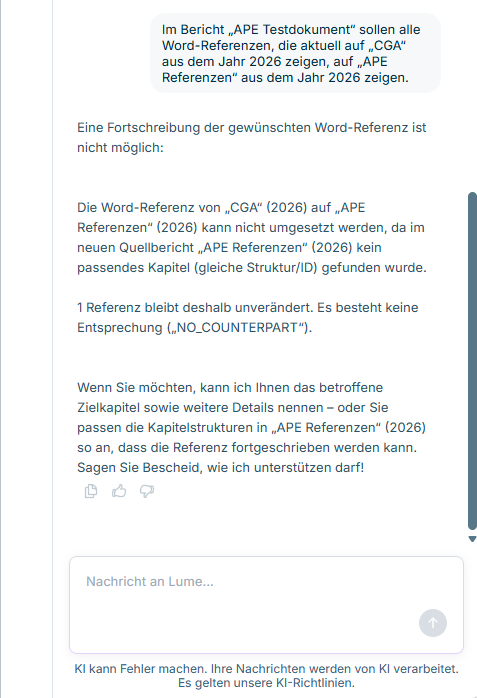
Sie lassen sich das betroffene Zielkapitel sowie weitere Details zur fehlenden Entsprechung nennen. Sie passen die Kapitelstruktur im neuen Quelldokument so an, dass ein passendes Kapitel vorhanden ist, und stoßen die Neuzuordnung der Referenz anschließend erneut an.
Dieser Inhalt wurde mithilfe von KI erstellt und vor der Veröffentlichung von Lucanet-Fachexperten geprüft.
Zuletzt aktualisiert am 01.05.2026