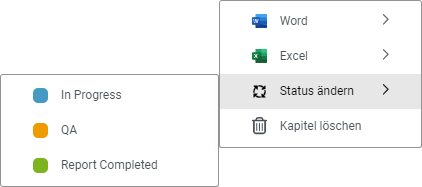
Excel-Dateien, Word-Dateien und Word-Referenzen zu Kapiteln und Unterkapiteln eines Dokuments anlegen und bearbeiten Excel-Dateien und Word-Dateien öffnen Die Dokumentsprache wählen Den Status von Kapiteln und Unterkapiteln ändern und verfolgen Strukturen zuweisen Die Detailansicht öffnen Die Rundungsansicht öffnen Anhänge zu einem Kapitel anzeigen
Klicken Sie im Dashboard Klicken Sie in der Übersicht auf Cockpit Klicken Sie in der Funktionsleiste auf Dokument
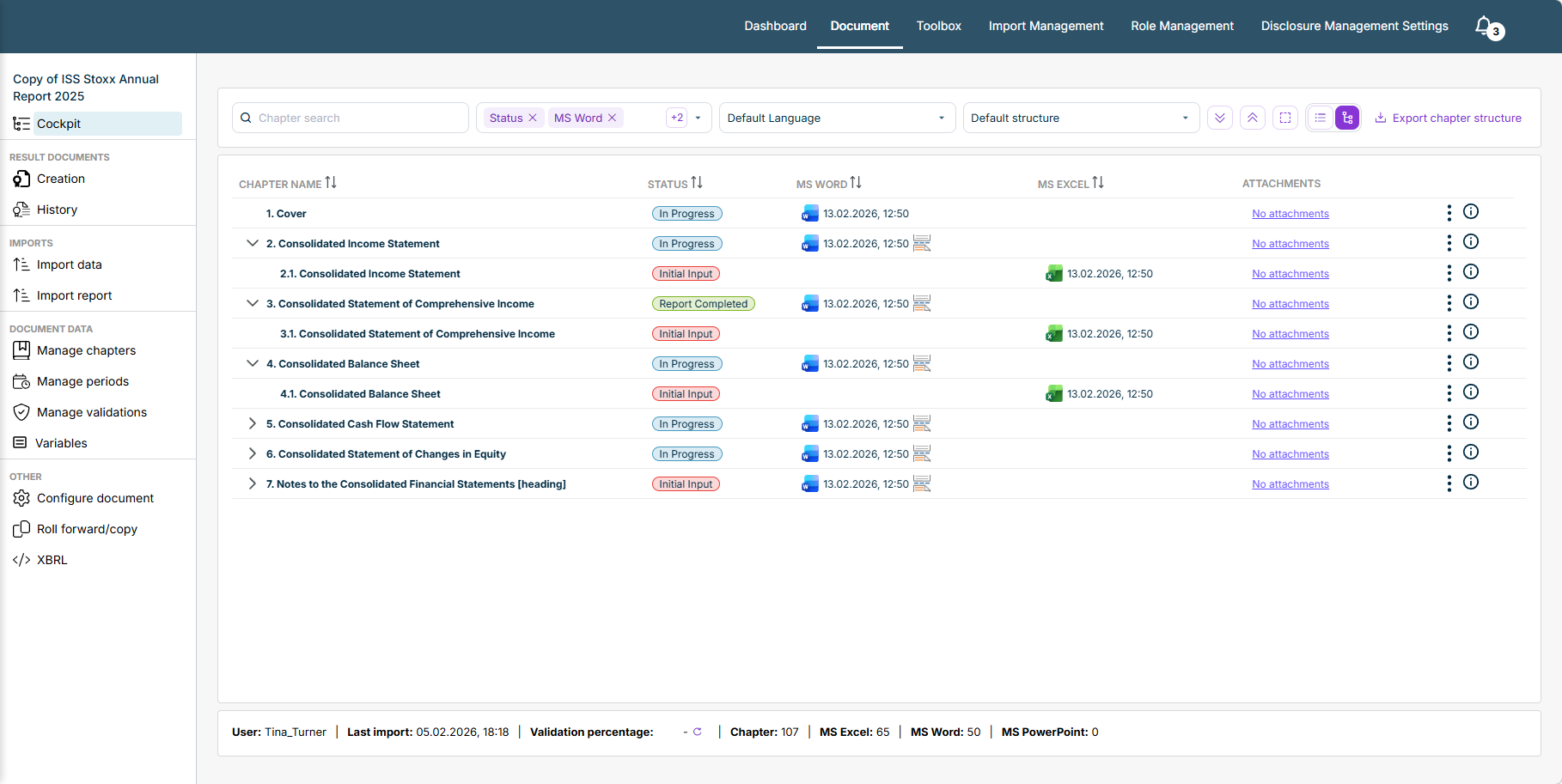
die Kapitelliste durchsuchen, die anzuzeigenden Spalten festlegen, die angezeigte Sprache wählen, die gewünschte Struktur wählen, die Anzeige und Sortierung der Kapitel konfigurieren und die Kapitelstruktur des Dokuments in eine Excel-Datei extrahieren können.

 | |
 | |
 | |
 |

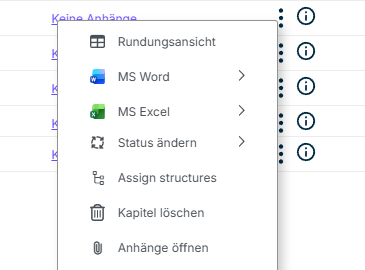
Eine Excel-Datei gilt dann als programmiert, wenn sie eine Namensspalte, mindestens eine Werte- und eine Programmierspalte enthält und mindestens eine Zelle innerhalb der Programmierspalte programmiert ist. Ist die Programmierspalte leer, gilt die Excel-Datei als nicht programmiert.
Excel-Datei hinzufügen Externe Excel-Datei hinzufügen
Word-Datei hinzufügen Externe Word-Datei hinzufügen Word-Referenz hinzufügen Mit Word-Referenzen arbeiten

Dieser Inhalt wurde mithilfe von KI erstellt und vor der Veröffentlichung von Lucanet-Fachexperten geprüft.
Zuletzt aktualisiert am 01.05.2026