Für ein von Disclosure Management verwaltetes Dokument können beliebig viele Kapitel und Kapitelebenen angelegt werden, um das Dokument hierarchisch zu gliedern.

Jedes einzelne Kapitel wird im Cockpit in einer eigenen Zeile dargestellt. Für jedes Kapitel kann je ein Excel- und ein Word-Dokument hinterlegt werden.

So legen Sie in Disclosure Management ein neues Kapitel an:

1

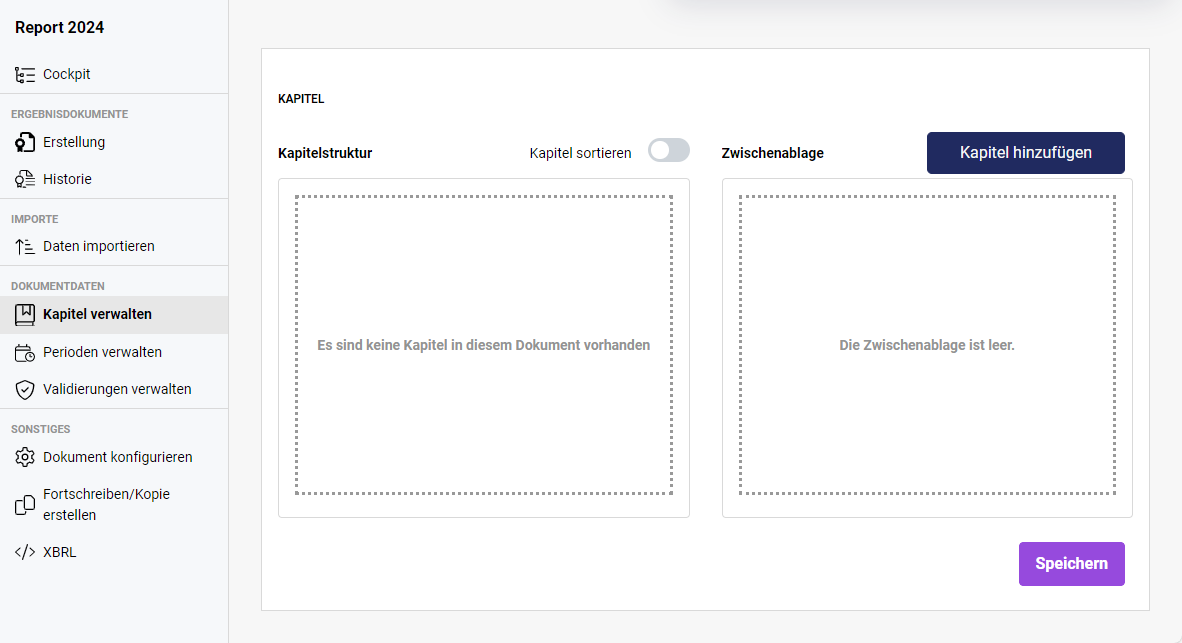
Klicken Sie in der Übersicht eines Dokuments auf Kapitel verwalten, um den Arbeitsbereich zu öffnen:

Zeigt den Arbeitsbereich 'Kapitel verwalten' des Dokuments 'Report 2024' in Disclosure Management mit den leeren Bereichen 'Kapitelstruktur' und 'Zwischenablage', der Option 'Kapitel sortieren' und den Schaltflächen 'Kapitel hinzufügen' und 'Speichern'.
Detailansicht der Kapitelverwaltung
2

Klicken Sie auf Kapitel hinzufügen, um ein neues Kapitel anzulegen. Der Editiermodus des Bereichs Zwischenablage wird automatisch aktiviert.

3

Geben Sie den Kapitelnamen in der Zwischenablage an und klicken Sie anschließend auf einen leeren Bereich in der Zwischenablage.

Sie können die Kapitelnamen nachträglich ändern, indem Sie auf das Stiftsymbol Bearbeiten-Symbol klicken.

In Disclosure Management gibt es folgende Möglichkeiten zum Anordnen von Kapiteln:

  • Kapitel in die Kapitelstruktur verschieben: Wählen Sie das Kapitel, das Sie verschieben wollen, und verschieben Sie die Kapitel mit gedrückter rechter Maustaste aus der Zwischenablage in die Kapitelstruktur.

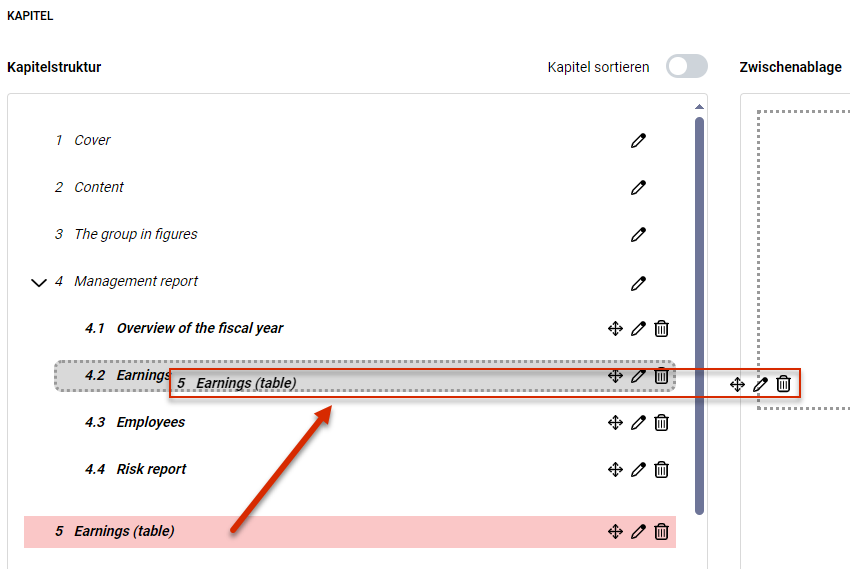
  • Unterkapitel erstellen: Um Unterkapitel zu erstellen, verschieben Sie das gewünschte Kapitel mit gedrückter rechter Maustaste direkt unter das übergeordnete Kapitel. Eine grau gestrichelte Box hilft Ihnen beim Navigieren:

    Zeigt die 'Kapitelstruktur' in Disclosure Management, während das Kapitel '5 Earnings (table)' unter das Kapitel '4.2 Earnings' verschoben wird. Rot hervorgehoben ist das verschobene Kapitel mit einem Pfeil von seiner ursprünglichen Position.
    Beispiel: Kapitel 5 unter Kapitel 4.2 verschieben

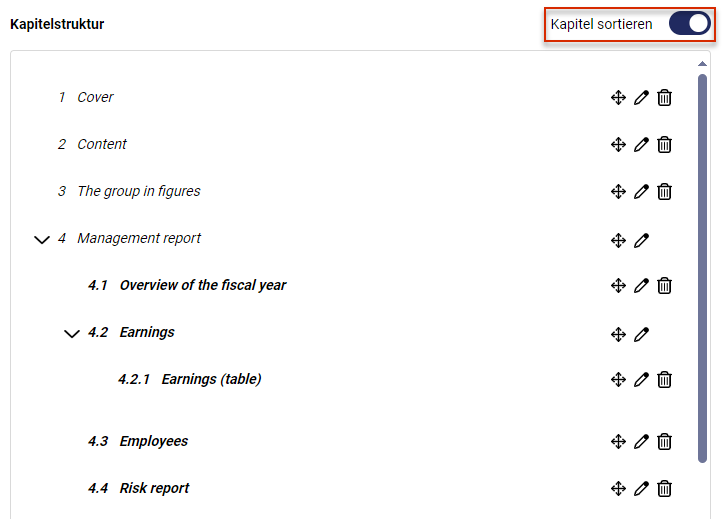
  • Reihenfolge von Kapiteln ändern: Sobald Unterkapitel angelegt werden, kann standardmäßig nur die Reihenfolge der Unterkapitel geändert werden. Um auch die Reihenfolge von Kapiteln auf der oberen Ebene zu ändern, aktivieren Sie die Option Kapitel sortieren:

    Zeigt die 'Kapitelstruktur' in Disclosure Management mit dem Unterkapitel '4.2.1 Earnings (table)' unter '4.2 Earnings'. Rot hervorgehoben ist die aktivierte Option 'Kapitel sortieren'.
    Option zum Ändern der Reihenfolge von Kapiteln

Um ein Kapitel in Disclosure Management zu löschen, klicken Sie auf Löschen-Symbol.

Hinweise:

  • Um Kapitel auf der obersten Ebene zu löschen, muss die Option Kapitel sortieren aktiviert sein.
  • Kapitel, denen Unterkapitel zugeordnet sind, können nicht gelöscht werden.

Dieser Inhalt wurde mithilfe von KI erstellt und vor der Veröffentlichung von Lucanet-Fachexperten geprüft.