Über dokumentbezogene Rollen können Berechtigungen auf Dokumentebene vergeben werden, d. h. z. B. Lese- und Schreibrechte für Dokumente, Kapitel, Perioden und Validierungen, oder die Berechtigung, Daten zu importieren oder den Status einzelner Prozesschritte zu ändern.

Im Arbeitsbreich Rollen für Dokumente der Rollenverwaltung kann mithilfe von vordefinierten Rollen Folgendes vergeben werden:

  • Berechtigungen auf Dokumentebene, z. B. Lese- und Schreibrechte für einzelne Dokumente, Kapitel, Perioden und Validierungen
  • Workflow-basierte Berechtigungen, um den Status einzelner Prozesschritte innerhalb eines Workflows zu ändern

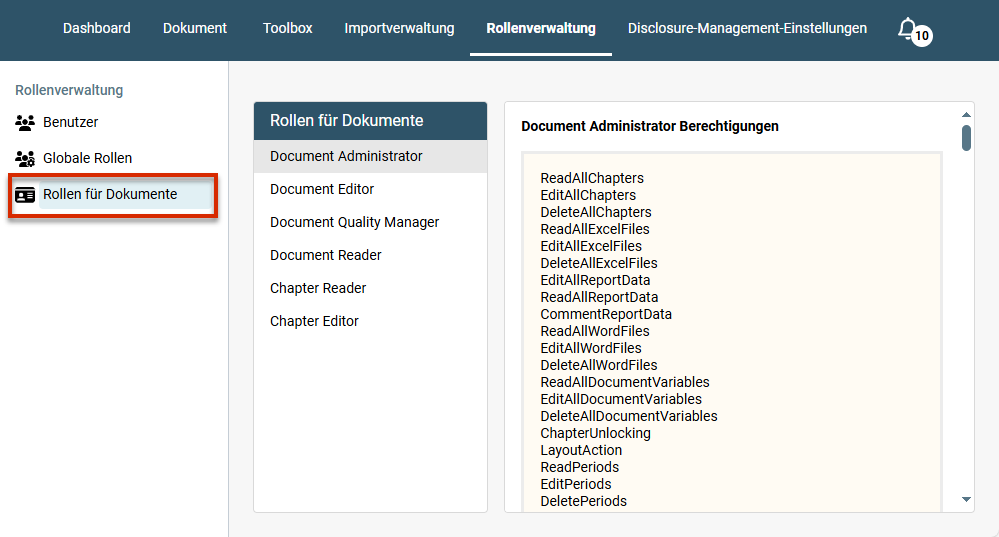
Der Arbeitsbereich Rollen für Dokumente wird wie folgt angezeigt:

Zeigt den Arbeitsbereich Rollen für Dokumente
Der Arbeitsbereich 'Rollen für Dokumente'

Die Berechtigungen, die mit den vordefinierten Rollen auf Dokumentebene vergeben werden können, sind im Bereich Rollen für Dokumente in der rechten Spalte unter Rolle Berechtigungen aufgelistet.

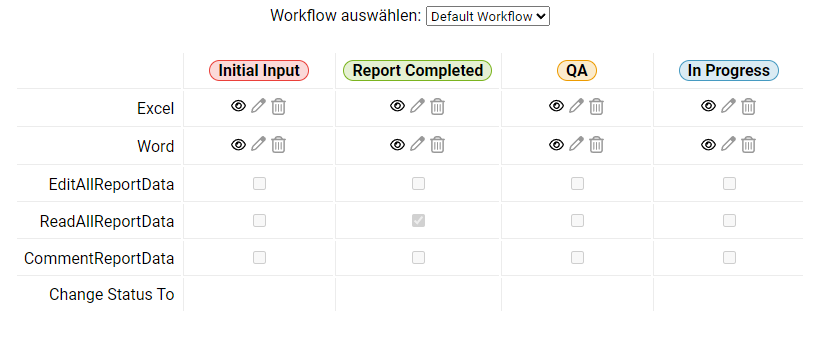
Zusätzlich kann im Bereich Workflow-basierte Berechtigungen durch Klicken auf das Info-Symbol eine Übersicht der Berechtigungen angezeigt werden, die ein Benutzer mit der entsprechenden Rolle zum Ändern eines Status innerhalb eines vordefinierten Workflows erhält.

Hinweis: Benutzerdefinierte Workflows werden erst mit einer späteren Lucanet-Version verfügbar sein.

Folgende Berechtigungen können mit den verfügbaren Rollen für Dokumente vergeben werden:

  • ReadAllChapters: Alle Kapitel lesen
  • EditAllChapters: Alle Kapitel bearbeiten
  • DeleteAllChapters: Alle Kapitel löschen
  • ReadAllExcelFiles: Alle Excel-Dateien lesen
  • EditAllExcelFiles: Alle Excel-Dateien bearbeiten
  • DeleteAllExcelFiles: Alle Excel-Dateien löschen
  • EditAllReportData: Alle Berichtsdaten bearbeiten
  • ReadAllReportData: Alle Berichtsdaten lesen
  • CommentReportData: Alle Berichtsdaten löschen
  • ReadAllWordFiles: Alle Word-Dateien lesen
  • EditAllWordFiles: Alle Word-Dateien bearbeiten
  • DeleteAllWordFiles: Alle Word-Dateien löschen
  • ReadAllDocumentVariables: Alle Dokumentvariablen lesen
  • EditAllDocumentVariables: Alle Dokumentvariablen bearbeiten
  • DeleteAllDocumentVariables: Alle Dokumentvariablen löschen
  • ChapterUnlocking: Kapitel entsperren
  • LayoutAction: Layoutaktion durchführen
  • ReadPeriods: Perioden lesen
  • EditPeriods: Periode bearbeiten
  • DeletePeriods: Periode löschen
  • ReadAllLanguages: Alle Sprachen lesen
  • EditAllLanguages: Alle Sprachen bearbeiten
  • DeleteAllLanguages: Alle Sprachen löschen
  • ReadAllValidations: Alle Validierungen lesen
  • EditAllValidations: Alle Validierungen bearbeiten
  • DeleteAllValidations: Alle Validierungen löschen
  • StatusChangesFrom: Statusänderungen vornehmen
  • StatusChangesTo: Statusänderungen vornehmen
  • CopyDocuments: Dokumente kopieren
  • EditDocumentSettings: Dokumenteinstellungen bearbeiten
  • ReadAllResultDocuments: Alle Ergebnisdokumente lesen
  • EditAllResultDocuments: Alle Ergebnisdokumente bearbeiten
  • DeleteAllResultDocuments: Alle Ergebnisdokumente löschen
  • ResultDocumentsFromOtherUser: Ergebnisdokumente anderer Benutzer öffnen
  • ResultDocumentsHistory: Historie von Ergebnisdokumenten öffnen
  • ImportData: Datenimport ausführen
  • EditXBRLMapping: XBRL-Mapping erstellen
  • ReadDocument: Ein für den Benutzer freigeschaltetes Dokument lesen
  • EditDocument: Ein für den Benutzer freigeschaltetes Dokument bearbeiten
  • DeleteDocument: Ein für den Benutzer freigeschaltetes Dokument löschen
  • ReadAttachments: Anhänge lesen
  • EditAttachments: Anhänge bearbeiten
  • DeleteAttachments: Anhänge löschen

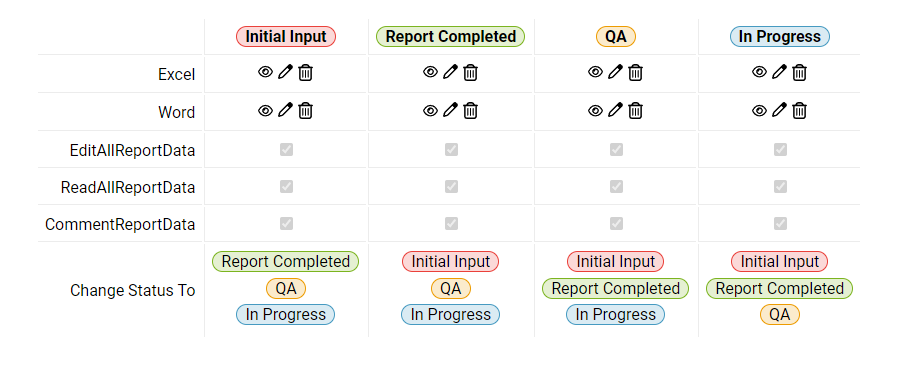
Die folgende Grafik zeigt die Berechtigungen, die an einen Benutzer mit der Rolle Document Administrator vergeben werden, abhängig vom Status, in dem sich das Dokument im Workflow befindet:

Workflow-basierte Berechtigungen der Rolle Document Administrator
  • EditAllLanguages: Alle Sprachen bearbeiten

  • ReadAllValidations: Alle Validierungen lesen

  • EditAllValidations: Alle Validierungen bearbeiten

  • DeleteAllValidations: Alle Validierungen löschen

  • ReadAllResultDocuments: Alle Ergebnisdokumente lesen

  • EditAllResultDocuments: Alle Ergebnisdokumente bearbeiten

  • DeleteAllResultDocuments: Alle Ergebnisdokumente löschen

  • ResultDocumentsFromOtherUser: Ergebnisdokumente anderer Benutzer öffnen

  • ResultDocumentsHistory: Historie von Ergebnisdokumenten öffnen

  • EditDocument: Ein für den Benutzer freigeschaltetes Dokument bearbeiten

  • ReadPeriods: Perioden lesen

  • EditXBRLMapping: XBRL-Mapping erstellen

  • ReadAttachments: Anhänge lesen

  • EditAttachments: Anhänge bearbeiten

  • DeleteAttachments: Attachments löschen

  • ReadAllChapters: Alle Kapitel lesen

  • ReadAllDocumentVariables: Alle Dokumentvariablen lesen

  • EditAllDocumentVariables: Alle Dokumentvariablen bearbeiten

  • EditPeriods: Periode bearbeiten

  • DeletePeriods: Periode löschen

  • ReadAllLanguages: Alle Sprachen lesen

  • CopyDocuments: Dokumente kopieren

  • ImportData: Datenimport ausführen

  • ReadDocument: Ein für den Benutzer freigeschaltetes Dokument lesen

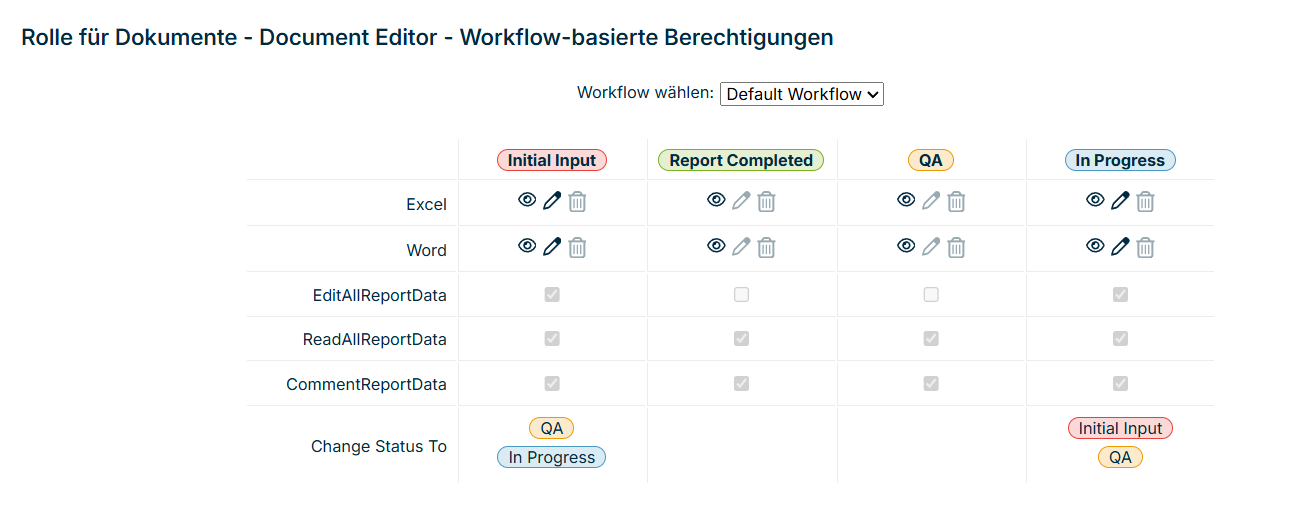
Die folgende Grafik zeigt die Berechtigungen, die an einen Benutzer mit der Rolle Document Editor vergeben werden, abhängig vom Status, in dem sich das Dokument im Workflow befindet:

Workflow-basierte Berechtigungen der Rolle Document Data Importer
  • ReadAllChapters: Alle Kapitel lesen
  • ReadAllDocumentVariables: Alle Dokumentvariablen lesen
  • ReadAllLanguages: Alle Sprachen lesen
  • ReadAllResultDocuments: Alle Ergebnisdokumente lesen
  • EditAllResultDocuments: Alle Ergebnisdokumente bearbeiten
  • DeleteAllResultDocuments: Alle Ergebnisdokumente löschen
  • ResultDocumentsFromOtherUser: Ergebnisdokumente anderer Benutzer öffnen
  • ResultDocumentsHistory: Historie von Ergebnisdokumenten öffnen
  • ReadDocument: Ein für den Benutzer freigeschaltetes Dokument lesen
  • ReadPeriods: Perioden lesen
  • EditXBRLMapping: XBRL-Mapping erstellen

Die folgende Grafik zeigt die Berechtigungen, die an einen Benutzer mit der Rolle Document Quality Manager vergeben werden, abhängig vom Status, in dem sich das Dokument im Workflow befindet:

Workflow-basierte Berechtigungen der Rolle Document Quality Manager
  • ReadAllChapters: Alle Kapitel lesen
  • ReadAllDocumentVariables: Alle Dokumentvariablen lesen
  • ReadAllLanguages: Alle Sprachen lesen
  • ReadAllResultDocuments: Alle Ergebnisdokumente lesen
  • EditAllResultDocuments: Alle Ergebnisdokumente bearbeiten
  • DeleteAllResultDocuments: Alle Ergebnisdokumente löschen
  • ResultDocumentsFromOtherUser: Ergebnisdokumente anderer Benutzer öffnen
  • ResultDocumentsHistory: Historie von Ergebnisdokumenten öffnen
  • ReadDocument: Ein für den Benutzer freigeschaltetes Dokument lesen
  • ReadPeriods: Perioden lesen
  • ReadAttachments: Anhänge lesen
  • ReadAllReportData: Alle Berichtsdaten lesen

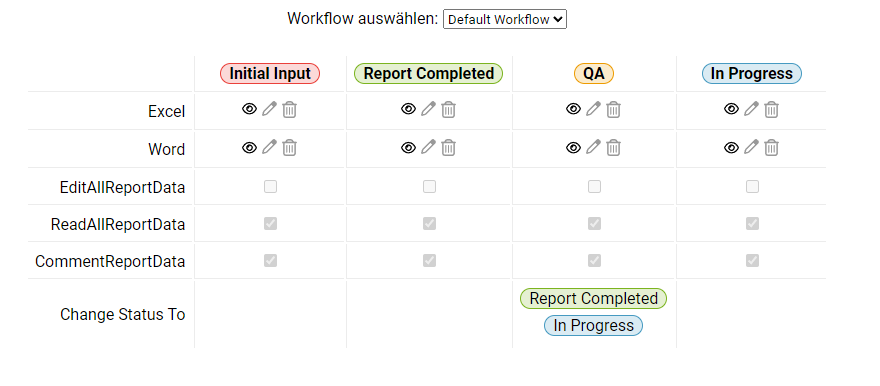
Die folgende Grafik zeigt die Berechtigungen, die an einen Benutzer mit der Rolle Document Reader vergeben werden, abhängig vom Status, in dem sich das Dokument im Workflow befindet:

Workflow-basierte Berechtigungen der Rolle Document Reader
  • ReadAllChapters: Alle Kapitel lesen
  • ReadAllDocumentVariables: Alle Dokumentvariablen lesen
  • ReadAllLanguages: Alle Sprachen lesen
  • ReadDocument: Ein für den Benutzer freigeschaltetes Dokument lesen
  • ReadPeriods: Perioden lesen
  • ReadAttachments: Anhänge lesen

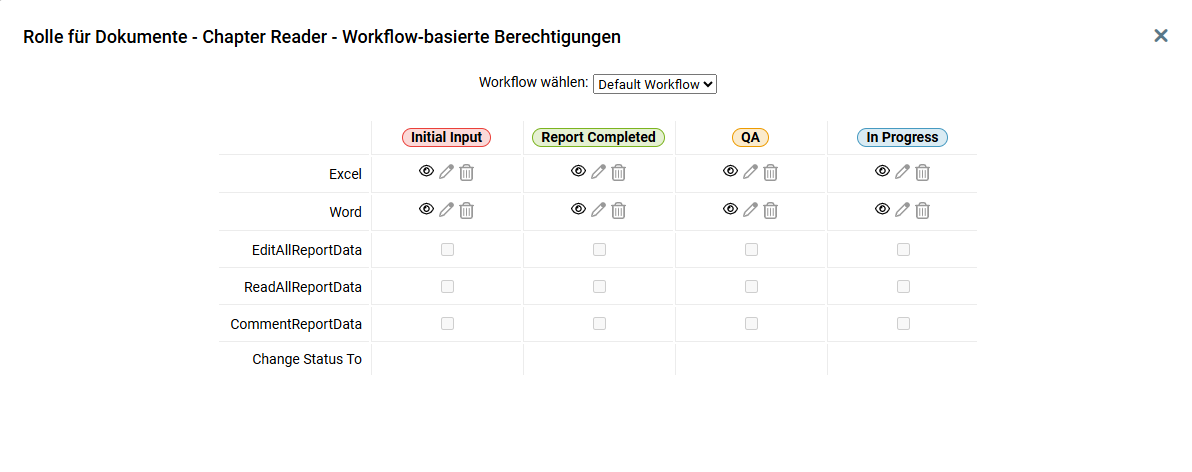
Die folgende Grafik zeigt die Berechtigungen, die an einen Benutzer mit der Rolle Chapter Reader vergeben werden, abhängig vom Status, in dem sich das Dokument im Workflow befindet:

Workflow-basierte Berechtigungen der Rolle Chapter Reader
  • ReadAllChapters: Alle Kapitel lesen
  • ReadAllDocumentVariables: Alle Dokumentvariablen lesen
  • ReadAllLanguages: Alle Sprachen lesen
  • ReadDocument: Ein für den Benutzer freigeschaltetes Dokument lesen
  • ReadPeriods: Perioden lesen
  • ReadAttachments: Anhänge lesen
  • EditAttachments: Anhänge bearbeiten
  • DeleteAttachments: Anhänge löschen

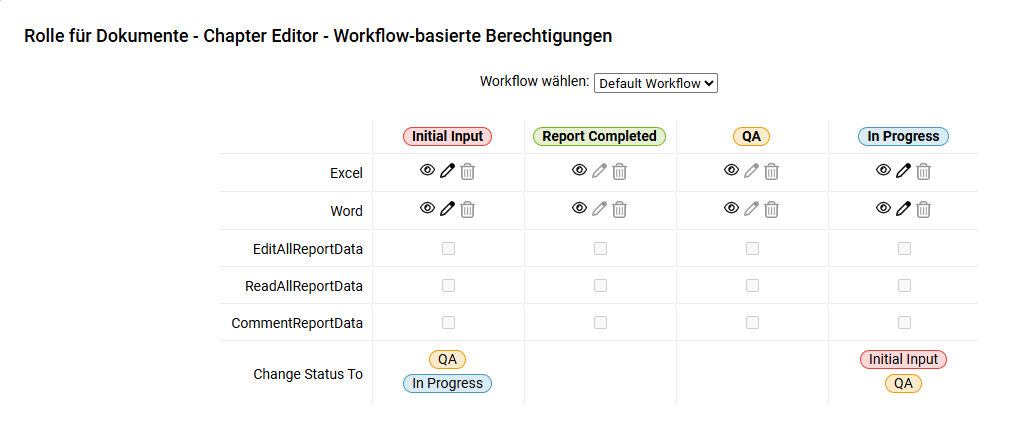
Die folgende Grafik zeigt die Berechtigungen, die an einen Benutzer mit der Rolle Chapter Editor vergeben werden, abhängig vom Status, in dem sich das Dokument im Workflow befindet:

Workflow-basierte Berechtigungen der Rolle Chapter Editor

Um einen Benutzer zu einer Rolle für Dokumente zuzuweisen, gehen Sie wie folgt vor:

1

Öffnen Sie ggf. die Rollenverwaltung.

2

Markieren Sie in der Spalte Rollen für Dokumente die Benutzerrolle, zu der Sie einen neuen Benutzer zuweisen möchten.

3

Klicken Sie im Bereich Zugewiesene Benutzer auf +.

4

Wählen Sie im angezeigten Dialog Folgendes:

  • Den Benutzer
  • Ggf. das Jahr des Dokuments, für das die Rollenzuweisung gelten soll.
  • Ggf. den Namen des Dokuments.
5

Wählen Sie in der Dokumentliste die Dokumente oder in der Kapitelliste die Kapitel, denen die Rolle für den gewählten Benutzer zugewiesen werden soll.

6

Speichern Sie die Konfiguration.