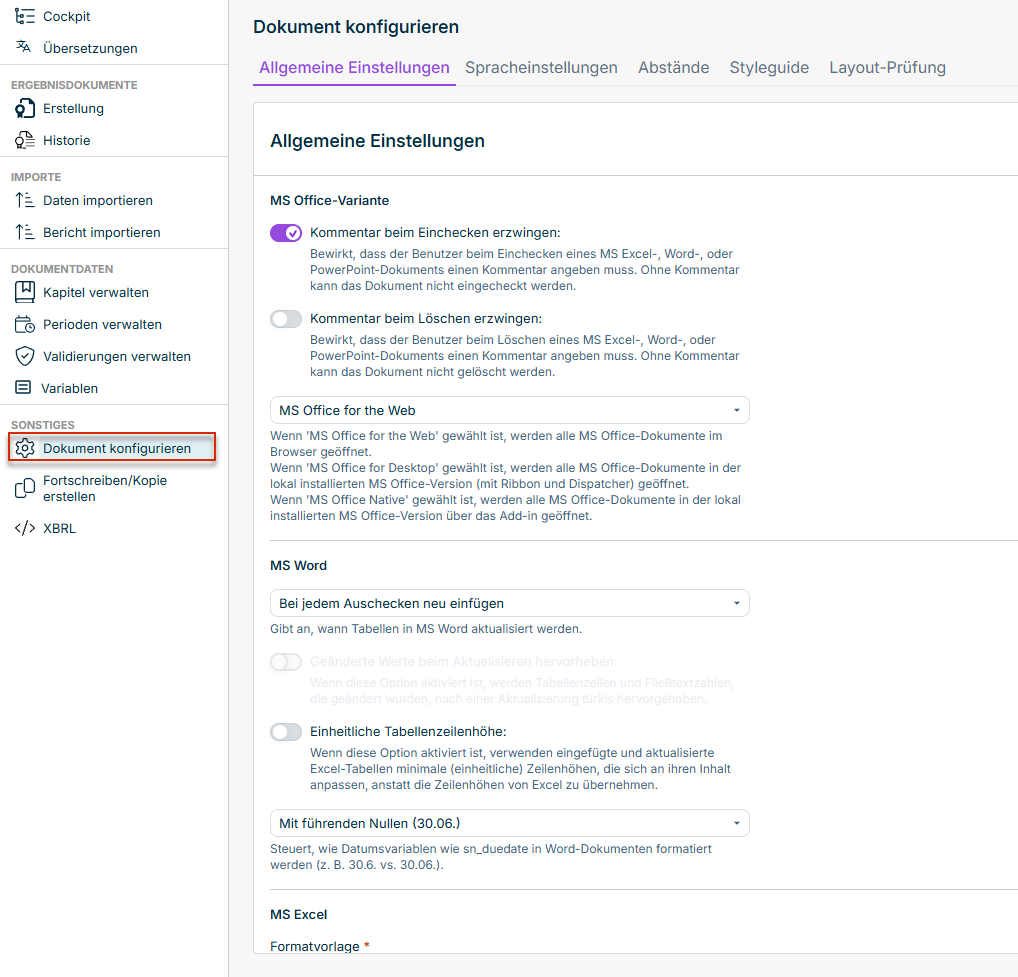
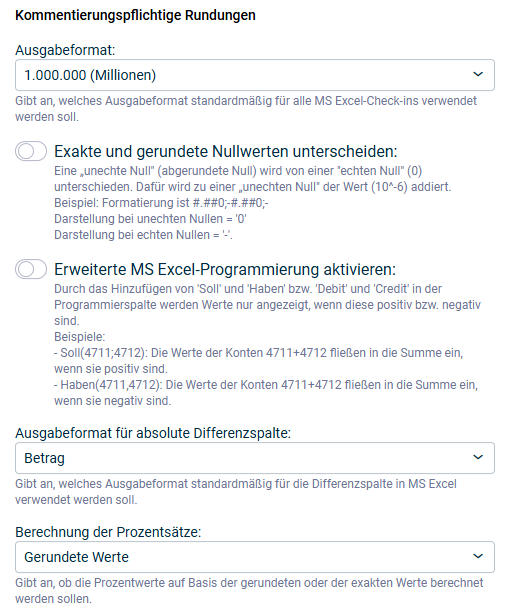
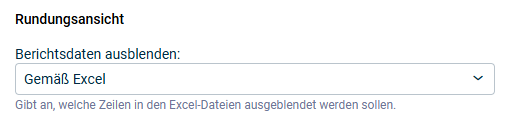
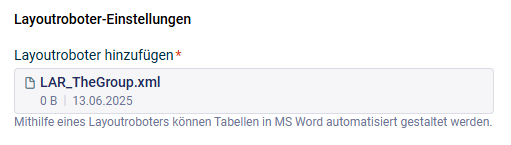
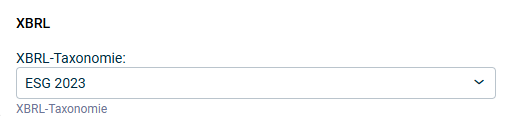
Im Arbeitsbereich Dokument konfigurieren in Disclosure Management können für jedes Dokument individuelle Vorgaben konfiguriert werden, wie z. B.:
Lokalisierung
Trennzeichen
Prä- und Suffix
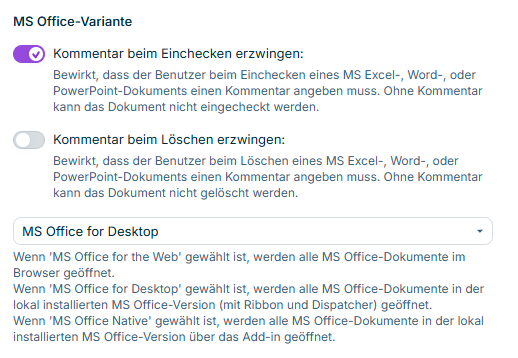
MS Office-Einstellungen
Verwendete Word-Vorlage
Verhalten bei Tabellenaktualisierungen
Dokumentsprachen
Typografieregeln (Abstände)
Styleguide-Vorgaben
Zu überwachende Regeln der Layout-Prüfung
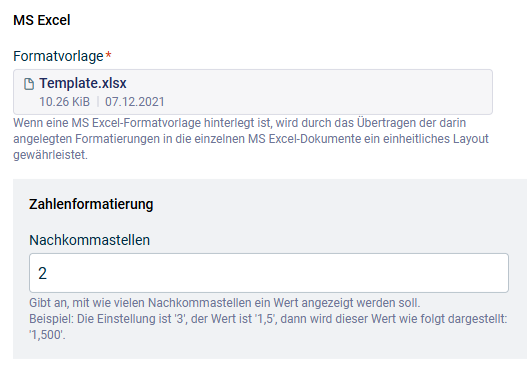
Die dokumentweit gültigen Einstellungen können in den erweiterten Einstellungen einer Excel-Datei überschrieben werden.
Zusätzlich können dokumentübergreifende Vorgaben konfiguriert werden, wie z. B. die Darstellung von Benutzernamen oder Vorgaben für den Import. Weitere Informationen hierzu finden Sie im Kapitel Disclosure-Management-Einstellungen.
Die folgenden Optionen können Sie in Disclosure Management im Arbeitsbereich Dokument konfigurieren auf dem Reiter Allgemeine Einstellungen einstellen. Eine Erläuterung zu den Optionen ist auf der Benutzeroberfläche zu finden.
Einstellungen zur Weitergabe von Kapitelrollen an Unterkapitel:
Dokumenteinstellungen für Kapitelrollen
Mit der Option Inherit chapter roles to sub-chapters legen Sie fest, ob eine Kapitelrolle, die einem Oberkapitel zugewiesen ist, auch für die darunterliegenden Unterkapitel gilt. Die Einstellung gilt für das gesamte Dokument und verhält sich wie folgt:
Ist die Option aktiviert, besitzt ein Benutzer mit einer Kapitelrolle auf einem Oberkapitel dieselbe Rolle automatisch auf allen darunterliegenden Unterkapiteln – über alle Ebenen hinweg. Auch später angelegte Unterkapitel erben die Rolle, ohne dass eine weitere Zuweisung nötig ist.
Geerbte und explizit zugewiesene Rechte addieren sich. Wer die Rolle Chapter Editor durch Vererbung und die Rolle Chapter Reader explizit auf einem Unterkapitel besitzt, hat auf diesem Unterkapitel beide Rollen. Ist dieselbe Rolle sowohl auf dem Oberkapitel als auch auf dem Unterkapitel zugewiesen, zählt sie als eine Zuweisung.
Ist die Option deaktiviert, gelten ausschließlich die Rollen, die einem Kapitel explizit zugewiesen sind. Bereits vorhandene Zuweisungen auf Unterkapiteln bleiben erhalten und weiterhin aktiv.
Das Aktivieren oder Deaktivieren der Option ändert keine vorhandenen Rollenzuweisungen. Es ändert lediglich, wie die Zuweisungen ausgewertet werden, wenn ein Benutzer ein Kapitel öffnet.
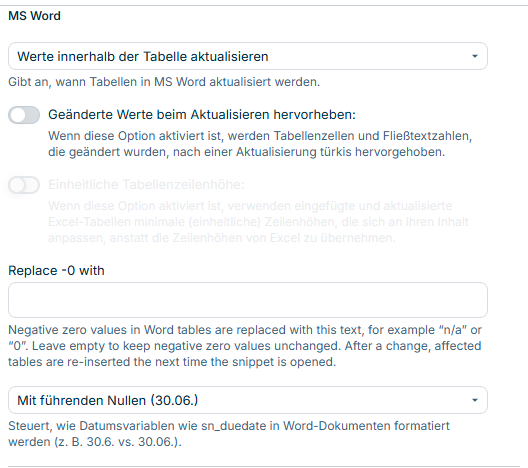
Die Option Geänderte Werte beim Aktualisieren hervorheben ist nur verfügbar, wenn als Einfügemodus Werte innerhalb der Tabelle aktualisieren gewählt ist. Bei den anderen Einfügemodi ist die Option ausgegraut. Wenn Sie die Option deaktivieren, werden vorhandene Tabellenhervorhebungen beim nächsten Aktualisieren entfernt.
Minus-Null-Werte in Word-Tabellen ersetzen
Durch Rundung kann aus einem kleinen negativen Wert der Wert -0 entstehen, was in einem veröffentlichten Bericht in der Regel nicht die gewünschte Darstellung ist. Mit der Einstellung -0 ersetzen durch legen Sie fest, welchen Text Disclosure Management stattdessen schreibt. Die Einstellung gilt für das gesamte Dokument und verhält sich wie folgt:
Sie wird auf alle Tabellen angewendet, unabhängig davon, ob ihnen eine Formatvorlage zugewiesen ist.
Sie wird sowohl beim Öffnen einer einzelnen Word-Datei als auch beim Erstellen eines Ergebnisdokuments angewendet. Sie müssen die einzelnen Word-Dateien vorher nicht öffnen oder bearbeiten.
Erkannt werden die verschiedenen Minuszeichen (zum Beispiel Bindestrich-Minus und Halbgeviertstrich) sowie Werte mit Nachkommastellen wie -0,0 oder -0,00, wobei das verwendete Dezimaltrennzeichen berücksichtigt wird.
Zellen, die 0, einen anderen negativen Wert als Null oder Text enthalten, der lediglich -0 enthält, bleiben unverändert.
Layout und Formatierung der Tabellenzelle bleiben erhalten.
Wenn Sie den Ersetzungstext ändern, werden die betroffenen Tabellen beim nächsten Öffnen der Word-Datei neu eingefügt. Bereits gespeicherte Word-Dateien müssen nicht manuell bearbeitet werden.
Verwalten Sie die Typografieregeln, die beim Auschecken einer Word-Datei automatisch angewendet werden (z. B. geschützte Leerzeichen zwischen einer Zahl und einer Einheit).
Legen Sie fest, welche Word-Formatvorlagen für Überschriften und Fließtext zur Verfügung stehen, damit alle Autorinnen und Autoren mit denselben Formatierungsvorgaben arbeiten. Verwalten Sie außerdem die Inhaltsgruppen, mit denen Sie Abschnitte für unterschiedliche Zielgruppen (z. B. Intern, Stakeholder, Management) im Ergebnisdokument dynamisch ein- oder ausblenden können.