Die Rundungsansicht wird verwendet, um die aus einem Vorsystem importierten Berichtswerte (einschließlich Details wie Historie, Kommentare, Validierung usw.) zu überprüfen und ggf. manuell anzupassen.

So kann es beispielsweise zu Diskrepanzen zwischen einem Import von Berichtswerten in Cent und der Anzeige der Ergebnisdaten in Tausend kommen. In diesem Fall weichen die in Tausender gerundeten Cent-Werte von den Ausgangswerten ab. In der Rundungsansicht können die entstandenen Abweichungen manuell korrigiert werden.

Die Funktion Rundungsansicht in Disclosure Management ist nur für programmierte MS Excel-Dateien verfügbar.

  • Eine MS Excel-Datei gilt dann als programmiert, wenn sie eine Namensspalte, mindestens eine Werte- und eine Programmierspalte enthält und mindestens eine Zelle innerhalb der Programmierspalte programmiert ist.
  • Ist die Programmierspalte leer, gilt die MS Excel-Datei als nicht programmiert.

Im folgenden Video sehen Sie, wie Sie die Rundungsansicht in Disclosure Management verwenden und Werte anpassen können:

Video — https://player.vimeo.com/video/1020582227?muted=true&autoplay=false&loop=false&playsinline=true&controls=true&portrait=false&byline=false&title=false
Das Video bietet auch spanische und deutsche Untertitel. Um die Untertitel zu aktivieren, klicken Sie unten rechts auf die Schaltfläche CC und wählen Sie über das Zahnradsymbol (Einstellungen) die Option Español oder Deutsch.

So öffnen Sie in Disclosure Management die Rundungsansicht:

1

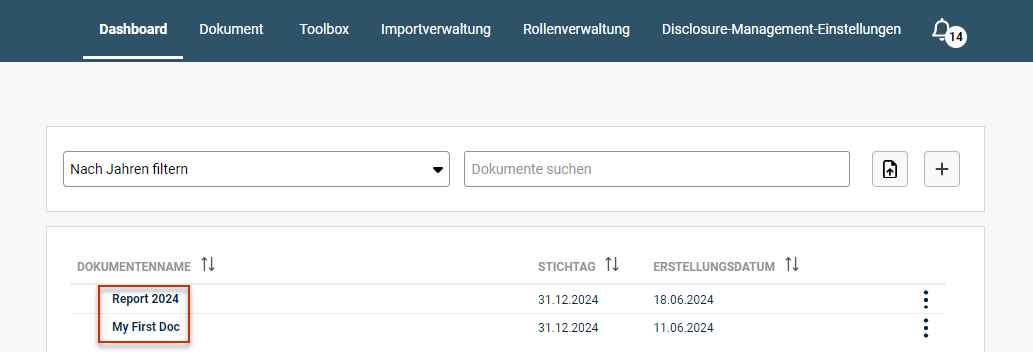
Klicken Sie im Dashboard auf das Dokument, das Sie prüfen möchten.

Zeigt das Dashboard von Disclosure Management mit der Dokumentenliste und den Spalten 'DOKUMENTENNAME', 'STICHTAG' und 'ERSTELLUNGSDATUM'. Rot markiert sind die Dokumente 'Report 2024' und 'My First Doc'.
Das Dokument vom Dashboard aus öffnen
2

Um die Rundungsansicht für ein Kapitel zu öffnen, wählen Sie eine der folgenden Möglichkeiten:

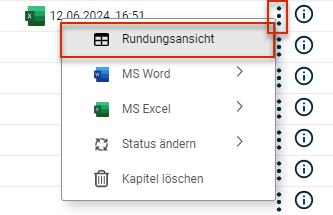
  • Klicken Sie auf das Drei-Punkte-SymbolDrei-Punkte-Symbol eines Kapitels mit einer programmierten MS Excel-Datei und wählen Sie Rundungsansicht:
Zeigt das Kontextmenü eines Kapitels im Cockpit von Disclosure Management mit den Einträgen 'Rundungsansicht', 'MS Word', 'MS Excel', 'Status ändern' und 'Kapitel löschen'. Rot markiert sind das Drei-Punkte-Symbol und der Eintrag 'Rundungsansicht'.
Rundungsansicht aus dem Cockpit öffnen
3

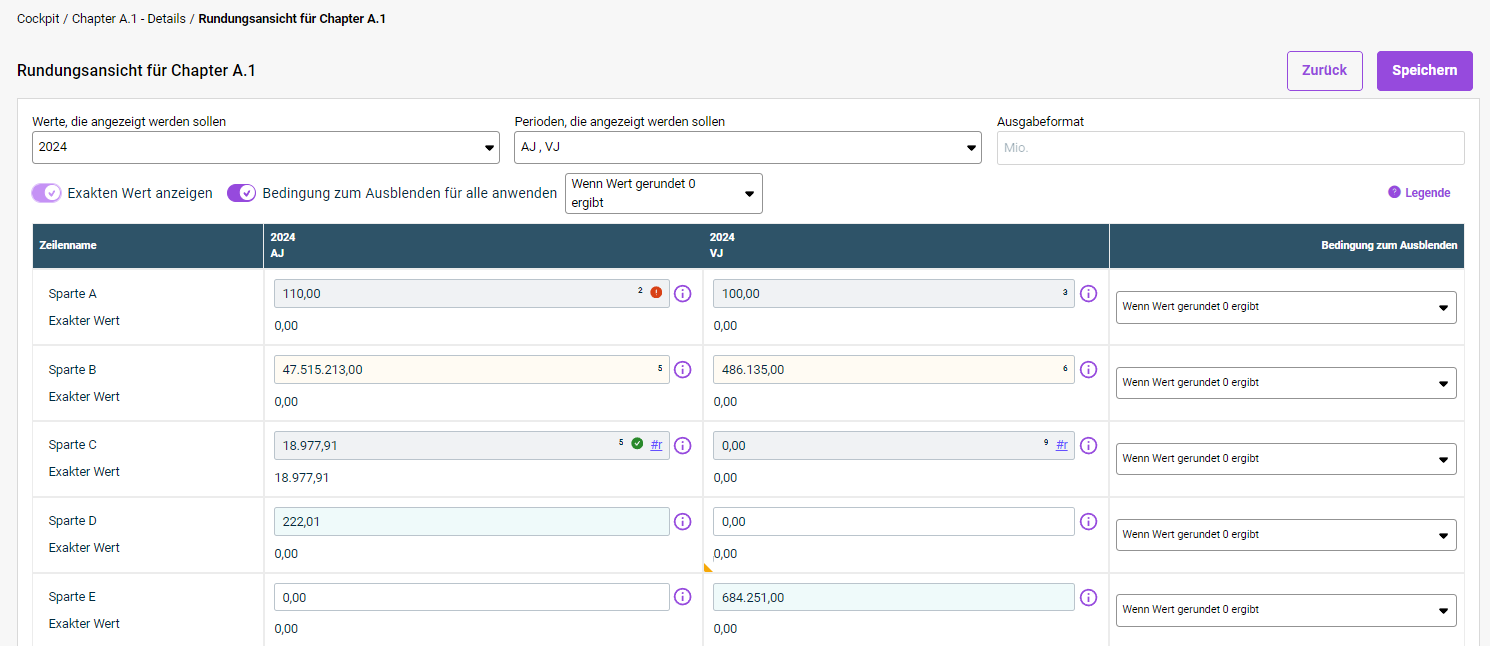
Die Rundungsansicht zeigt alle Zellen mit den Berichtswerten aus der MS Excel-Datei an, die dem Kapitel zugeordnet ist. Die Rundungsansicht wird z. B. wie folgt angezeigt:

Zeigt die 'Rundungsansicht für Chapter A.1' in Disclosure Management mit den Feldern 'Werte, die angezeigt werden sollen', 'Perioden, die angezeigt werden sollen' und 'Ausgabeformat', den Optionen 'Exakten Wert anzeigen' und 'Bedingung zum Ausblenden für alle anwenden', der Schaltfläche 'Legende' und einer Tabelle mit den Zeilen 'Sparte A' bis 'Sparte E', den Wertespalten '2024 AJ' und '2024 VJ' und der Spalte 'Bedingung zum Ausblenden'.
Rundungsansicht in Disclosure Management
  • In der Rundungsansicht werden immer alle Zeilen angezeigt, die in der Programmierspalte der MS Excel-Datei programmiert sind.
  • Damit eine Wertespalte in der Rundungsansicht mit ihrem Spaltennamen aus MS Excel angezeigt wird, muss die Zelle, die den Spaltennamen enthält, entsprechend konfiguriert werden (siehe Wertespalte anlegen).

Die in der Rundungsansicht von Disclosure Management verwendeten Zellfarben und Symbole zeigen, welche Art von Werten in einem Bericht vorhanden sind. Die grundlegenden Wertetypen sind:

  • Automatische Werte: aus dem Vorsystem importierte Werte
  • Manuell eingegebene Werte: vom Benutzer manuell eingegebene Werte

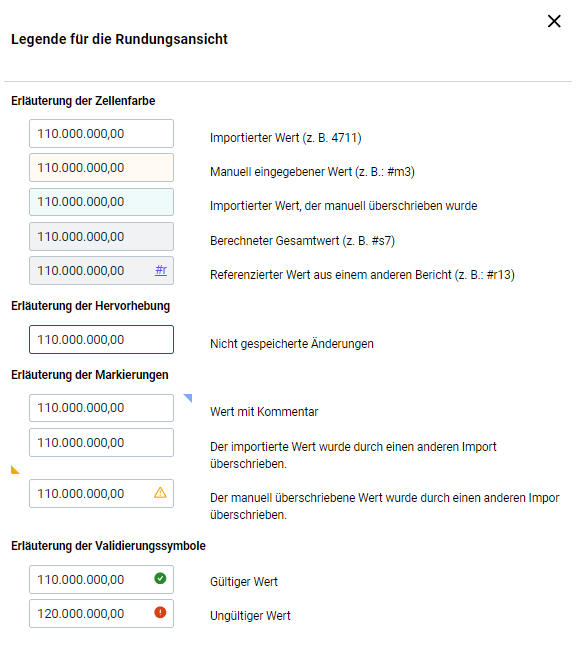
Erläuterungen zu den verwendeten Farben und Symbolen können mit einem Klick auf die Schaltfläche Legende geöffnet werden:

Zeigt den Dialog 'Legende für die Rundungsansicht' in Disclosure Management mit den Bereichen 'Erläuterung der Zellenfarbe' (z. B. 'Importierter Wert', 'Manuell eingegebener Wert', 'Importierter Wert, der manuell überschrieben wurde', 'Berechneter Gesamtwert', 'Referenzierter Wert aus einem anderen Bericht'), 'Erläuterung der Hervorhebung' ('Nicht gespeicherte Änderungen'), 'Erläuterung der Markierungen' ('Wert mit Kommentar' und zwei Markierungen für Werte, die durch einen anderen Import überschrieben wurden) und 'Erläuterung der Validierungssymbole' ('Gültiger Wert', 'Ungültiger Wert').
Legende für die Rundungsansicht

Dieser Inhalt wurde mithilfe von KI erstellt und vor der Veröffentlichung von Lucanet-Fachexperten geprüft.