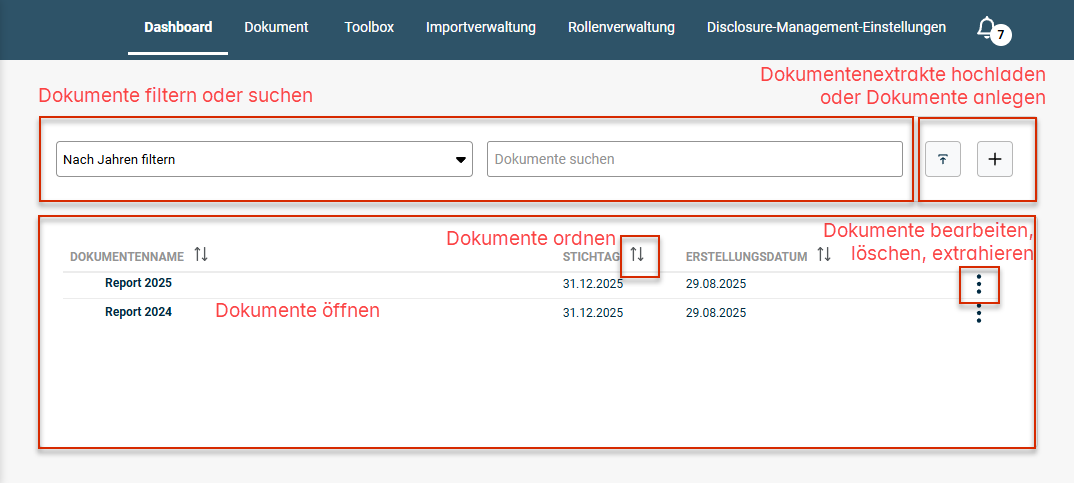
Das Dashboard ist der Ausgangspunkt im Disclosure Management. Im Dashboard werden neue Dokumente angelegt und alle im Disclosure Management angelegten Dokumente angezeigt. Außerdem können aus dem Dashboard heraus Dokumente geöffnet werden.

Das Dashboard in Disclosure Management wird wie folgt angezeigt:

Zeigt das Dashboard in Disclosure Management mit den Dokumenten 'Report 2025' und 'Report 2024'. Rot hervorgehoben sind die Bereiche 'Dokumente filtern oder suchen', 'Dokumentenextrakte hochladen oder Dokumente anlegen', 'Dokumente ordnen', 'Dokumente bearbeiten, löschen, extrahieren' und 'Dokumente öffnen'.
Aufbau des Dashboards sowie verfügbare Optionen

Folgende Optionen sind im Dashboard von Disclosure Management verfügbar:

OptionenBeschreibung
Dokumente filtern oder suchenOptionen zum Filtern von Dokumenten nach Jahren oder zum direkten Suchen von Dokumenten
Dokumentenextrakte hochladenOption zum Hochladen von zuvor extrahierten Dokumenten mit der Dateiendung SNE
Dokumente anlegenOption zum Anlegen eines neuen Dokuments. Geben Sie den Dokumentnamen an und legen Sie den Stichtag fest, bis zu dem das Dokument fertig sein soll. Übernehmen Sie unter Workflow den Default-Workflow und klicken Sie auf Speichern. Das Dokument wird anschließend in der Dokumentübersicht angezeigt.
Dokumente öffnenZum Öffnen und Konfigurieren auf das gewünschte Dokument in der Dokumentenübersicht klicken, siehe auch Dokument konfigurieren
Dokumente ordnenOption zum Anordnen der Dokumente nach Dokumentenname, Stichtag oder Erstellungsdatum, jeweils aufsteigend oder absteigend
Dokumente bearbeiten oder löschenOptionen zum Ändern des Dokumentnamens oder Stichtags oder zum Löschen des Dokuments

Disclosure Management bietet die Möglichkeit, Extrakte aus Dokumenten zu erzeugen, um diese anschließend z. B. zum Zwecke einer Berichtsprüfung oder -inspektion an unseren Support oder Ihren Lucanet-Ansprechpartner zu übermitteln. Sie können auch mehrere Dokumente gleichzeitig extrahieren (siehe Abschnitt Mehrere Dokumente in Disclosure Management in eine Datei extrahieren).

Um mehrere Dokumente in eine Datei zu extrahieren, müssen Sie eine der folgenden Rollen haben:

  • Globaler Administrator
  • Dokumentenadministrator (für die Dokumente, für die Sie Berechtigungen haben)

Ohne eine der genannten Rollen ist die Schaltfläche Dokumente in Datei extrahieren deaktiviert und mit einem Tooltip mit einer Meldung zu der fehlenden Berechtigung ausgestattet.
So extrahieren Sie in Disclosure Management mehrere Dokumente in eine Datei:

1

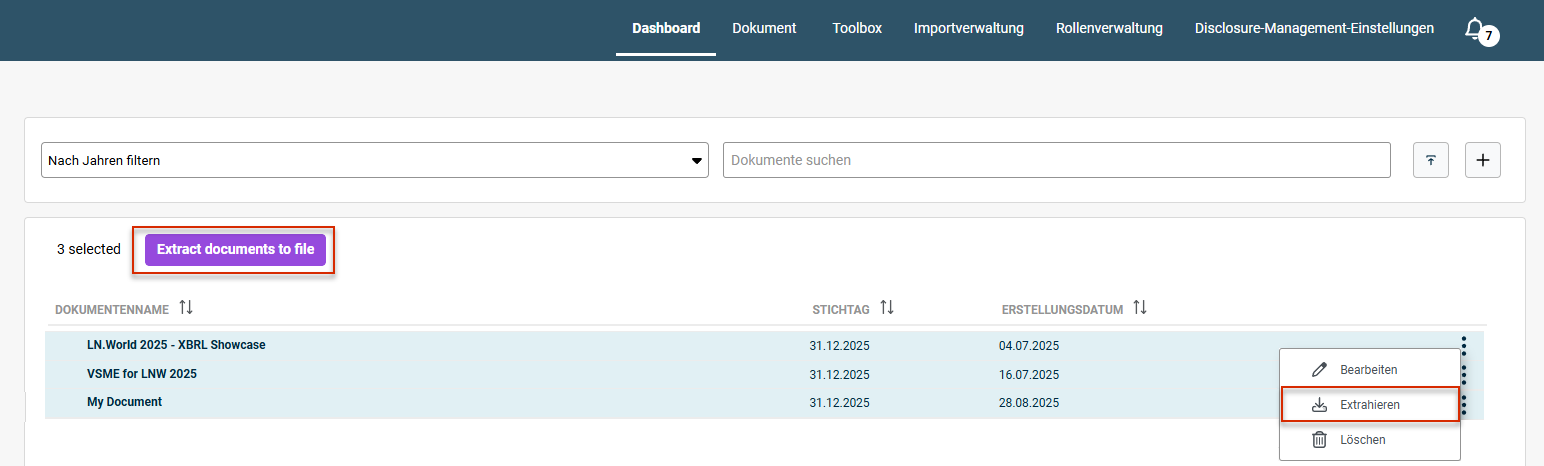
Halten Sie die STRG-Taste gedrückt und markieren Sie die Dokumente, die Sie in eine Datei extrahieren wollen.

2

Wählen Sie eine der folgenden Möglichkeiten:

  • Klicken Sie mit der rechten Maustaste auf die Drei-Punkte-Schaltfläche und wählen Sie Extrahieren.
  • Klicken Sie auf die Schaltfläche Dokumente in Datei extrahieren.
Zeigt das Dashboard in Disclosure Management mit drei markierten Dokumenten und der Angabe '3 selected'. Rot hervorgehoben sind die Schaltfläche 'Extract documents to file' und der Befehl 'Extrahieren' im Drei-Punkte-Menü.
Mehrere Dokumente in eine Datei extrahieren
3

Sobald die Erstellung des Extrakts beendet ist, wird im Benachrichtigungsfenster eine neue Nachricht angezeigt, aus der Sie den extrahierten Bericht herunterladen können.

Dieser Inhalt wurde mithilfe von KI erstellt und vor der Veröffentlichung von Lucanet-Fachexperten geprüft.