Im Benachrichtigungsfenster von Disclosure Management erhalten Sie Meldungen, sobald Sie bestimmte Aktionen ausführen. Angezeigt wird u. a.:

  • Ob eine Aktion ausgeführt werden konnte oder nicht
  • Wann und durch wen eine Aktion ausgeführt wurde
  • Dass sich eine angestoßene Aktion in der Warteschlange befindet, d. h. noch nicht ausgeführt werden konnte, weil andere Aktionen zunächst abgeschlossen werden müssen
  • Eine Schaltfläche zum Download eines Extrakts
  • Eine Schaltfläche zum Öffnen eines Ergebnisdokuments

So öffnen Sie in Disclosure Management das Benachrichtigungsfenster:

1

Klicken Sie auf das Glockensymbol in der Funktionsleiste am oberen rechten Rand des Anwendungsfensters, um das Benachrichtigungsfenster zu öffnen.

Zeigt die Funktionsleiste von Disclosure Management mit den Menüpunkten 'Toolbox', 'Importverwaltung', 'Rollenverwaltung' und 'Disclosure-Management-Einstellungen'. Rot hervorgehoben ist das Glockensymbol für die Benachrichtigungen.
Öffnen des Benachrichtigungsfensters
2

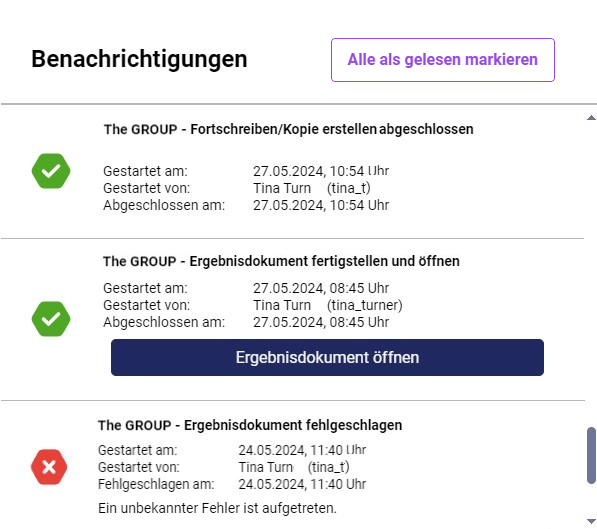
Das Benachrichtigungsfenster wird z. B. wie folgt angezeigt:

Zeigt das Fenster 'Benachrichtigungen' in Disclosure Management mit der Schaltfläche 'Alle als gelesen markieren' und den Benachrichtigungen 'The GROUP - Fortschreiben/Kopie erstellen abgeschlossen', 'The GROUP - Ergebnisdokument fertigstellen und öffnen' mit der Schaltfläche 'Ergebnisdokument öffnen' und 'The GROUP - Ergebnisdokument fehlgeschlagen' mit der Meldung 'Ein unbekannter Fehler ist aufgetreten.'
Benachrichtigungsfenster im Disclosure Management

Im Benachrichtigungsfenster von Disclosure Management sind folgende Optionen verfügbar:

Alle Nachrichten im Benachrichtigungsfenster werden als gelesen markiert.

Die betreffende Nachricht wird als gelesen markiert.

Bricht den laufenden Prozess ab. Nach dem Klick auf Abbrechen erscheint eine Sicherheitsabfrage. Der Prozessabbruch kann dann bestätigt oder widerrufen werden.

Die folgenden Prozesse können abgebrochen werden:

  • Extrakt erstellen
  • Extrakt importieren
  • Kopie erstellen
  • Fortschreibung erstellen

Lädt den Extrakt herunter, der im Arbeitsbereich Fortschreiben/Kopie erstellen erzeugt wurde.

Öffnet das im Arbeitsbereich Erstellung erzeugte Ergebnisdokument.

In Disclosure Management gibt es fünf Typen von Benachrichtigungen:

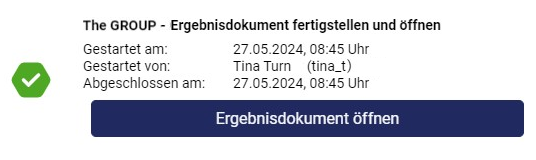
Die Aktion wurde erfolgreich abgeschlossen.

Beispiel:

Zeigt eine erfolgreiche Benachrichtigung in Disclosure Management mit grünem Häkchen für 'The GROUP - Ergebnisdokument fertigstellen und öffnen', den Angaben 'Gestartet am', 'Gestartet von' und 'Abgeschlossen am' und der Schaltfläche 'Ergebnisdokument öffnen'.
Erfolgreiches Erstellen eines Ergebnisdokuments

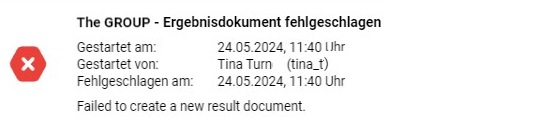
Die Aktion ist fehlgeschlagen.

Beispiel:

Zeigt eine fehlgeschlagene Benachrichtigung in Disclosure Management mit rotem Kreuz für 'The GROUP - Ergebnisdokument fehlgeschlagen', den Angaben 'Gestartet am', 'Gestartet von' und 'Fehlgeschlagen am' und der Meldung 'Failed to create a new result document.'
Aktion ist fehlgeschlagen

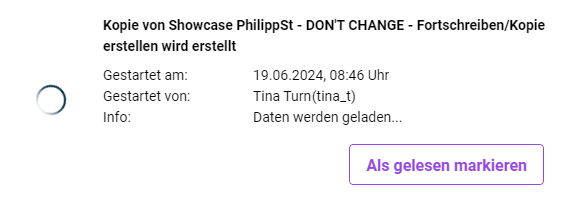
Die Aktion wird bearbeitet.

Zeigt eine Benachrichtigung in Bearbeitung in Disclosure Management mit Ladesymbol für den Vorgang 'Fortschreiben/Kopie erstellen wird erstellt', den Angaben 'Gestartet am' und 'Gestartet von', der Info 'Daten werden geladen...' und der Schaltfläche 'Als gelesen markieren'.
Aktion, die gerade ausgeführt wird

Zeigt den Platz in der Warteschlange.

Beispiel:

'Dokumentname' - Datenimport wartet auf andere Prozesse

Platz in der Warteschlange: 3

Ihr Platz in der Warteschlange ist reserviert.

Der Datenimport startet automatisch, sobald die vorherigen Prozesse abgeschlossen sind.

Die Aktion wurde mit Warnungen abgeschlossen.

Beispiel:

'Dokumentname' - Datenimport abgeschlossen mit Warnungen

Gestartet am: 'Datum' | 'Uhrzeit'

Gestartet von: 'Benutzername'

Datenquelle: 'Name der Datenquelle'

Abgeschlossen am: 'Datum' | 'Uhrzeit'

Beim Datenimport sind folgende Warnungen aufgetreten:

  • Warnung 1
  • Warnung 2
  • ...

Dieser Inhalt wurde mithilfe von KI erstellt und vor der Veröffentlichung von Lucanet-Fachexperten geprüft.