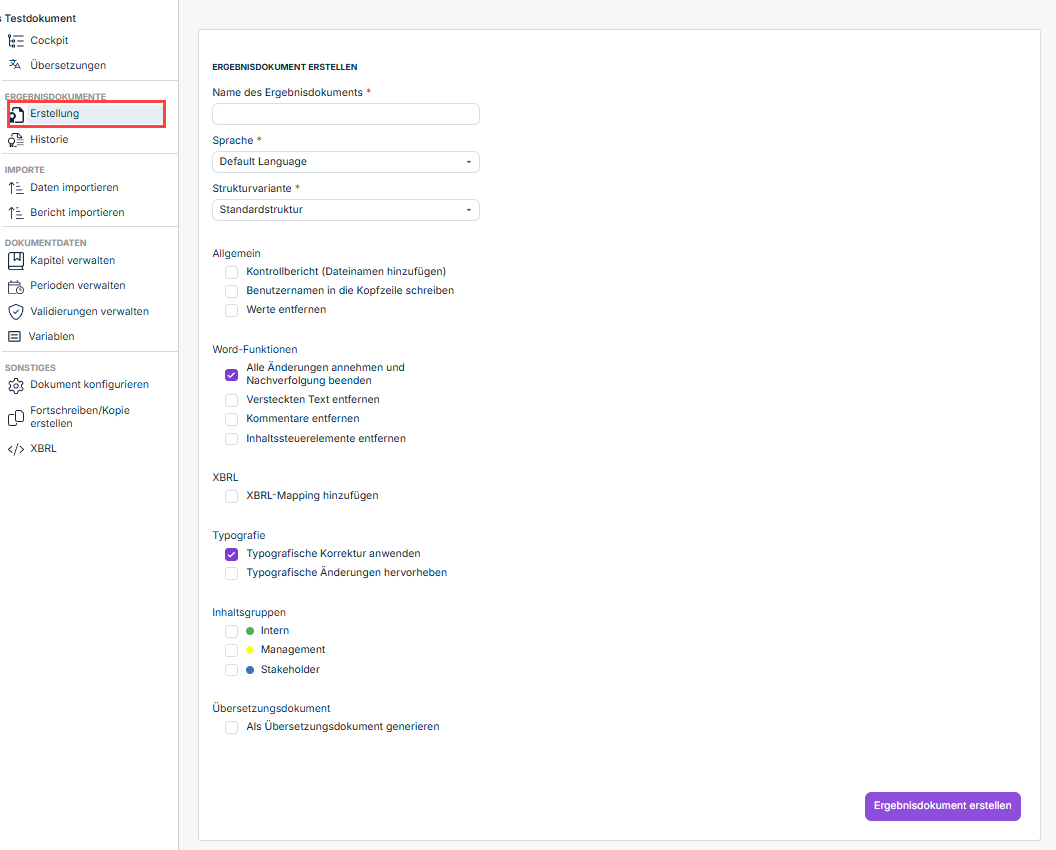
| Name des Ergebnisdokuments | Name des Ergebnisdokuments. |
| Sprache | Sprache des Ergebnisdokuments. Angeboten werden alle Sprachen, die im Arbeitsbereich Dokument konfigurieren definiert sind. |
| Strukturvariante | Variante des Ergebnisdokuments
Hinweis: Strukturen sind eine benannte Auswahl und Anordnung von Kapiteln einschließlich eigener Abschnittsumbrüche, die verwendet wird, um aus einem Dokument eine bestimmte Berichtsversion zu erzeugen. In einem einzigen Quelldokument können mehrere Strukturen enthalten sein, z. B. Standardstruktur, Kurzbericht, Management Report, Anhang etc. und daraus unterschiedliche Word-Ergebnisdokumente erzeugt werden. |
| Allgemein | Kontrollbericht (Dateinamen hinzufügen): Die zusammengesetzten Teile des Ergebnisdokuments werden mit der Bezeichnung ihres Herkunftskapitels ausgestattet. Damit können Sie schnell nachvollziehen, aus welchem Kapitel und damit aus welcher Word- oder Excel-Datei ein bestimmter Teil des Ergebnisdokuments stammt.
Benutzernamen in die Kopfzeile schreiben: In die Kopfzeile des Ergebnisdokuments wird der Name des Erstellers und der Erstellungszeitpunkt geschrieben.
Werte entfernen: Alle unter der Kontrolle von Disclosure Management stehenden Werte werden durch eine Null ersetzt. |
| Word-Funktionen | Alle Änderungen annehmen und Nachverfolgung beenden: Alle in den Word-Dateien nachverfolgten Änderungen werden angenommen und die Änderungsnachverfolgung anschließend beendet.
Versteckten Text entfernen: Die in den Word-Dateien enthaltenen versteckten Texte werden nicht mit in das Ergebnisdokument übernommen.
Kommentare entfernen: Die in den Word-Dateien enthaltenen Kommentare werden nicht mit in das Ergebnisdokument übernommen.
Inhaltssteuerelemente entfernen: Alle Inhaltssteuerelemente werden aus dem erzeugten Ergebnisdokument entfernt. Der Inhalt der Steuerelemente (Text, Werte usw.) bleibt dabei erhalten – nur das umschließende Steuerelement wird entfernt. Diese Option gilt nur für Word-Ergebnisdokumente und wirkt sich nicht auf die Quelldokumente aus. |
| XBRL | XBRL-Mapping hinzufügen: Fügt dem erstellten Ergebnisdokument das XBRL-Mapping hinzu. Die Word-Datei kann anschließend in den XBRL-Tagger geladen werden.
Ist das Kontrollkästchen nicht aktiviert, werden keine XBRL-Tags in das Ergebnisdokument übernommen. |
| Typografie | Typografische Korrektur anwenden: Wendet typografische Korrekturen auf das Ergebnisdokument an, z. B. die Korrektur von Anführungszeichen und Gedankenstrichen.
Typografische Änderungen hervorheben: Hebt die vorgenommenen typografischen Korrekturen im Ergebnisdokument hervor. |
| Inhaltsgruppen | Legt fest, für welche im Styleguide definierten Inhaltsgruppen das Ergebnisdokument erstellt werden soll. Aktivieren Sie das Kontrollkästchen einer Inhaltsgruppe, damit alle dieser Inhaltsgruppe zugeordneten Abschnitte im Ergebnisdokument enthalten sind. Ein Abschnitt wird in das Ergebnisdokument übernommen, sobald er mindestens einer der aktivierten Inhaltsgruppen zugeordnet ist.
Mit Gruppenfarbe hervorheben: Wird angezeigt, wenn eine Inhaltsgruppe aktiviert ist. Hebt die dieser Inhaltsgruppe zugeordneten Abschnitte im Ergebnisdokument farblich hervor.
Hinweis: Ist keine Inhaltsgruppe aktiviert, werden alle Abschnitte unabhängig von ihrer Inhaltsgruppen-Zuordnung in das Ergebnisdokument übernommen. Abschnitte, die keiner Inhaltsgruppe zugeordnet sind, werden immer übernommen.
|
| Übersetzungsdokument | Als Übersetzungsdokument generieren: Das Ergebnisdokument enthält den Inhalt in der oben gewählten Sprache, während die Ausgabebereiche für Tabellen und Diagramme auf die Zielsprache umgestellt werden. Das Dokument eignet sich für die Übergabe an externe Übersetzer; anschließend kann es aus der Historie per Re-Import in die Zielsprache zurückgeführt werden. |
| Ausgabebereichsprache | Zielsprache für die Ausgabebereiche (Tabellen und Diagramme) im Übersetzungsdokument. Die Dropdown-Liste wird angezeigt, wenn Als Übersetzungsdokument generieren aktiviert ist. |