In der Historie eines Ergebnisdokuments können Sie u. a. schnell nachvollziehen, wann eine Version erzeugt wurden, wer sie erstellt hat und mit welchen Optionen sie erzeugt wurde.

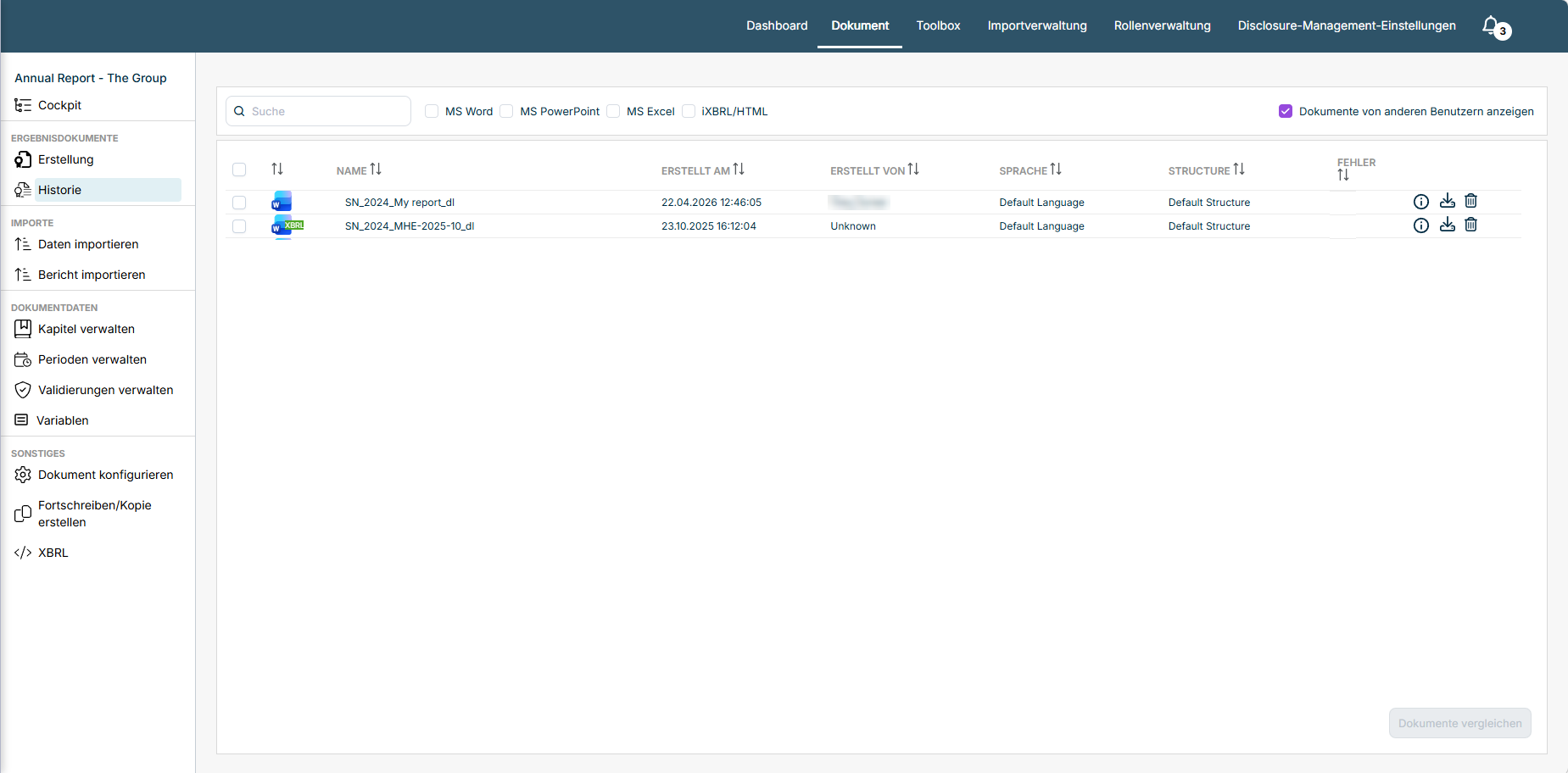
Klicken Sie in der Übersicht eines Dokuments auf Historie, um die Historie eines Ergebnisdokuments zu öffnen:

Der Arbeitsbereich 'Historie' wird angezeigt. In der Übersicht ist der Link 'Historie' rot umrandet.
Historie eines Ergebnisdokuments öffnen

In der Historie sind folgende Optionen verfügbar:

OptionBeschreibung
SucheSucht in der Liste der Dokumente nach der angebenen Zeichenfolge.
Word, Excel, iXBRL, HTMLNur Dokumente der Dateitypen werden angezeigt, deren Kontrollkästchen aktiviert sind.
Dokumente von anderen Benutzern anzeigenAuch die Ergebnisdokumente, die von anderen Benutzern erstellt wurde, werden in der Liste der Ergebnisdokumente angezeigt.
Liste der ErgebnisdokumenteName Der Name des Ergebnisdokuments Erstellt am Erstellungsdatum des Ergebnisdokuments Erstellt von Ersteller des Ergebnisdokuments Sprache Sprache des Ergebnisdokuments Fehler Enthält das Ergebnisdokument Fehler, werden diese hier angezeigt. Mögliche Fehler können z. B. defekte Ausgabebereiche, Fließtextkennzahlen oder Dokumentvariablen sein.
Öffnet die Detailansicht der Historie für ein Ergebnisdokument.
Lädt das Ergebnisdokuments herunter.
Löscht das Ergebnisdokument aus der Historie.

Version öffnen

Sie können alle in der Historie angezeigten Versionen jederzeit öffnen. Klicken Sie dafür in der Historie auf das Symbol oder den Namen der gewünschten Datei.

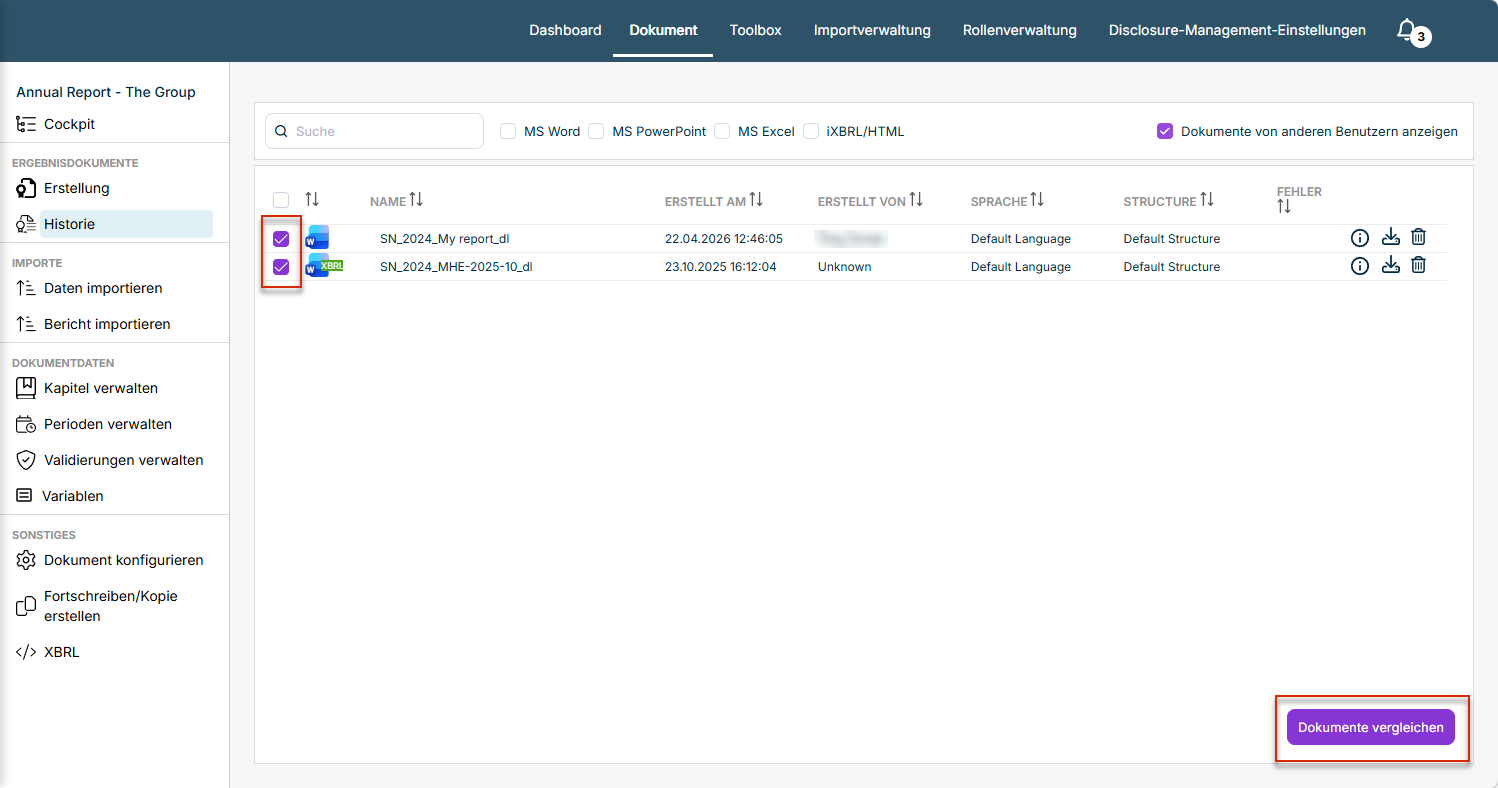
Um Änderungen einfach nachzuvollziehen, können Sie jederzeit zwei Ergebnisdokumente vergleichen.

So vergleichen Sie Ergebnisdokumente:

1

Öffnen Sie ggf. die Historie.

2

Aktivieren Sie die Kontrollkästchen der Dokumente, die Sie miteinander vergleichen wollen.

3

Klicken Sie auf Dokumente vergleichen.

Zwei Versionen eines Dokuments vergleichen

Für jede Version eines Ergebnisdokuments in der Historie können Sie eine Detailansicht öffnen, in der Sie zur Version gehörende detaillierte Informationen erhalten.

Klicken Sie in der Historie eines Dokuments auf das Symbol in der Zeile der gewünschten Version des Ergebnisdokuments:

Ausschnitt aus einer Historie mit drei Versionen eines Ergebnisdokuments. Alle drei angezeigten 'i'-Symbol 'i' sind zusammen rot umrandet.
Detailansicht einer Historie öffnen

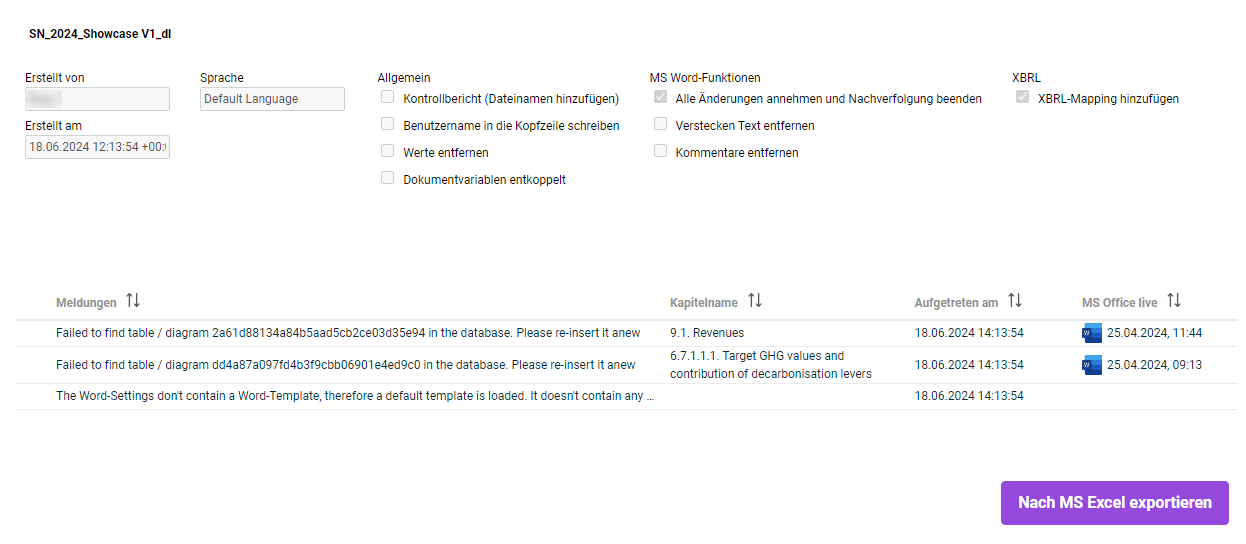
Die Detailansicht einer Historie wird z. B. wie folgt angezeigt:

Detailansicht einer Historie

In der Detailansicht werden die Einstellungen angezeigt, die bei der Erstellung der gewählten Version verwendet wurden:

OptionBeschreibung
Erstellt am, Erstellt vonErsteller des Ergebnisdokuments und Datum mit Uhrzeit, an dem das Ergebnisdokument erstellt wurde.
SpracheSprache, in der das Ergebnisdokument erstellt wurde.
StrukturName der Struktur, mit der das Ergebnisdokument erzeugt wurde (z. B. Standardstruktur, Kurzbericht, Management Report)
AllgemeinKontrollbericht (Dateinamen hinzufuegen) Die zusammengesetzten Teile des Ergebnisdokuments wurden mit der Bezeichnung ihres Herkunftskapitels ausgestattet. Damit können Sie schnell nachvollziehen, aus welchem Kapitel und damit aus welcher Word- oder Excel-Datei ein bestimmter Teil des Ergebnisdokuments stammt. Benutzernamen in die Kopfzeile schreiben In die Kopfzeile des Ergebnisdokuments wurden der Name des Erstellers und der Erstellungszeitpunkt geschrieben. Werte entfernen Alle unter der Kontrolle von Disclosure Management stehenden Werte wurden durch eine Null ersetzt.
Word-FunktionenNachverfolgung von Änderungen deaktivieren Der in der Word-Datei aktivierte Änderungnachverfolgungsmodus wurde deaktiviert. Versteckten Text entfernen Die in den Word-Dateien enthaltenen versteckten Texte wurden nicht mit in das Ergebnisdokument übernommen. Kommentare entfernen Die in den Word-Dateien enthaltenen Kommentare wurden nicht mit in das Ergebnisdokument übernommen.
XBRLXBRL Mapping hinzufügen Dem Ergebnisdokument wurde das XBRL-Mapping hinzugefügt. Die Word-Datei kann in den XBRL-Tagger geladen werden.
MeldungenListe der möglicherweise aufgetretenen Fehler beim Erstellen des Dokuments mit Kapitelname und Zeitpunkt, an dem der Fehler aufgetreten ist. Die letzte Spalte zeigt die zum Kapitel gehörende MS Office-Datei an. Sie können jede MS Office-Datei direkt aus der Spalte öffnen, indem Sie auf das jeweilige MS Office-Symbol klicken.

Die Detaiansicht der Historie kann jederzeit in ein Excel-Dokument exportiert werden. Gehen Sie wie folgt vor:

1

Öffnen Sie ggf. die Historie.

2

Klicken Sie in der Liste der Ergebnisdokumente auf das Symbol in der gewünschten Zeile.

3

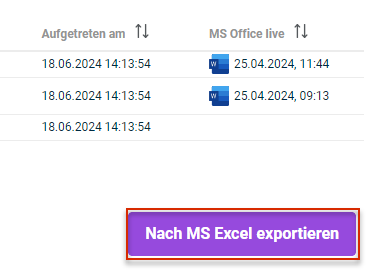
Klicken Sie auf Nach MS Excel exportieren.

Historie nach MS Excel exportieren