Die Detailansicht eines Kapitels in Disclosure Management zeigt die wichtigsten Informationen zum Kapitel und die in ihm definierten MS Office-Dateien an und stellt kontextspezifische Funktionen bereit. Die wichtigsten Informationen und Optionen in der Detailansicht eines Kapitels sind:

  • Kapitel umbenennen oder löschen
  • Status eines Kapitels ändern
  • MS Office-Dateien öffnen, bearbeiten oder löschen
  • Historie von MS Office-Dateien anzeigen
  • Vorgängerversionen von MS Office-Dateien öffnen
  • Abschnittswechsel in Word-Dateien einfügen
  • Modus von Excel-Dateien anzeigen
  • Rundungsansicht öffnen für Excel-Dateien

So öffnen Sie in Disclosure Management die Detailansicht eines Kapitels:

1

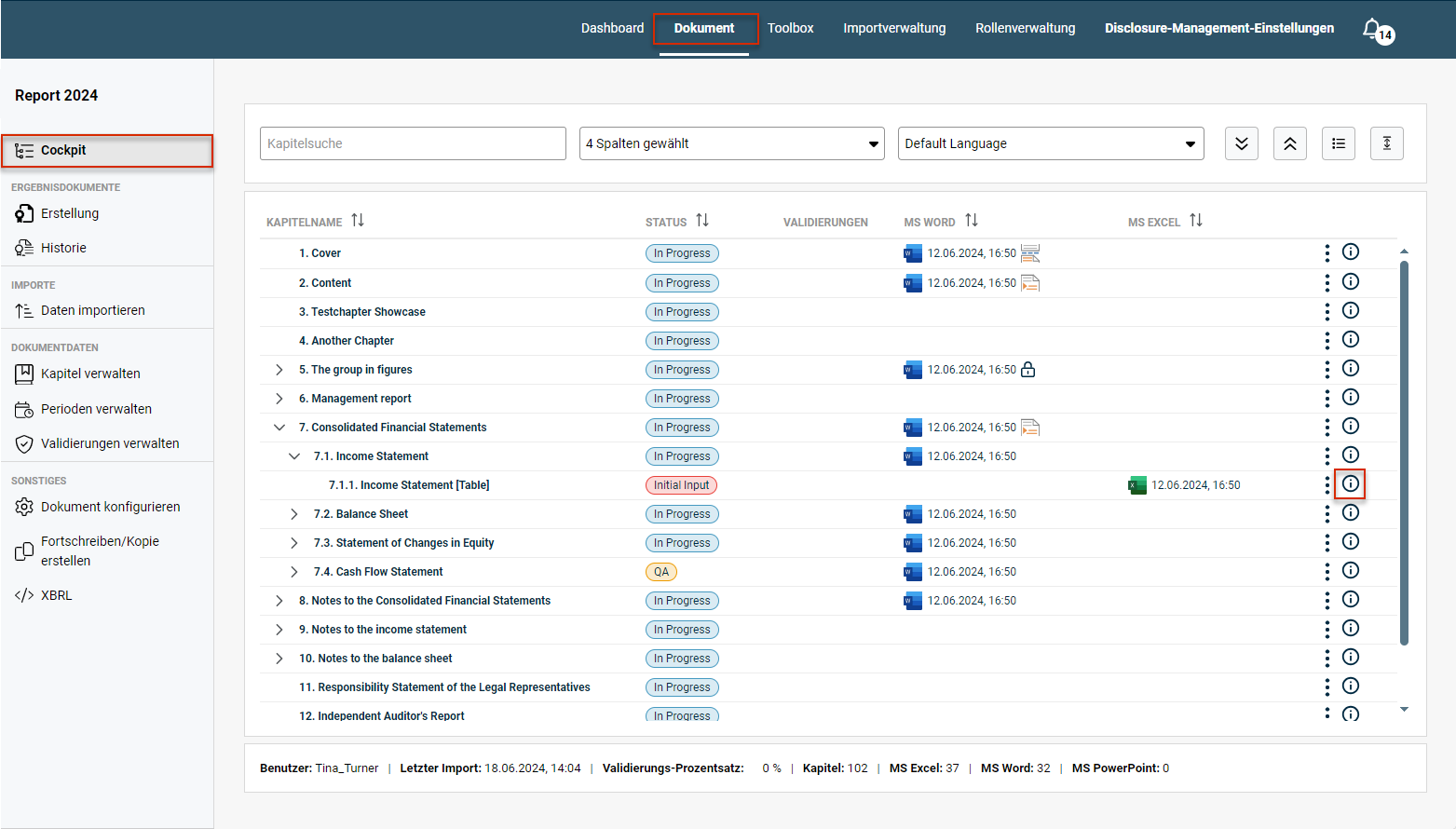
Klicken Sie in der Übersicht auf Cockpit oder in der Funktionsleiste auf Dokument.

Zeigt das 'Cockpit' des Dokuments 'Report 2024' in Disclosure Management mit der Kapitelliste. Rot hervorgehoben sind der Menüpunkt 'Dokument' in der Funktionsleiste, 'Cockpit' in der Übersicht und das Info-Symbol eines Kapitels.
Detailansicht eines Kapitels öffnen
2

Klicken Sie auf das Symbol Info-Symbol, um die Detailansicht eines Kapitels zu öffnen. Die Detailansicht eines Kapitels wird z. B. wie folgt angezeigt:

Zeigt die Detailansicht des Kapitels 'Other operating income [Table]' in Disclosure Management mit dem 'Status' 'In Progress', dem Bereich 'Word' mit der Schaltfläche 'Anlegen', dem Bereich 'Excel' mit 'Zuletzt gespeichert', 'Letzte Datenänderung', 'Einfügen der Werte' und der Schaltfläche 'Rundungsansicht' sowie der Liste 'Historie'.
Detailansicht eines Kapitels

In der Detailansicht eines Kapitels in Disclosure Management sind die folgenden Informationen und Optionen verfügbar:

Zeigt den oberen Teil der Detailansicht des Kapitels 'Cash Flow Statement [Table]' in Disclosure Management. Rot hervorgehoben sind der Kapitelname, die Dropdown-Liste 'Status' mit 'In Progress' und die Symbole zum Bearbeiten und Löschen des Kapitels.
Optionen für Kapitel in der Detailansicht eines Kapitels

In der Detailansicht eines Kapitels in Disclosure Management sind folgende Optionen für Kapitel verfügbar:

OptionBeschreibung
Kapitel umbenennenKlicken Sie auf das Bearbeiten-Symbol, um das Kapitel umzubenennen.
Kapitel löschenKlicken Sie auf das Papierkorb-Symbol, um das Kapitel zu löschen.
StatusIn der Dropdown-Liste Status kann der Status des Dokuments geändert werden. Die Änderung des Status wird in der Historie erst dann angezeigt, wenn die Detailansicht des Kapitels erneut geöffnet wird.

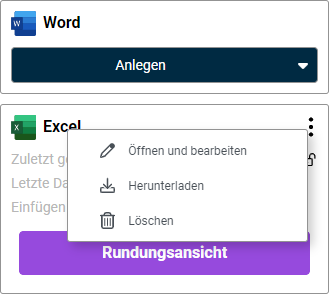
In der Detailansicht eines Kapitels in Disclosure Management stehen im Menü des Drei-Punkte-Symbols Drei-Punkte-Symbol zu allen MS Office-Dateien die folgenden Funktionen bereit:

  • Öffnen und Bearbeiten
  • Herunterladen
  • Löschen
Zeigt die Bereiche 'Word' und 'Excel' in der Detailansicht eines Kapitels in Disclosure Management mit dem geöffneten Drei-Punkte-Menü der Excel-Datei und den Befehlen 'Öffnen und bearbeiten', 'Herunterladen' und 'Löschen'.
Optionen für Word-Datei in der Detailansicht eines Kapitels

Zu allen MS Office-Dateien werden in der Detailansicht eines Kapitels in Disclosure Management folgende Informationen angezeigt:

Zuletzt gespeichert

Datum der letzten Speicherung der MS Office-Datei. Zusätzlich wird angezeigt, ob die Datei gesperrt ist oder nicht. Wird das Symbol Schloss-Symbol angezeigt, ist die Datei gesperrt.

Gesperrte Dateien können im Cockpit entsperrt werden.

Letzte Datenänderung

Datum der letzten Datenänderung. Eine Datenänderung wird angezeigt, wenn ein erneuter Datenimport ausgeführt wurde, bei dem Daten geändert wurden.

Beschreibung

In der Detailansicht eines Kapitels in Disclosure Management werden in der Liste Historie die Änderungen innerhalb des gewählten Kapitels angezeigt. Folgende Änderungen werden angezeigt:

  • Einchecken von MS Office-Dateien
  • Statusänderungen des Kapitels
  • Datenänderungen in den MS-Office-Dateien
  • Löschen einer MS Office-Datei
  • Erstellen, Auflösen, Aktualisierungen einer Word-Referenz
  • Ignorieren einer verfügbaren Aktualisierung einer Word-Referenz
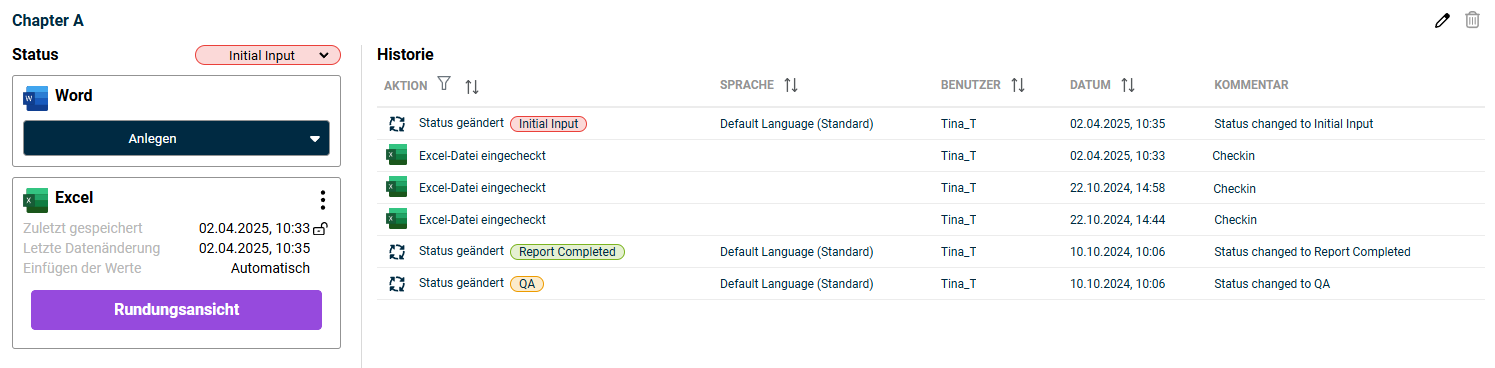
Zeigt die Detailansicht des Kapitels 'Chapter A' in Disclosure Management mit der Liste 'Historie' und den Spalten 'Aktion', 'Sprache', 'Benutzer', 'Datum' und 'Kommentar', mit Einträgen wie 'Status geändert' und 'Excel-Datei eingecheckt'.
Historie von Office-Dateien in der Detailansicht eines Kapitels

Die in der Historie angezeigten Änderungen können gefiltert werden, indem Sie auf die Schaltfläche Filter-Symbol klicken.

Vorgängerversionen öffnen

Sie können alle in der Historie angezeigten Versionen jederzeit öffnen. Klicken Sie dafür in der Historie auf das Word- oder Excel-Symbol der gewünschten Datei.

Checken Sie die Datei anschließend neu ein, um Werte, die seit dem Speichern der wiederhergestellten Version ggf. geändert wurden (zum Beispiel durch einen erneuten Datenimport), auf den neusten Stand zu aktualisieren.

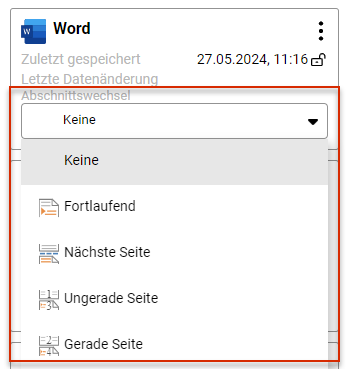
In Disclosure Management können Abschnittswechsel genutzt werden, um verschiedene Bereiche für unterschiedliche Layouts oder Formate innerhalb der Word-Datei zu einem Kapitel festzulegen.

Zeigt den Bereich 'Word' in der Detailansicht eines Kapitels in Disclosure Management. Rot hervorgehoben ist die geöffnete Dropdown-Liste 'Abschnittswechsel' mit den Optionen 'Keine', 'Fortlaufend', 'Nächste Seite', 'Ungerade Seite' und 'Gerade Seite'.
Abschnittswechsel in eine Word-Datei einfügen

In der Dropdown-Liste Abschnittswechsel sind in Disclosure Management die folgenden Abschnittswechsel für Word-Dokumente verfügbar:

Abschnitts­wechselBeschreibung
FortlaufendDer Abschnittswechsel Fortlaufend kann z. B. genutzt werden, wenn verschiedene Formatierungen auf einer Seite verwendet werden sollen (z. B. eine unterschiedliche Spaltenanzahl).
Nächste SeiteDer Abschnittswechsel Nächste Seite kann z. B. genutzt werden, um Kopf- und Fußzeilen auf der Folgeseite neu zu konfigurieren.
Ungerade SeiteDer neue Abschnitt beginnt auf einer ungeraden Seite. Der Abschnittswechsel Ungerade Seite kann z. B. genutzt werden, wenn ein neues Kapitel automatisch auf einer ungeraden Seite beginnen soll.
Gerade SeiteDer neue Abschnitt beginnt auf einer geraden Seite. Der Abschnittswechsel Gerade Seite kann z. B. genutzt werden, wenn ein neues Kapitel automatisch auf einer geraden Seite beginnen soll.

Der gewählte Abschnittswechsel wird als Icon im Cockpit des Dokuments angezeigt.

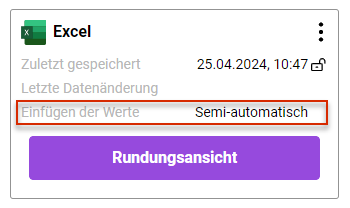
Zeigt den Bereich 'Excel' in der Detailansicht eines Kapitels in Disclosure Management mit 'Zuletzt gespeichert', 'Letzte Datenänderung' und der Schaltfläche 'Rundungsansicht'. Rot hervorgehoben ist 'Einfügen der Werte' mit dem Wert 'Semi-automatisch'.
Optionen für Excel-Dateien in der Detailansicht eines Kapitels

Die folgende Tabelle beschreibt die Optionen für Excel-Dateien in der Detailansicht eines Kapitels in Disclosure Management:

OptionBeschreibung
Einfügen der WerteZeigt den Modus an, mit dem die Werte in die Excel-Datei eingefügt sind.

Anhand des Modus einer Excel-Datei können Sie erkennen, wie der Import und die Aktualisierung von Berichtswerten erfolgt.
RundungsansichtÖffnet die Rundungsansicht. In der Rundungsansicht können Rundungs- oder Validierungsfehler beseitigt werden.

Dieser Inhalt wurde mithilfe von KI erstellt und vor der Veröffentlichung von Lucanet-Fachexperten geprüft.