Im Disclosure Management dienen Validierungen dazu, die Konsistenz innerhalb eines Dokuments und der zugehörigen Berechnungen zu prüfen und sicherzustellen. Validierungen erfassen Abweichungen von Werten innerhalb eines Dokuments auf einen Blick. Dazu werden jeweils zwei Werte miteinander verglichen (z. B. Aktiva und Passiva).

So kann zum Beispiel der Wert einer Positionsnummer aus der Disclosure Management-Datenbank mit der Summe der Berichtswerte, aus denen sich diese Positionsnummer zusammensetzt, validiert werden.

Validierungen können tabellenübergreifend zwischen allen Berichtsdaten innerhalb eines Dokuments angelegt werden.

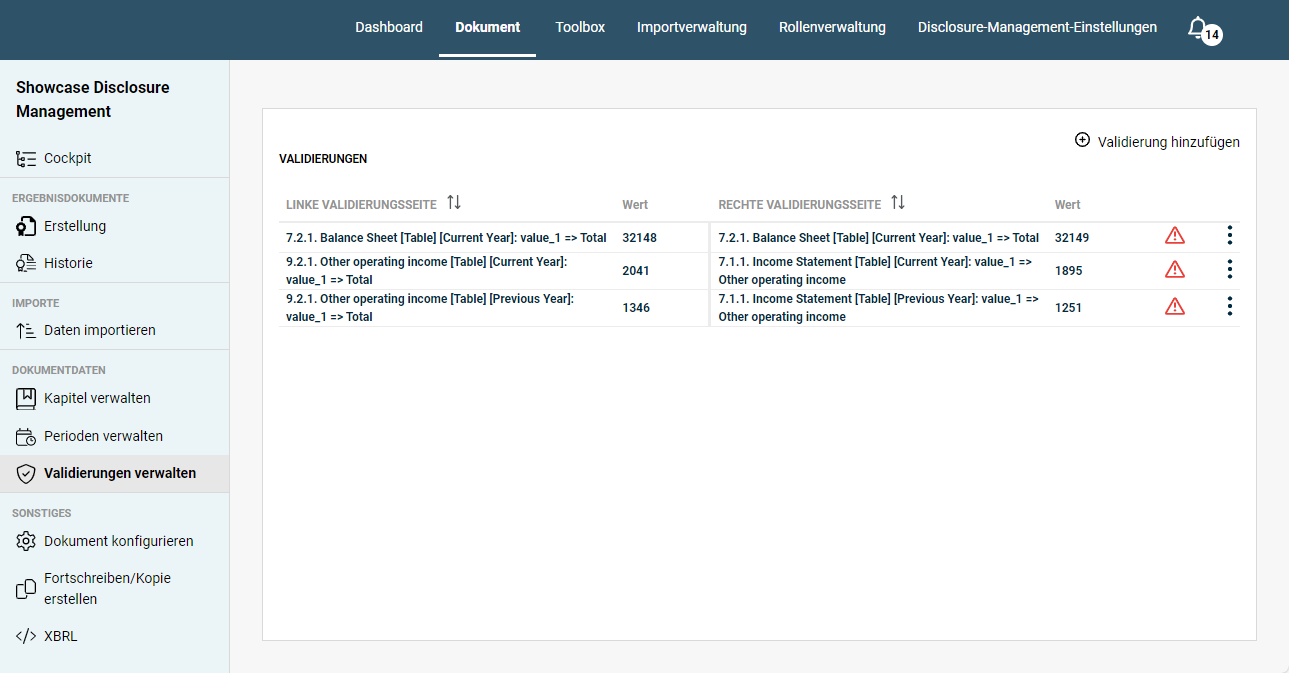
Klicken Sie in der Übersicht eines Dokuments in Disclosure Management auf Validierungen verwalten, um den Arbeitsbereich zu öffnen.

Zeigt den Arbeitsbereich 'Validierungen verwalten' in Disclosure Management mit drei Validierungen, jeweils mit 'Linke Validierungsseite', 'Rechte Validierungsseite', den verglichenen Werten und einem Warnsymbol.
Validierungsverwaltung im Disclosure Management

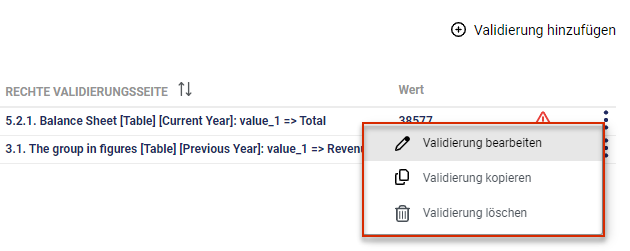
In Disclosure Management können Sie über das Menü des Drei-Punkte-Symbols bereits angelegte Validierungen bearbeiten, kopieren oder löschen:

Zeigt das Drei-Punkte-Menü einer Validierung in Disclosure Management. Rot hervorgehoben sind die Befehle 'Validierung bearbeiten', 'Validierung kopieren' und 'Validierung löschen'.
Funktionen für angelegte Validierungen

So legen Sie in Disclosure Management eine neue Validierung an:

1

Öffnen Sie ggf. den Arbeitsbereich Validierungen verwalten.

2

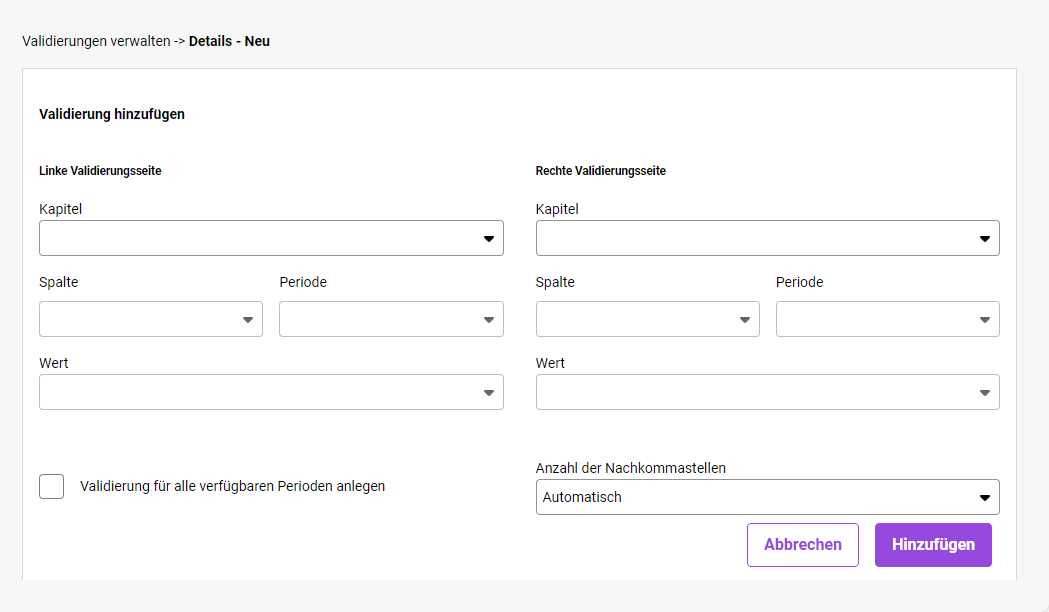
Klicken Sie auf Hinzufügen-Symbol, um eine neue Validierung anzulegen. Der Bereich Validierung hinzufügen wird angezeigt:

Zeigt den Bereich 'Validierung hinzufügen' in Disclosure Management mit den Feldern 'Kapitel', 'Spalte', 'Periode' und 'Wert' für die 'Linke Validierungsseite' und die 'Rechte Validierungsseite', dem Kontrollkästchen 'Validierung für alle verfügbaren Perioden anlegen', der Dropdown-Liste 'Anzahl der Nachkommastellen' mit dem Wert 'Automatisch' und den Schaltflächen 'Abbrechen' und 'Hinzufügen'.
Eine neue Validierung konfigurieren
3

Spezifizieren Sie die Details der Validierung (siehe Abschnitt Validierung in Disclosure Management konfigurieren).

4

Klicken Sie auf Hinzufügen, um die neue Validierung anzulegen.

Für die Konfiguration einer Validierung in Disclosure Management sind folgende Optionen verfügbar:

OptionBeschreibung
Linke ValidierungsseiteDie linke Validierungsseite hat folgende Optionen:
- Kapitel: Kapitel, das validiert werden soll. In der Dropdown-Liste sind alle Kapitel des aktuellen Dokuments verfügbar.
- Spalte: Wertespalte, die den Wert enthält, der validiert werden soll.
- Periode: Periode, aus der der Wert validiert werden soll. In der Dropdown-Liste sind alle Perioden verfügbar, die zur angegebenen Spalte gehören.
- Wert: Wert, der validiert werden soll. In der Dropdown-Liste sind alle Werte verfügbar, die in der angegebenen Spalte und für die angegebene Periode enthalten sind.
Rechte ValidierungsseiteDie rechte Validierungsseite hat folgende Optionen:
- Kapitel: Kapitel, das validiert werden soll. In der Dropdown-Liste sind alle Kapitel des aktuellen Dokuments verfügbar.
- Spalte: Wertespalte, die den Wert enthält, der validiert werden soll.
- Periode: Periode, aus der der Wert validiert werden soll. In der Dropdown-Liste sind alle Perioden verfügbar, die zur angegebenen Spalte gehören.
- Wert: Wert, der validiert werden soll. In der Dropdown-Liste sind alle Werte verfügbar, die in der angegebenen Spalte und für die angegebene Periode enthalten sind.
Validierung für alle verfügbaren Perioden anlegenLegt auf Basis der angegebenen Validierungsdetails automatisch Validierungen für alle in der Tabelle vorhandenen, zusammenhängenden Perioden an (z. B. die Validierungen Aktuelles Jahr gegen Aktuelles Jahr und Vorjahr gegen Vorjahr).

Sobald das Kontrollkästchen aktiviert wird, wird die Dropdown-Liste Periode deaktiviert.
Anzahl der NachkommastellenAnzahl der Nachkommastellen, die bei der Validierung berücksichtigt werden sollen.

Wird der Wert Automatisch gewählt, wird für die Validierung die Einstellung aus der zugehörigen Excel-Tabelle übernommen.

Validierungen können auch im Cockpit und in der Rundungsansicht nachvollzogen werden, sobald dort die Spalte Validierungen eingeblendet ist. Validierungen werden immer bei dem Kapitel angezeigt, das bei der Konfiguration der Validierung als linke Validierungsseite gewählt wurde:

Zeigt die Kapitelliste des 'Cockpit' in Disclosure Management mit den Spalten 'Kapitelname', 'Status' und 'Validierungen'. Rot hervorgehoben sind die Validierungsergebnisse '1/1' für das Kapitel '3.1. The group in figures [Table]' und '0/1' mit Ausrufezeichen für das Kapitel '5.2.1. Balance Sheet [Table]'.
Anzeige einer Validierung im Cockpit

In Disclosure Management zeigt die Liste der Validierungen die angelegten Validierungen mit linker Validierungsseite und rechter Validierungsseite und dem jeweiligen Wert an. Unterscheiden sich die Werte, wird ein Fehler in Form des Symbols Warnsymbol angezeigt.

Wenn fehlerhafte Validierungen angezeigt werden, unterscheiden sich die beiden Werte, die miteinander verglichen werden. Fehlerhafte Validierungen können z. B. wie folgt korrigiert werden:

  • Prüfen Sie die Validierung auf Plausibilität. Werden die richtigen Werte verglichen?
  • Bearbeiten Sie die entsprechenden Werte in der Rundungsansicht. Ggf. müssen Werte angepasst oder gerundet werden, weil Werte mit verschiedenen Zahlenformaten verglichen wurden.
  • Prüfen Sie die Programmierung der Excel-Tabelle. Werden bei berechneten Werten die richtigen Werte und Rechenoperationen verwendet?

Dieser Inhalt wurde mithilfe von KI erstellt und vor der Veröffentlichung von Lucanet-Fachexperten geprüft.