
Zum Einfügen von Berichtswerten in Excel-Dateien stellt Disclosure Management den Programmierassistenten zur Verfügung. Damit können einfach und komfortabel die zuvor importierten Berichtswerte in eine Excel-Tabelle eingefügt werden.

Daten, die aus einem ESG-Bericht verwendet werden sollen, der mit Lucanet ESG Reporting erstellt wurde, werden mithilfe einer separaten Funktion im Excel-Ribbon in eine Excel-Datei eingefügt. Wie Sie hierzu vorgehen müssen, ist im Kapitel Tabellen aus ESG-Berichten einfügen beschrieben.

Wie Sie Berichtswerte in eine Excel-Datei in Disclosure Management einfügen, hängt von der verwendeten Office-Variante ab. In Office for the Web und Office Native ist die Benutzerführung und Benutzeroberfläche identisch.

So fügen Sie in Office for the Web und Office Native Berichtswerte aus einem Datenimport ein:

1

Klicken Sie im Excel-Ribbon auf Programmierassistent.

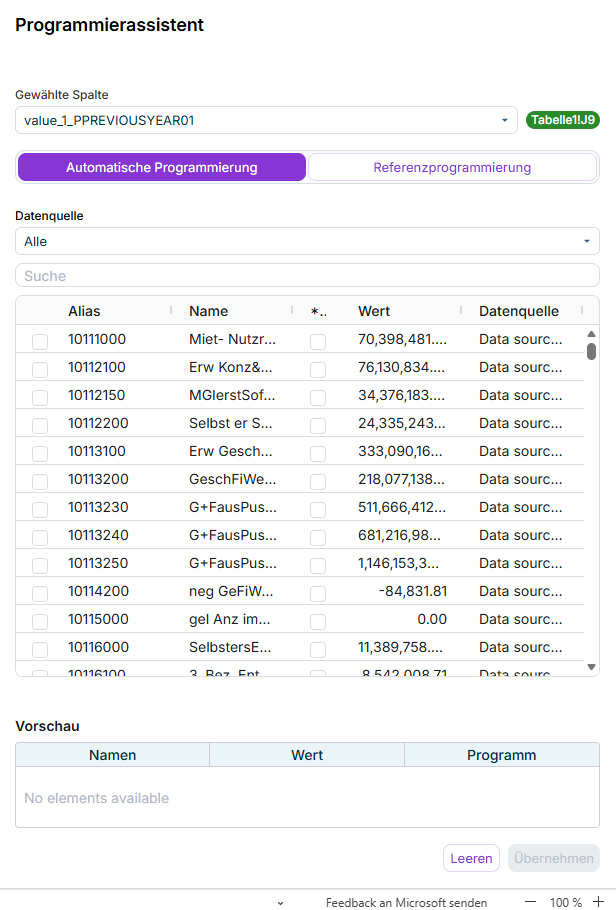
Der Programmierassistent wird als Aufgabenfenster auf der rechten Seite geöffnet und z. B. wie folgt angezeigt:

Zeigt das Aufgabenfenster 'Programmierassistent' von Disclosure Management mit dem Reiter 'Automatische Programmierung', den Dropdown-Listen 'Gewählte Spalte' und 'Datenquelle', dem Feld 'Suche', einer Liste von Berichtswerten mit den Spalten 'Alias', 'Name', '*..', 'Wert' und 'Datenquelle', der 'Vorschau' und den Schaltflächen 'Leeren' und 'Übernehmen'.
Programmierassistent als Aufgabenfenster in Office for the Web und Office Native
2

Konfigurieren Sie die Dropdown-Listen Gewählte Spalte und Datenquelle.

3

Geben Sie ggf. im Eingabefeld Suche eine Zeichenkette an, nach der die Liste der Berichtswerte gefiltert werden soll.

4

Aktivieren Sie in der Liste der Berichtswerte das Kontrollkästchen des Werts, den Sie in die Excel-Datei übernehmen wollen.

5

Klicken Sie auf Übernehmen.

6

Klicken Sie im Excel-Ribbon auf Einchecken, um die Änderungen in Disclosure Management zu übernehmen.

So fügen Sie in Office for Desktop Berichtswerte aus einem Datenimport in MS Excel ein:

1

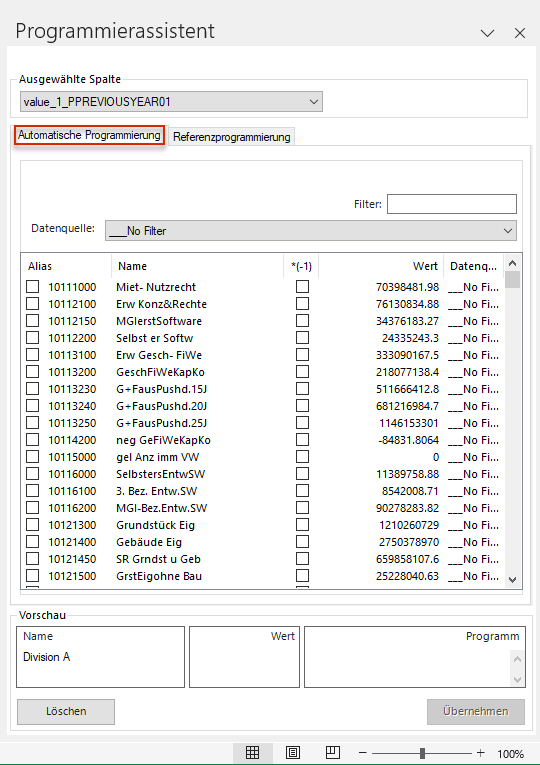
Klicken Sie doppelt in eine Zelle einer Wertespalte oder einer Programmierspalte. In MS Excel wird daraufhin der Programmierassistent angezeigt:

Zeigt das Fenster 'Programmierassistent' von Disclosure Management in MS Excel mit der Dropdown-Liste 'Ausgewählte Spalte', dem Reiter 'Automatische Programmierung' mit dem Feld 'Filter', der Dropdown-Liste 'Datenquelle' und einer Liste von Berichtswerten mit den Spalten 'Alias', 'Name', '*(-1)', 'Wert' und 'Datenq...', der 'Vorschau' und den Schaltflächen 'Löschen' und 'Übernehmen'. Rot markiert ist der Reiter 'Automatische Programmierung'.
Reiter 'Automatische Programmierung' im Programmierassistenten in MS Excel
2

Konfigurieren Sie die Dropdown-Listen Ausgewählte Spalte und Datenquelle.

3

Geben Sie ggf. im Eingabefeld Filter eine Zeichenkette an, nach der die Liste der Berichtswerte gefiltert werden soll.

4

Aktivieren Sie in der Liste der Berichtswerte in der Spalte Alias das Kontrollkästchen des Werts, den Sie in die Excel-Datei übernehmen wollen.

5

Klicken Sie auf Übernehmen.

6

Klicken Sie im Excel-Ribbon auf Einchecken, um die Änderungen in Disclosure Management zu übernehmen.

Beachten Sie, dass die Programmierspalten in der Excel-Datei für das aktuelle Jahr und das Vorjahr ggf. übereinanderliegen können. Es ist daher wichtig, bei der Verwendung der Programmierspalte sicherzustellen, dass in der Dropdown-Liste Gewählte Spalte vor dem Einfügen von Berichtswerten die gewünschte Spalte eingestellt ist.

Auf dem Reiter Automatische Programmierung des Programmierassistenten erfolgt die Zuordnung der importierten Werte zu Zellen in der Excel-Datei in Disclosure Management.

Folgende Optionen sind auf dem Reiter Automatische Programmierung verfügbar:

OptionBeschreibung
Gewählte SpalteOffice for Desktop: Je nachdem, ob Sie den Programmierassistenten über eine Werte- oder eine Programmierspalte geöffnet haben, werden in der Dropdown-Liste Gewählte Spalte die in der Excel-Datei vorhandenen Werte- oder Programmierspalten zur Auswahl angeboten.

Office for the Web und Office Native: Je nachdem, ob Sie aktuell eine Werte- oder eine Programmierspalte im Excel-Arbeitsblatt markiert haben, werden in der Dropdown-Liste Gewählte Spalte die in der Excel-Datei vorhandenen Werte- oder Programmierspalten zur Auswahl angeboten.
FilterFilterwert für die Berichtsdaten. Der angegebene Filter wird über alle vier Spalten gelegt, sodass auch nach Texten, Namen oder auch nach einzelnen Werten gesucht werden kann.
DatenquelleDatenquelle, aus der Berichtswerte übernommen werden sollen.
Liste der BerichtswerteSind alle Einstellungen konfiguriert, erscheint eine Liste mit allen Berichtswerten, die in die Excel-Datei eingefügt werden können. Alias: Die Spalte Alias zeigt die Konten- oder Positionsnummern aus der Datenquelle bzw. dem Datenimport an. Aktivieren Sie das Kontrollkästchen des Werts/der Werte, den/die Sie in die Excel-Datei übernehmen wollen.
VorschauDie gewählten Berichtswerte werden hier mit Name (Konten-/Positionsnummern aus der Alias-Spalte), ihrem Wert und der Programmierung in der Programmierspalte als Vorschau angezeigt.
Leeren (Office for the Web und Office Native) / Löschen (Office for Desktop)Löscht die Vorschau und löscht nach einem Klick auf Übernehmen auch den Wert und die Programmierung in MS Excel.
ÜbernehmenÜbernimmt eine neue/geänderte Programmierung in die Excel-Datei. Nach einem Klick auf Übernehmen wird in die Programmierspalte ein Semikolon gefolgt vom gewählten Alias (z. B. ;10100230) eingetragen. Der Wert des gewählten Alias wird in die Wertespalte eingetragen. Ab sofort wird in der zugehörigen Wertespalte immer der aktuelle Berichtswert dieser Konten-/Positionsnummer angezeigt.

Um die Änderungen endgültig in Disclosure Management zu übernehmen, muss die Excel-Datei anschließend noch eingecheckt werden.

Wird in der Programmierspalte eine Positionsnummer angesprochen, die im aktuellen Datenimport nicht existiert, ist diese im Programmierassistenten von Disclosure Management rot markiert und als Unknown bezeichnet.

Zeigt einen Ausschnitt der Liste der Berichtswerte im Programmierassistenten von Disclosure Management. Die Zeile mit der Positionsnummer '4711' enthält in der Spalte 'Name' in roter Schrift den Eintrag 'Unknown'.
Anzeige einer unbekannten Positionsnummer im Programmierassistenten

Ist in einem späteren Datenimport diese Positionsnummer wieder vorhanden, wird der entsprechende Berichtswert wie gewohnt angezeigt. Dies kann z. B. der Fall sein, wenn Nullwerte nicht importiert werden.

Sobald der Berichtswert der Positionsnummer in einem späteren Import ungleich Null ist, wird er im Programmierassistenten mit Namen, Wert und Datenquelle angezeigt.

Dieser Inhalt wurde mithilfe von KI erstellt und vor der Veröffentlichung von Lucanet-Fachexperten geprüft.