Nachdem Sie im Bereich Importverwaltung die Datenquelle(n) sowie die Verbindungen zu diesen Datenquellen als Basis für den Import definiert haben, können Sie anschließend den Import der Daten konfigurieren und ausführen. Beides erfolgt im Arbeitsbereich Daten importieren auf der Ebene eines einzelnen Dokuments.

Der Arbeitsbereich Daten importieren ist nur für Benutzer freigeschaltet, denen in der Rollenverwaltung des Disclosure Managements die Rolle Document Administrator oder Document Data Importer auf Dokumentebene zugewiesen wurde. (Weitere Informationen zu den Benutzerrollen im Disclosure Management finden Sie im Kapitel Benutzerrollen für Disclosure Management anlegen und bearbeiten.)

Folgende Schritte müssen Sie prinzipiell ausführen, um einen Datenimport zu konfigurieren und auszuführen:

1

Klicken Sie in der Übersicht eines Dokuments auf Daten importieren, um den Arbeitsbereich zu öffnen.

2

Wählen Sie die Datenquelle, die für den Import verwendet werden soll (siehe Abschnitt Datenquelle wählen).

3

Wählen Sie die Parameter für den Datenimport auf Dokumentebene (siehe Abschnitt Daten parametrisieren).

4

Zeigen Sie sich ggf. einen Vorschau des Imports an und prüfen Sie die Daten (siehe Abschnitt Vorschau anzeigen und Daten prüfen).

5

Starten Sie den Datenimport (siehe Abschnitt Datenimport starten).

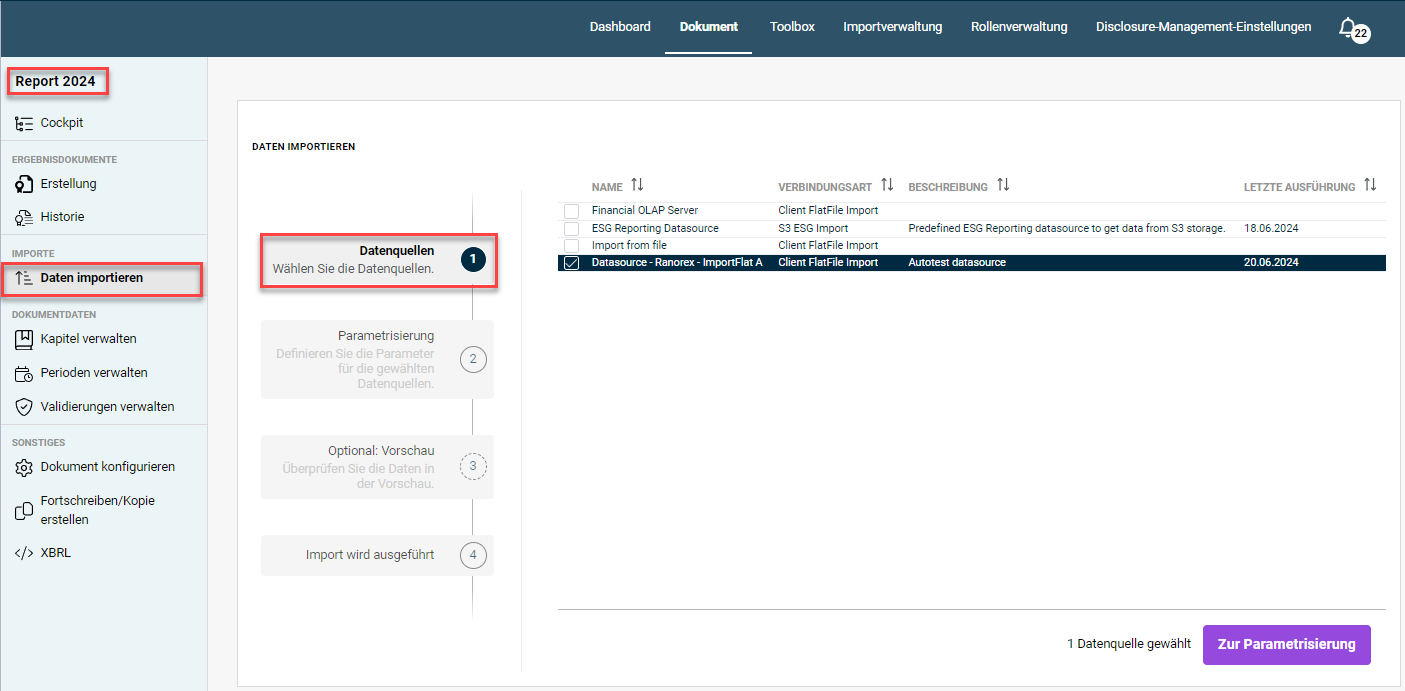
Nachdem Sie den Arbeitsbereich Daten importieren auf der Ebene eines Dokuments geöffnet haben, wird standardmäßig der Bereich Datenquellen angezeigt:

Zeigt den Bereich Datenquellen im Arbeitsbereich Datenimport für das Dokument Report 2024. Vier angelegte Datenquellen sind in diesem Bereich verfügbar.
Bereich 'Datenquellen'

Der Bereich enthält alle Datenquellen, die Sie in der Importverwaltung definiert haben (siehe Abschnitt Datenquelle definieren). Sie können die Datenquellen nach Name, Verbindungsart, Beschreibung oder letztes Ausführungsdatum sortieren.

Wählen Sie die Datenquelle(n), die importiert werden soll(en), indem Sie das oder die entsprechenden Kontrollkästchen aktivieren, und klicken Sie auf Zur Parametrisierung.

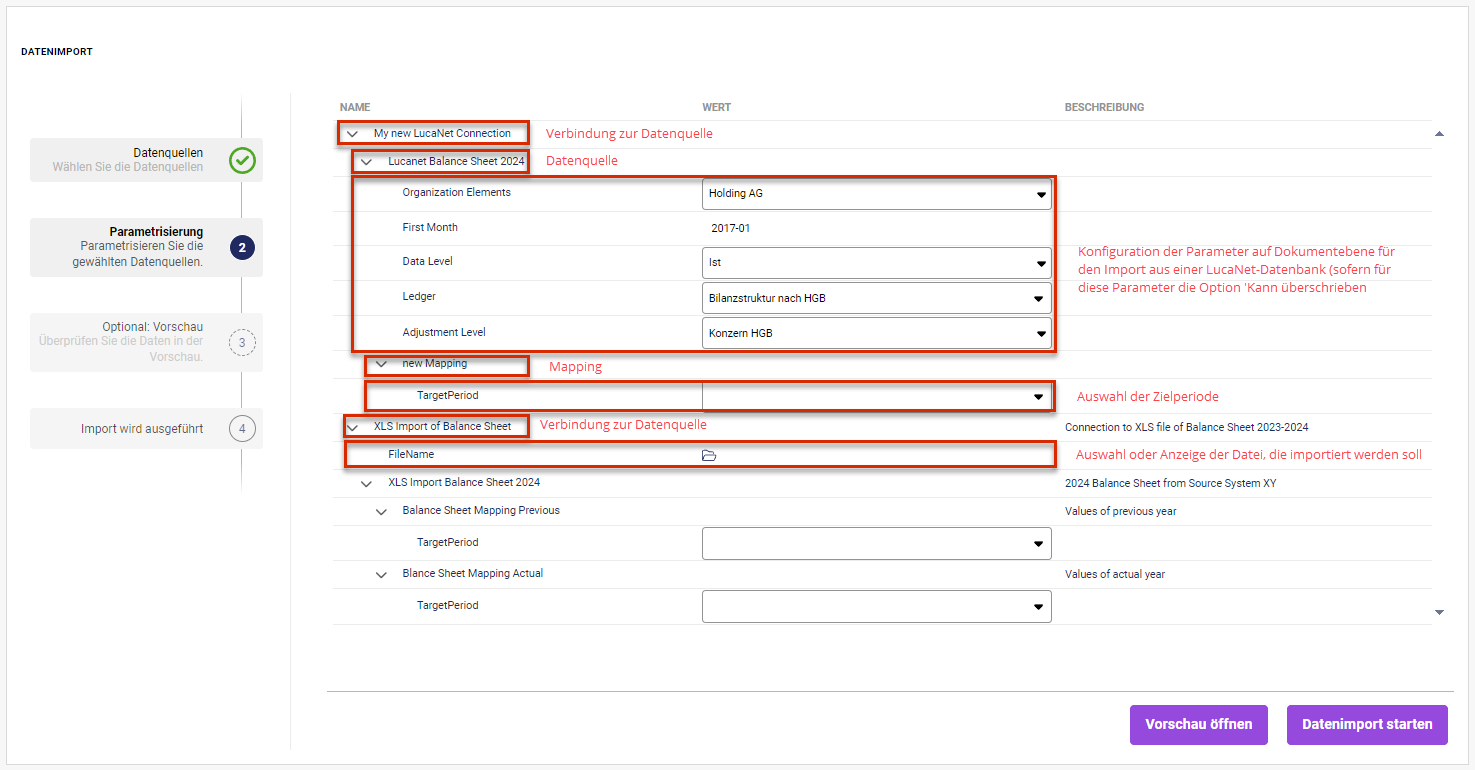
Im Bereich Parametrisierung wählen Sie die Parameter für den Import der gewählten Datenquelle(n) auf Dokumentebene. Der Bereich wird z. B. wie folgt angezeigt:

Zeigt den Bereich Parametrisierung im Arbeitsbereich Datenimport. Rot markiert sind beispielhaft die Verbindung, die Datenquelle, die Parameter für einen Import aus einer LucaNet-Datenbank, ein Mapping und das Feld zur Auswahl der Zielperiode
Bereich 'Parametrisierung'

Der Bereich enthält folgende Elemente:

Zeigt die Verbindung der gewählten Datenquelle und dient als oberster Wurzelordner für die Parametrisierung der Datenquelle. Das Element kann mithilfe des Pfeilsymbols auf- und zugeklappt werden.

Für jede Datenquelle, die im Bereich Datenquellen gewählte wurde, wird ein separater Wurzelordner zur Parametrisierung angezeigt.

Zeigt die gewählte Datenquelle. Das Element kann mithilfe des Pfeilsymbols auf- und zugeklappt werden, damit ggf. weitere Parameter für diese Datenquelle vergeben werden können.

Zeigt das Mapping an, das innerhalb einer Datenquelle definiert wurde. Das Element kann mithilfe des Pfeilsymbols auf- und zugeklappt werden.

Für jedes Mapping, das innerhalb einer Datenquelle definiert wurden, wird ein separater Ordner angezeigt, der auf- und zugeklappt werden kann.

Weitere Informationen zur Definition von Mappings finden Sie im Abschnitt Datenquelle definieren.

Nachdem Sie alle Parameter für alle angezeigten Datenquellen gewählt haben, haben Sie folgende Möglichkeiten:

  • Sie können sich über die Schaltfläche Vorschau öffnen eine Vorschau der importierten Daten anzeigen lassen, um die Daten vor dem eigentlichen Import noch einmal zu prüfen. Weitere Informationen hierzu finden Sie im Kapitel Vorschau anzeigen und Daten prüfen.
  • Sie können über die Schaltfläche Datenimport starten die Daten direkt und ohne Vorschau importieren. Weitere Informationen hierzu finden Sie im folgenden Datenimport starten.
  • Sie können zurück in den Bereich Datenquellen navigieren, um ggf. Anpassungen an der Auswahl der Datenquellen vorzunehmen.
Nachdem Sie alle Parameter für alle gewählten Datenquellen konfiguriert haben, können Sie sich über die Schaltfläche Vorschau öffnen eine Vorschau der importierten Daten anzeigen lassen, um die Daten vor dem eigentlichen Import noch einmal zu prüfen.

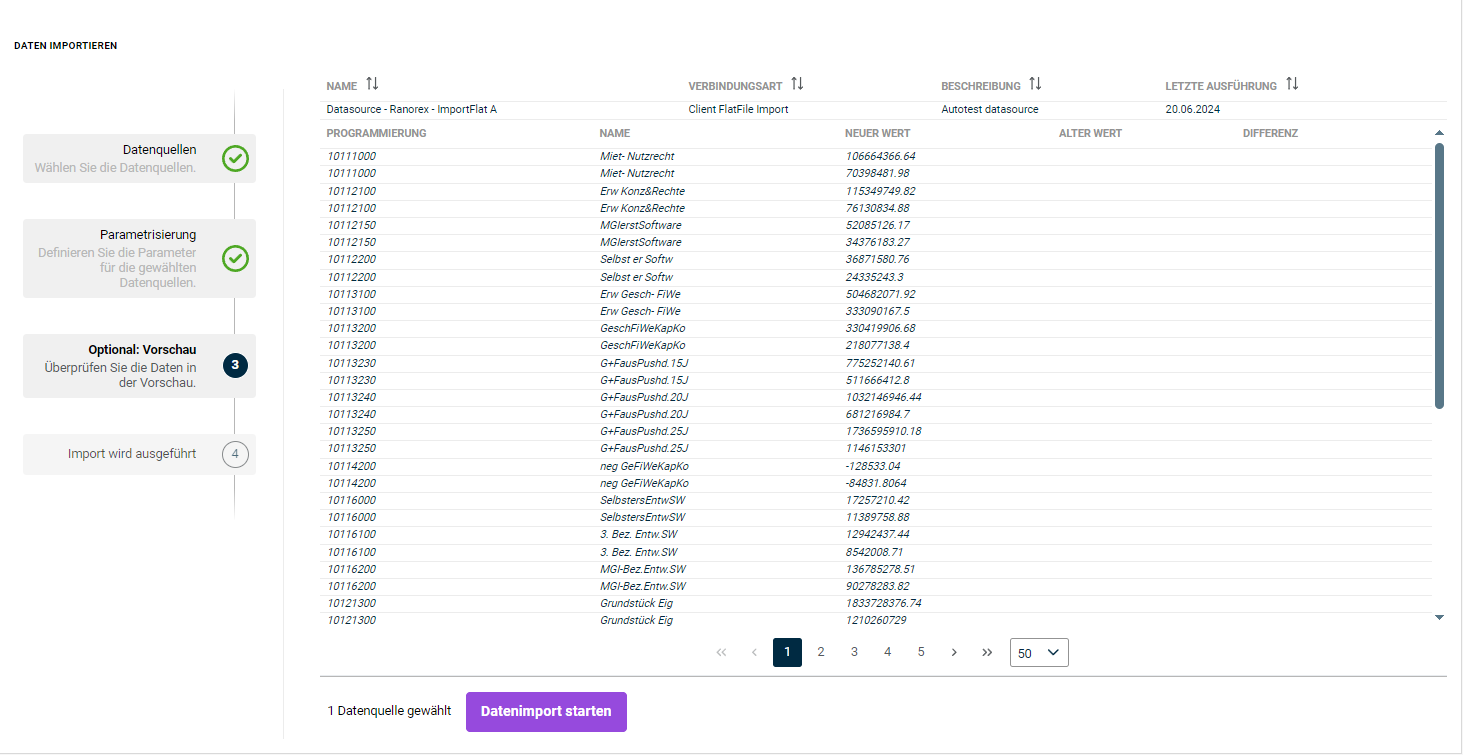
Die Vorschau wird z. B. wie folgt angezeigt:

Zeigt den Bereich Vorschau im Arbeitsbereich Datenimport.
Bereich 'Vorschau'

Folgende Elemente werden in der Vorschau im oberen Bereich angezeigt:

Name der Datenquelle(n), die importiert werde(n)

Verbindungsart der Datenquelle:

  • Client FlatFile Import: Client-seitiger Import einer Excel- oder CSV-Datei
  • Server FlatFile Import: Server-seitiger Import einer Excel- oder CSV-Datei
  • Lucanet Rest API Import: Import aus einer Lucanet-Datenbank
  • S3 ESG Import: Import aus Lucanet ESG Reporting

Beschreibung, die in der Definition der Verbindung zur Datenquelle hinterlegt wurde

Datum der letzten Ausführung eines Imports dieser Datenquelle

Folgende Elemente werden in der Vorschau in der Tabelle angezeigt:

ElementBeschreibung
ProgrammierungInhalt der Spalte, die in der importierten Datenquelle als Programmierspalte definiert wurde
NameInhalt der Spalte, die in der importierten Datenquelle als Namensspalte definiert wurde
Neuer WertNeuer Wert nach dem aktuellen Import
Alter WertAlter Wert vor dem Import
DifferenzDifferenz zwischen neuem und altem Wert

Nachdem Sie den Import in der Vorschau geprüft haben, haben Sie folgende Möglichkeiten:

  • Sie können über die Schaltfläche Datenimport starten die Daten importieren. Weitere Informationen hierzu finden Sie im folgenden Abschnitt Datenimport starten.
  • Sie können Änderungen an der Konfiguration des Imports vornehmen und die Vorschau erneut öffnen. Änderungen sind in folgenden Bereichen möglich:
    • In den vorherigen Schritten Datenquellen oder Parametrisierung.
    • In der Importverwaltung in der Verbindung zur Datenquelle oder der Datenquelle selbst.

Um einen Datenimport zu starten, klicken Sie entweder im Bereich Parametrisierung oder im Bereich Vorschau auf Datenimport starten.

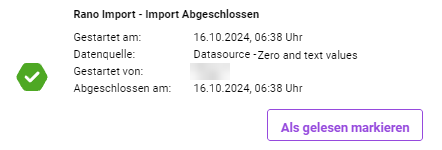
Die Aufgabe zur Ausführung des Datenimports wird daraufhin an den Job-Monitor übergeben und Sie können sich durch Klick auf das Glockensymbol in der rechten oberen Ecke den Status der Aufgabe anzeigen lassen. Eine erfolgreiche Ausführung eines Imports wird z. B. wie folgt angezeigt:

Zeigt die Benachrichtigung, die im Job-Monitor angezeigt wird, sobald der Import erfolgreich durchgeführt wurde - zu erkennen an einem grünen Haken und der Meldung Import abgeschlossen
Benachrichtigung bei erfolgreichem Import