Um eine Datenquelle als Basis für den Import von Daten aus einem Vorsystem oder einer Quelldatei in das Disclosure Management anzulegen, muss im Bereich Importverwaltung zunächst eine Verbindung zur Datenquelle definiert werden.

Folgende Verbindungsarten stehen zur Verfügung:

  • Verbindung für den Import aus einer Datei (im CSV- oder XLSX-Format)
  • Verbindung für den Import aus einer Lucanet-Datenbank
  • Verbindung für den Import aus dem Lucanet ESG Reporting
Der Funktionsbereich Importverwaltung ist nur für Benutzer freigeschaltet, denen in der Rollenverwaltung des Disclosure Managements die Rolle Global Administrator zugewiesen wurde, da nur diese Rolle die Berechtigung zur Verwaltung von Importen (ImportData) besitzt. Weitere Informationen zu den Rollen im Disclosure Management finden Sie unter Benutzerrollen für Disclosure Management anlegen und bearbeiten.

Verbindungen zu Datenquellen werden in der Importverwaltung von Disclosure Management angelegt und konfiguriert.

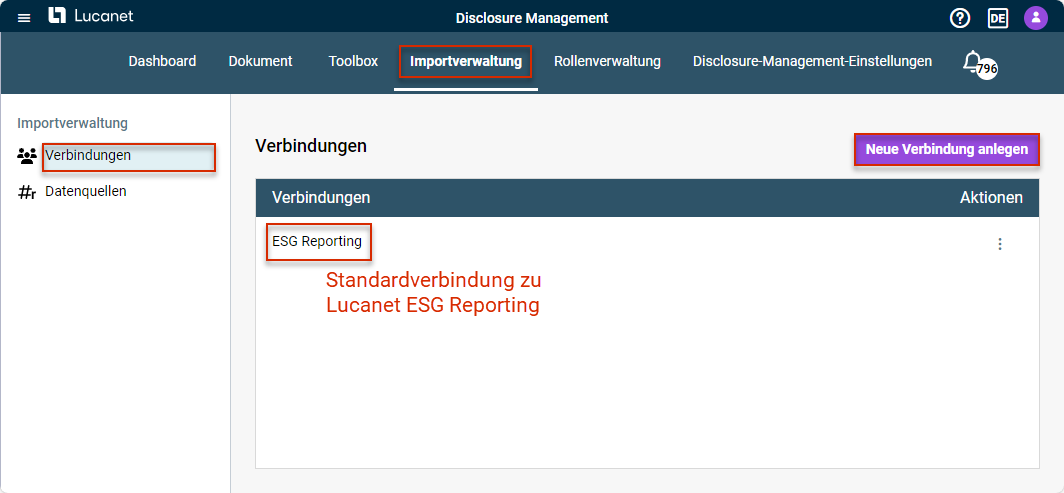
Zeigt den Funktionsbereich Importverwaltung und den Arbeitsbereich Verbindungen. Rot markiert ist außerdem die Schaltfläche, über die eine neue Verbindung angelegt werden kann.
Eine Verbindung zu einer Datenquelle anlegen

Um eine neue Verbindung anzulegen, gehen Sie wie folgt vor:

1

Klicken Sie in der Funktionsleiste auf Importverwaltung und anschließend in der Übersicht auf Verbindungen, um den Arbeitsbereich zu öffnen.

2

Klicken Sie auf das Neue Verbindung anlegen.

3

Konfigurieren Sie die Verbindung (siehe Verbindung zu einer Datenquelle konfigurieren).

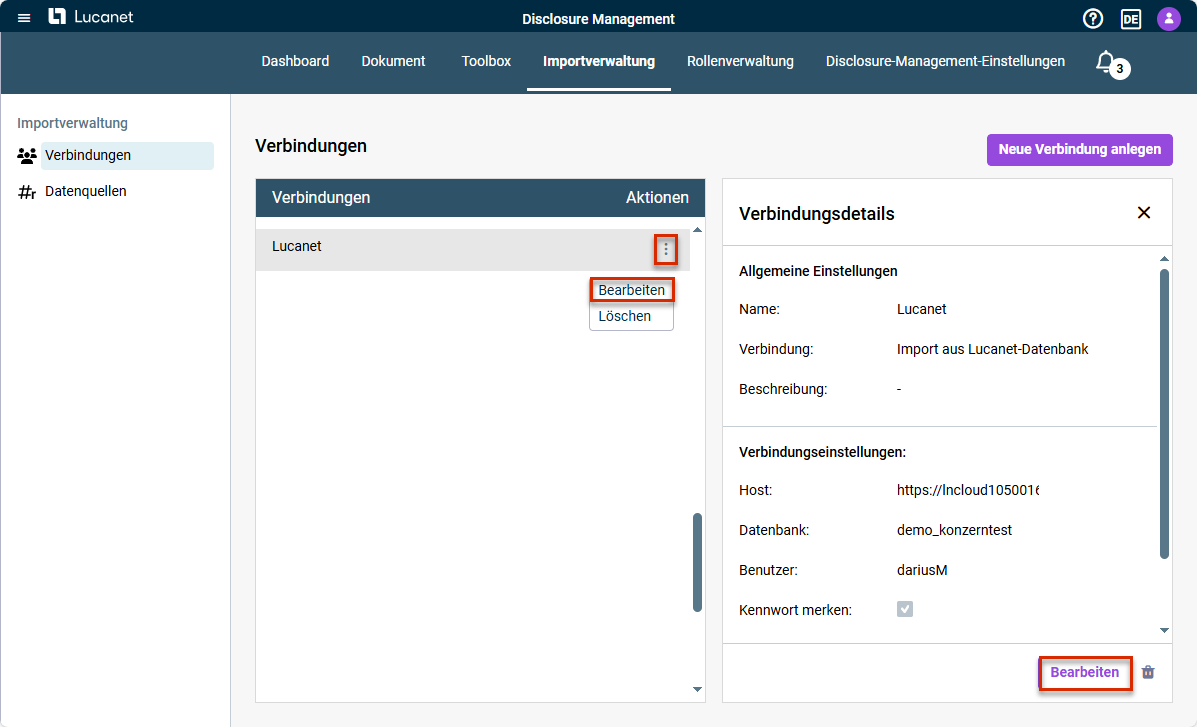
Unter Verbindungen wird eine Übersicht aller bereits angelegten Verbindungen angezeigt. Über das Drei-Punkte Symbol können Sie:

  • Bestehende Verbindungen auswählen und bearbeiten
  • Verbindungen löschen

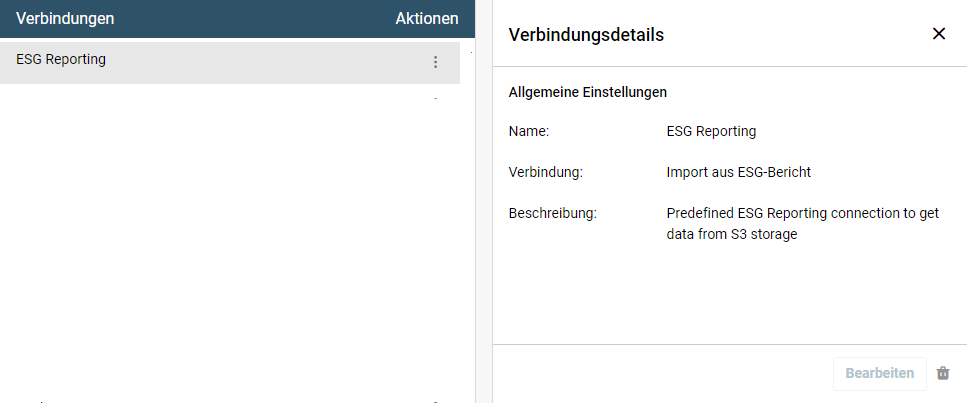
Standardmäßig ist in der Übersicht bereits eine Verbindung für den Import aus dem Lucanet ESG Reporting angelegt, die nicht weiter konfiguriert werden kann und die alle Benutzer verwenden können, die Lucanet ESG Reporting lizenziert haben.

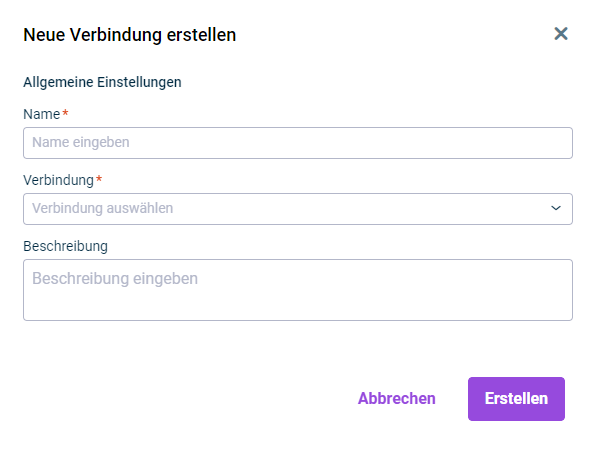
Zeigt die Eingabefelder für die Konfiguration der allgemeinen Einstellungen einer Verbindung zu einer Datenquelle
Allgemeine Einstellungen einer Verbindung zu einer Datenquelle
OptionBeschreibung
NameName der Verbindung
VerbindungAuswahl der Verbindungsart: Import aus Datei (für den Import von Daten aus einer Excel- und/oder CSV-Datei); Import aus Lucanet-Datenbank (für den Import von Daten aus einer Lucanet-Datenbank).
BeschreibungOptionale Beschreibung für die Verbindung

Für den Import aus dem Lucanet ESG Reporting steht keine Verbindungsart zur Auswahl. Für die Verbindung mit dieser Lucanet-Lösung ist bereits eine Standardverbindung angelegt, die nicht separat konfiguriert werden kann und die alle Benutzer verwenden können, die Lucanet ESG Reporting lizenziert haben.

Die verbindungsspezifischen Einstellungen hängen davon, welche Verbindungsart Sie in den allgemeinen Einstellungen gewählt haben.

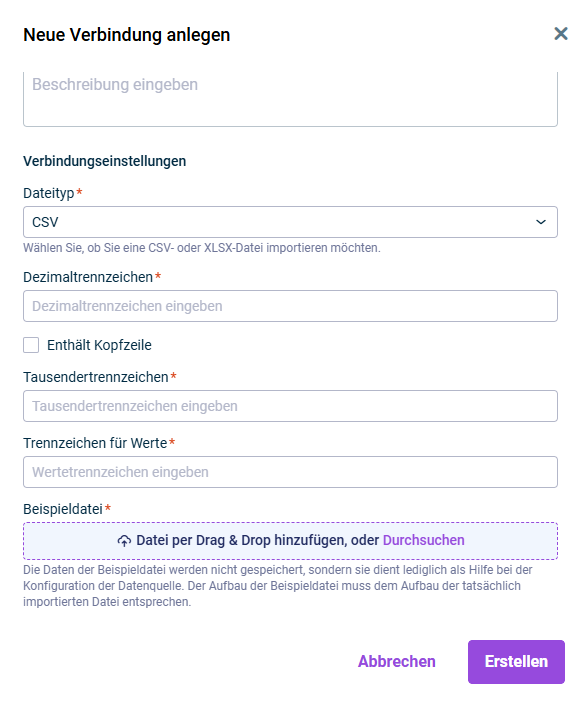
Zeigt die Eingabefelder für die Konfiguration der spezifischen Einstellungen für eine Verbindung zu einer CSV-Datei
Spezifische Einstellungen für eine Verbindung zu einer CSV-Datei
OptionBeschreibung
DateitypDateityp, der importiert wird. Wählen Sie CSV und konfigurieren Sie die Felder, die daraufhin angezeigt werden.
DezimaltrennzeichenTrennzeichen, das in der CSV-Datei zur Trennung der Dezimalstellen verwendet wird.
Enthält KopfzeileAktivieren Sie dieses Kontrollkästchen, wenn die erste Zeile der CSV-Datei eine Kopfzeile ist.
TausendertrennzeichenTrennzeichen, das in der CSV-Datei als Trennzeichen für Tausender verwendet wird.
Trennzeichen für WerteTrennzeichen, das in der CSV-Datei zur Trennung der Werte verwendet wird.
DateipfadNavigieren Sie hier zum Pfad auf dem Server, unter dem sich die Datei befindet, die importiert werden soll.
BeispieldateiDient zum Hochladen einer Beispieldatei. Die Daten der Beispieldatei werden nicht gespeichert, sondern sie dient lediglich als Hilfe bei der Konfiguration der Datenquelle. Der Aufbau der Beispieldatei muss dem Aufbau der tatsächlich importierten Datei entsprechen.
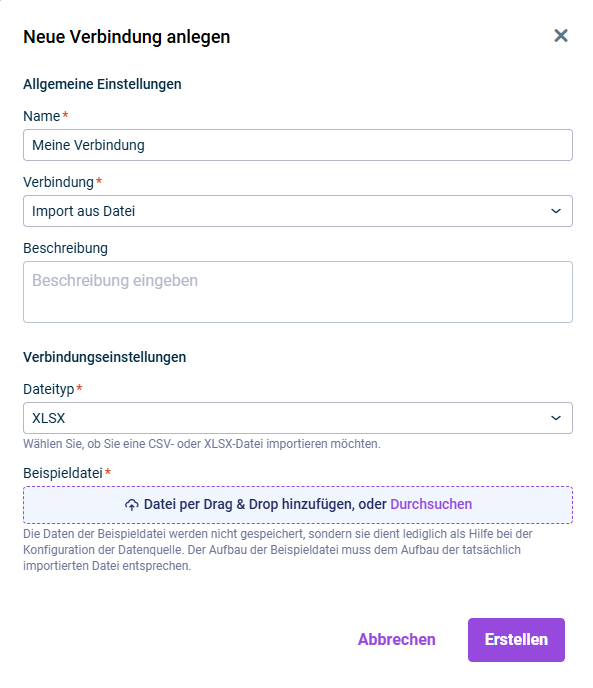
Zeigt die Eingabefelder für die Konfiguration der spezifischen Einstellungen für eine Verbindung zu einer XLS-Datei
Spezifische Einstellungen für eine Verbindung zu einer XLSX-Datei
OptionBeschreibung
DateitypDateityp, der importiert wird. Wählen Sie XLS.
BeispieldateiDient zum Hochladen einer Beispieldatei. Die Daten der Beispieldatei werden nicht gespeichert, die Datei dient lediglich als Hilfe bei der Konfiguration der Datenquelle. Der Aufbau der Beispieldatei muss dem Aufbau der tatsächlich importierten Datei entsprechen.
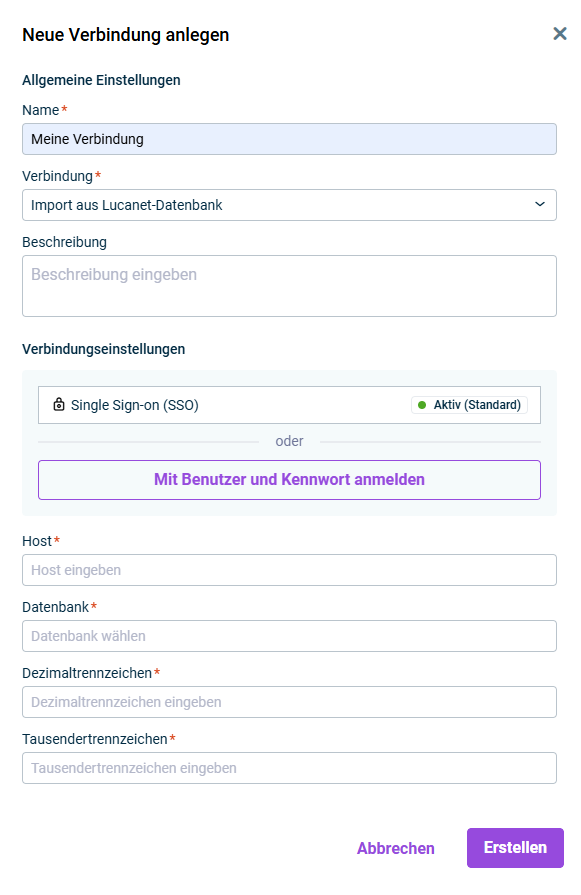
Zeigt die Eingabefelder für die Konfiguration der spezifischen Einstellungen für eine Verbindung zu einer Lucanet-Datenbank
Spezifische Einstellungen für eine Verbindung zu einer Lucanet-Datenbank
OptionBeschreibung
VerbindungseinstellungenZwei Möglichkeiten zur Authentifizierung an der Datenbank: Single Sign-on (SSO) (Anmeldung mit den zentral hinterlegten Anmeldedaten ohne explizite Angabe von Benutzer und Passwort); Mit Benutzer und Kennwort anmelden (Zugangsdaten des Benutzers für den Zugriff auf die Lucanet-Datenbank).
HostHost der Lucanet-Datenbank, zu der die Verbindung hergestellt werden soll.
ProxyWird angezeigt, sobald in den Verbindungseinstellungen Mit Benutzer und Kennwort anmelden eingestellt ist. Die Angabe eines Proxies ist optional; sobald im Feld ein Proxy angegeben ist, wird die Verbindung über den angegebenen Proxy hergestellt.
DatenbankName der Lucanet-Datenbank, zu der die Verbindung hergestellt werden soll.
Kennwort merkenAktivieren Sie das Kontrollkästchen, wenn die zuvor eingegebenen Zugangsdaten gespeichert werden sollen.
DezimaltrennzeichenTrennzeichen, das in der Lucanet-Datenbank zur Trennung der Dezimalstellen verwendet wird.
TausendertrennzeichenTrennzeichen, das in der Lucanet-Datenbank zur Trennung der Tausender verwendet wird.
Zeigt die Standardverbindung zum Import aus dem Lucanet ESG Reporting die standardmäßig angelegt ist und nicht bearbeitet werden kann.
Standardverbindung 'ESG-Reporting'

Für den Import aus dem Lucanet ESG Reporting steht keine Verbindungsart zur Auswahl. Für die Verbindung mit dieser Lösung ist bereits eine Standardverbindung ESG Reporting angelegt, die nicht separat konfiguriert werden muss und die alle Benutzer verwenden können, die Lucanet ESG Reporting lizenziert haben.

Ein bestehende Verbindung kann über das Kontextmenü des Drei-Punkte-Symbols oder über die Schaltfläche Bearbeiten editiert werden:

Bestehende Verbindung bearbeiten