Welche Daten aus der Datenquelle für den Import berücksichtigt werden sollen ( Parametrisierung Welche Spalten welche Daten enthalten ( Mapping Ob und wie bestimmte Daten beim Import umgewandelt oder angereichert werden sollen ( Transformation Ob und wie bestimmte Daten beim Import verdichtet werden sollen ( Aggregation
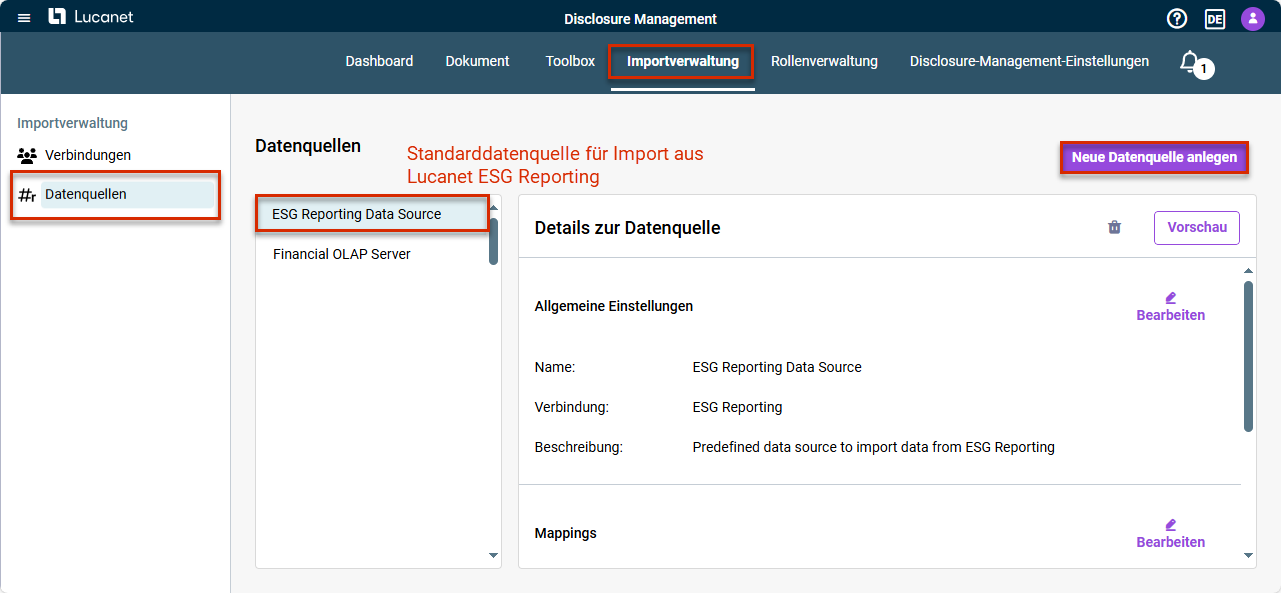
Eine neue Datenquelle anlegen Bestehende Datenquellen wählen und bearbeiten
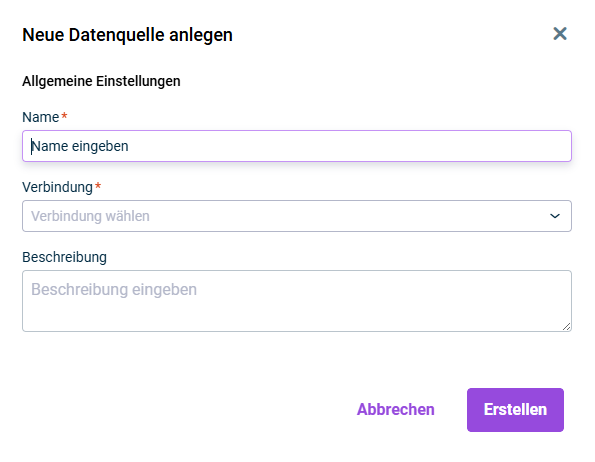
Es können mehrere Datenquellen mit derselben Verbindung angelegt werden. Beim Import einer Excel-Datei muss für jedes Arbeitsblatt eine separate Datenquelle angelegt werden. Sobald die Verbindung gewählt wurde, werden weitere Konfigurationsfelder und Befehle angezeigt.
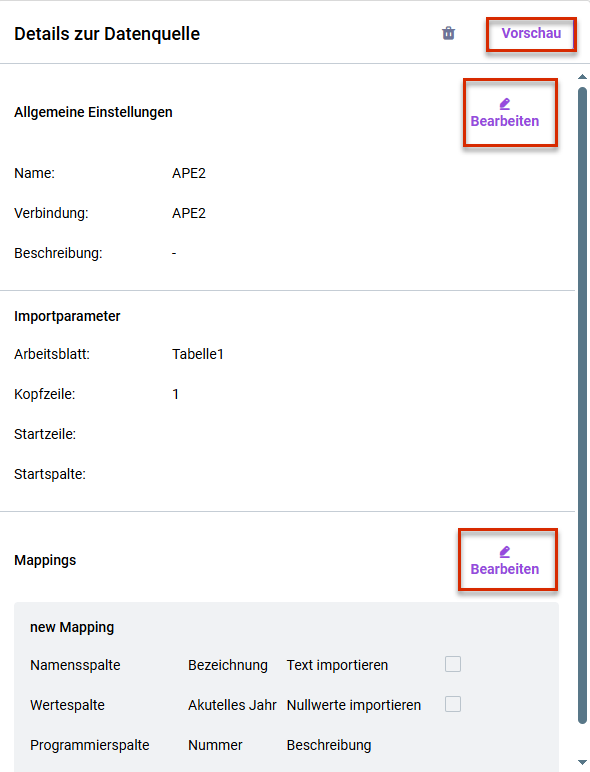
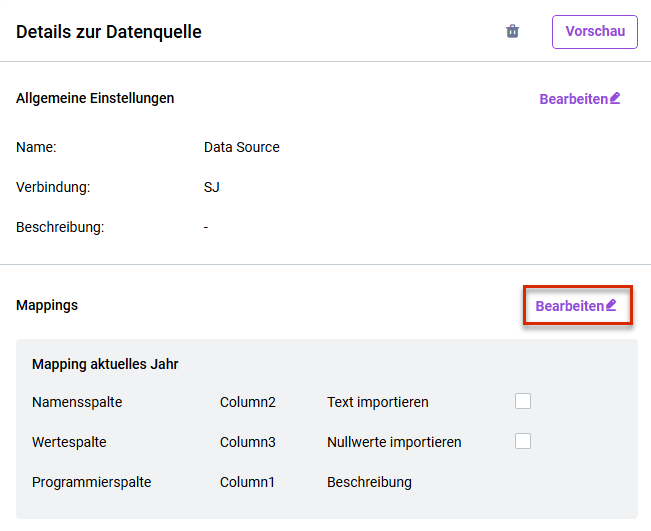
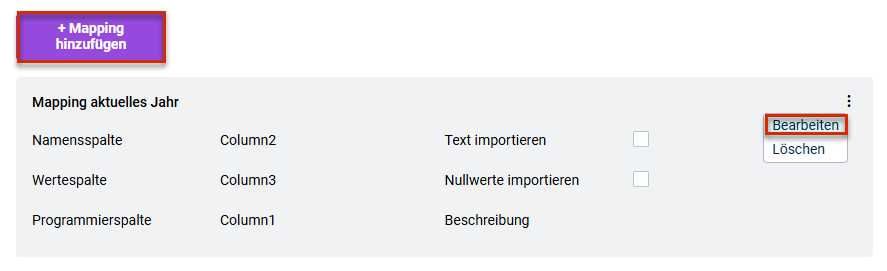
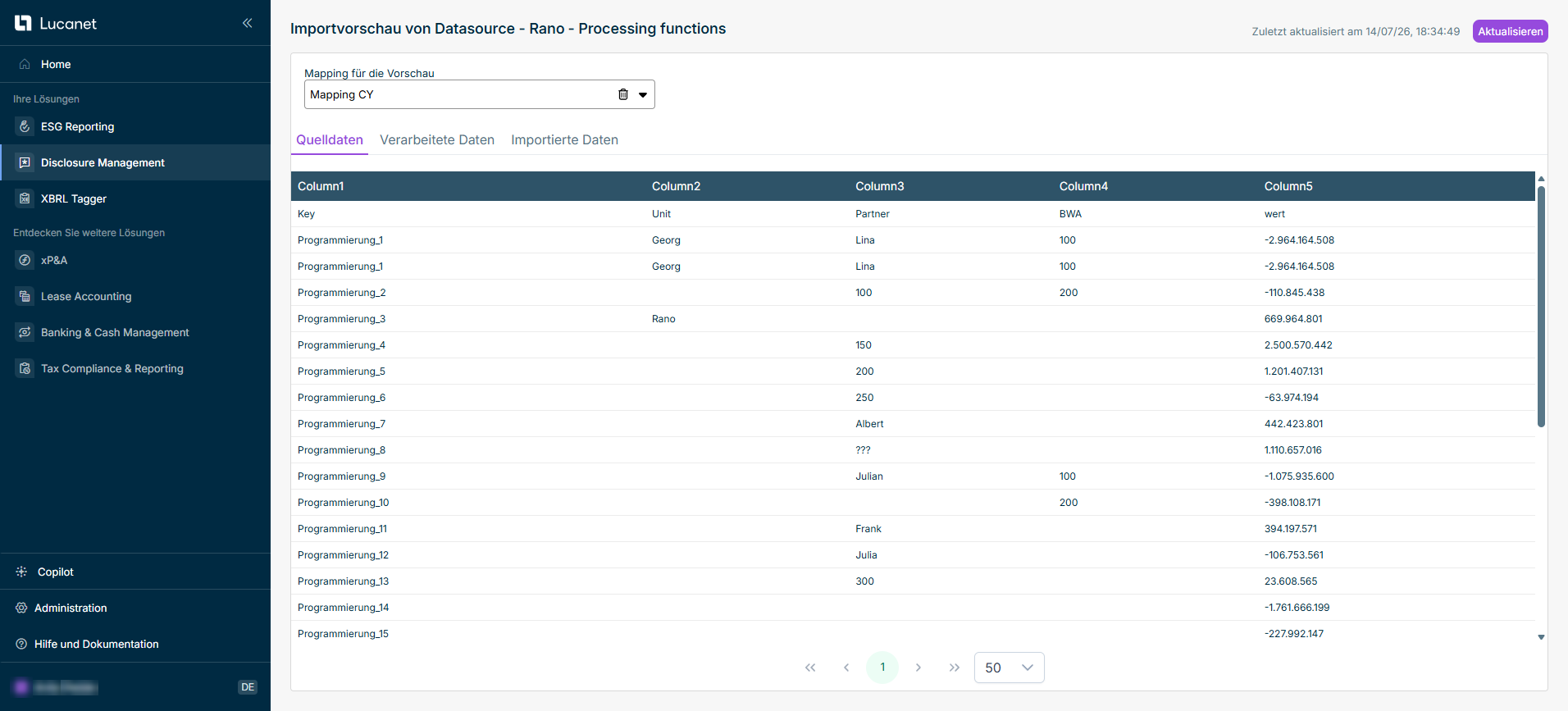
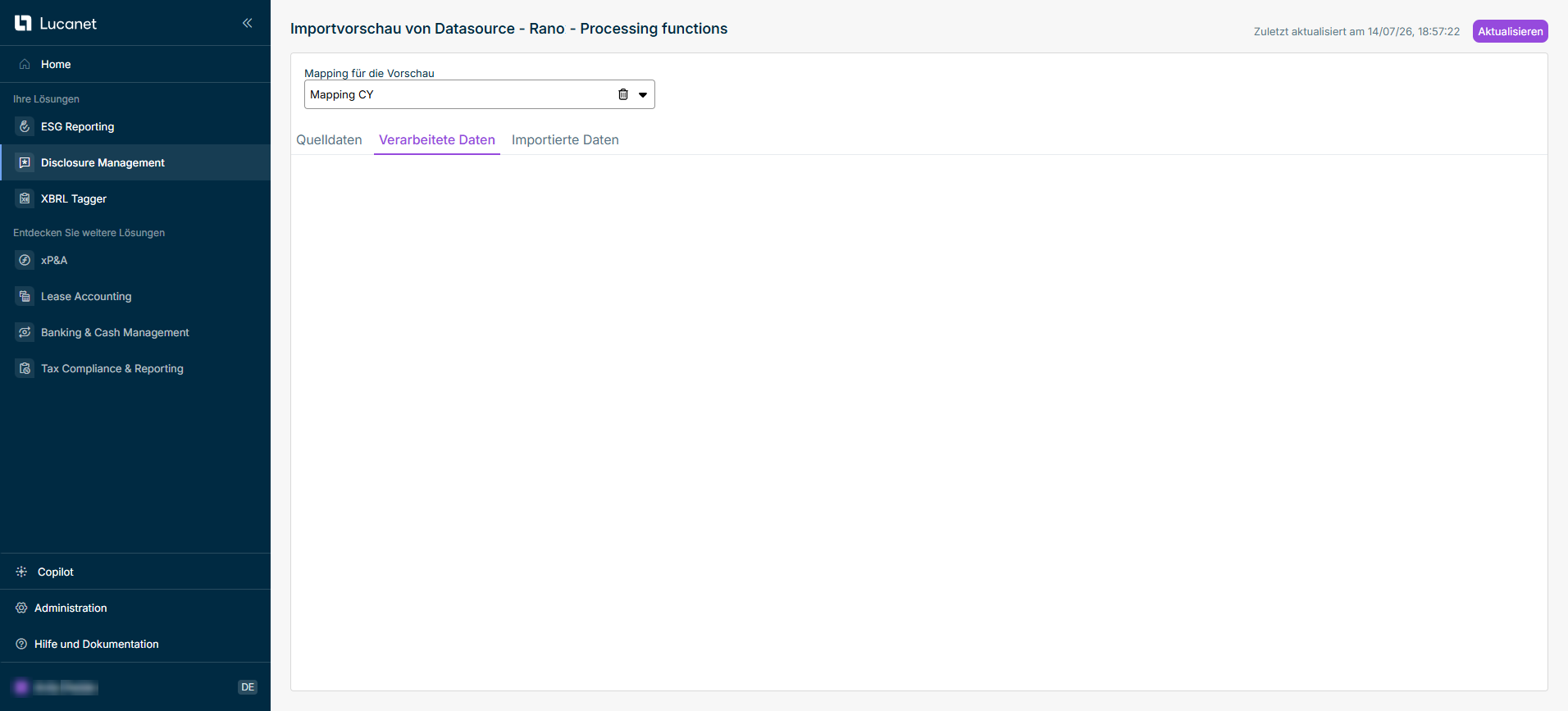
Klicken Sie auf Vorschau Vorschau der importierten Daten anzeigen Klicken Sie im Bereich Allgemeine Einstellungen Bearbeiten Importparameter bearbeiten Klicken Sie im Bereich Mappings Bearbeiten
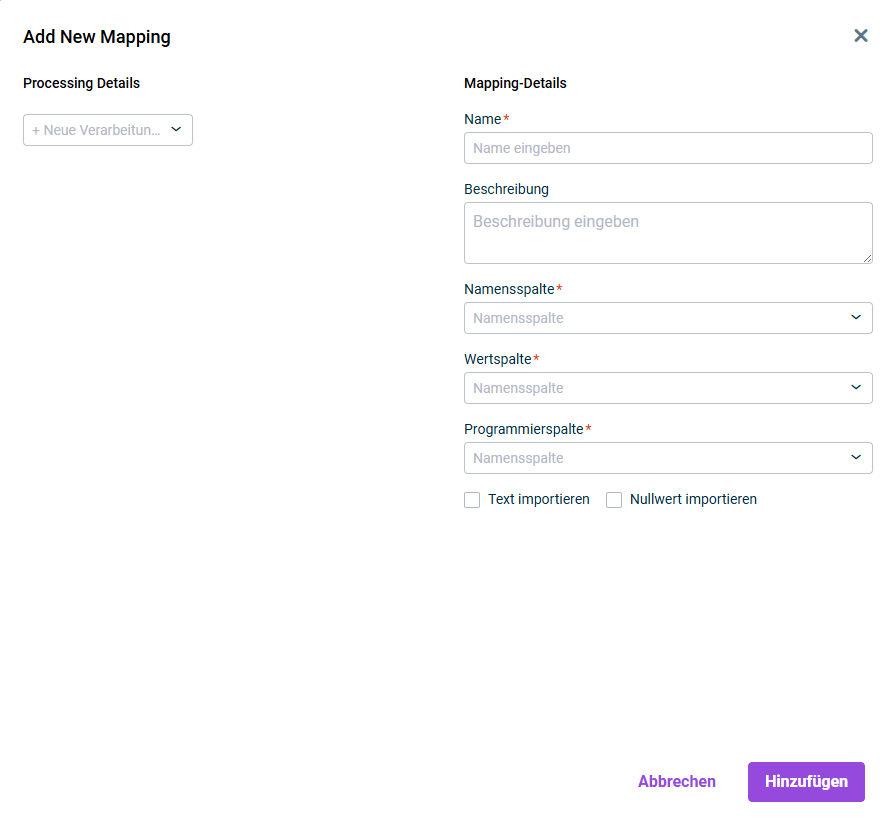
Der BereichMappings
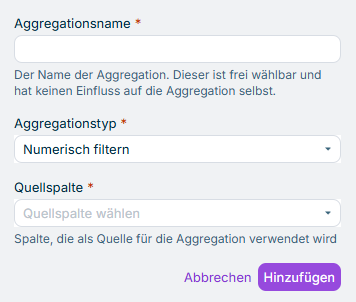
Über die Konfiguration der Mappings können außerdemTransformationen Aggregationen Mapping definieren Außerdem können Sie die Datenquelle löschen, speichern und die Bearbeitung der Details abbrechen.
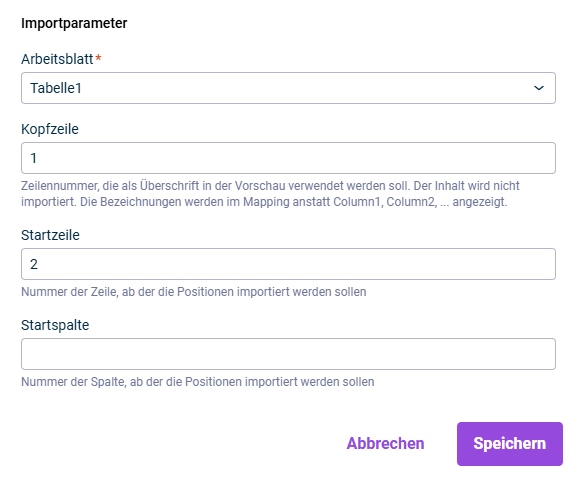
Die Parameter Arbeitsblatt Kopfzeile Alle anderen Parameter sind optional Beim Import einer XLSX-Datei muss für jedes Arbeitsblatt
Es sind alle Elemente wählbar, die in der Lucanet-Datenbank vorhanden sind, aus der importiert werden soll. Wenn eine Mehrfachauswahl möglich ist, werden Ihnen in den Dropdown-Listen Kontrollkästchen zur Auswahl der einzelnen Elemente angezeigt. Aktivieren Sie das Kontrollkästchen Kann überschrieben werden Datenimport konfigurieren und ausführen
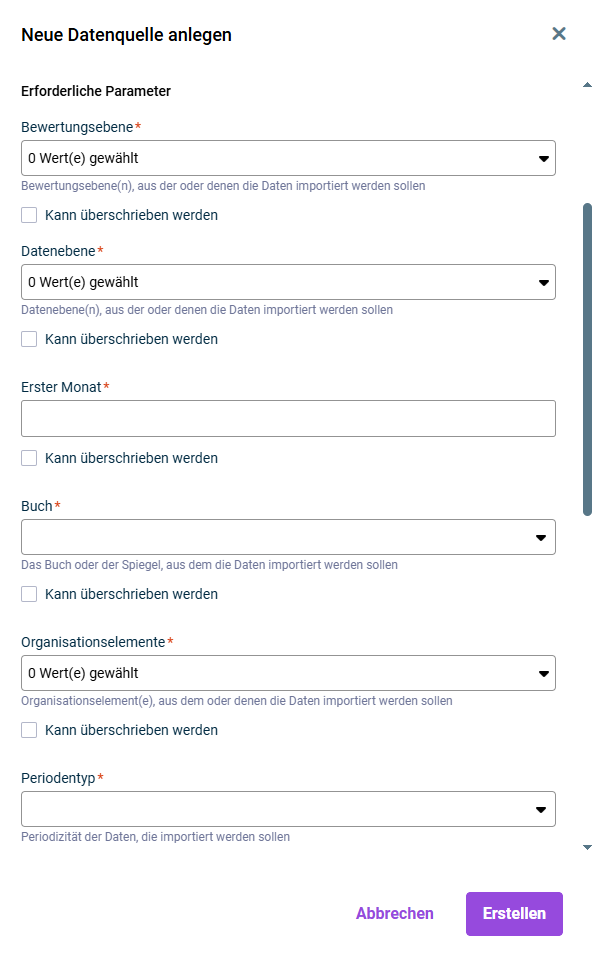
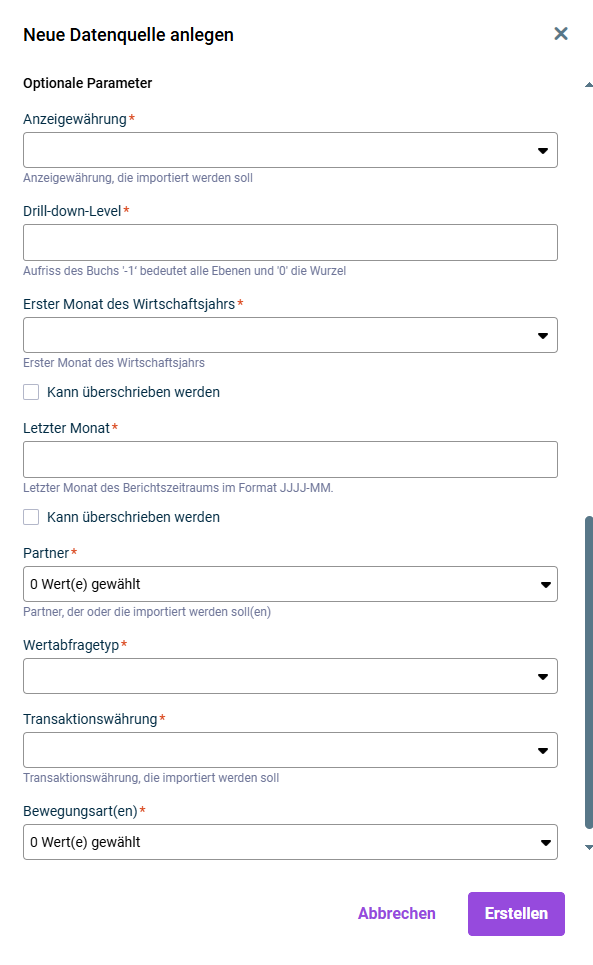
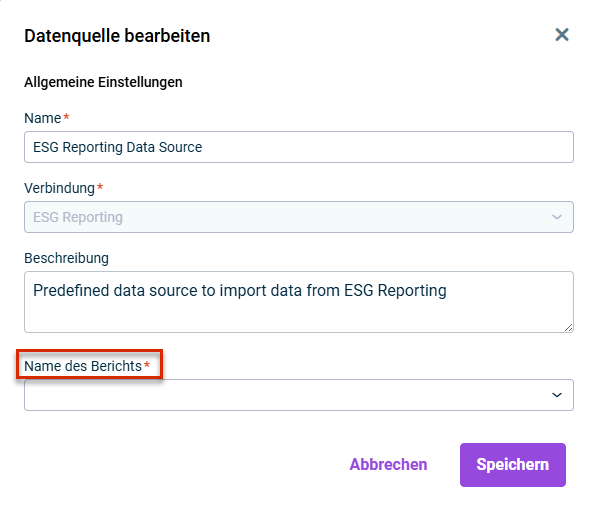
Es stehen alle Berichte zur Auswahl, die in der Lösung Lucanet ESG Reporting
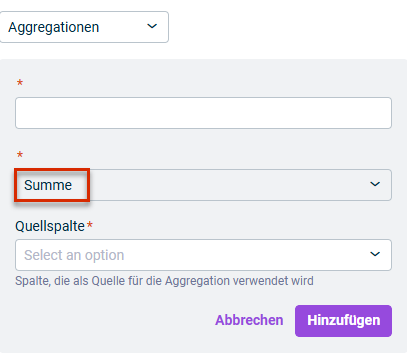
Weitere Informationen zur Datenaggregation eines ESG-Berichts finden Sie im KapitelDaten aggregieren In der Übersicht der Datenquellen steht die vordefinierte Standarddatenquelle ESG Reporting Datasource Standarddatenquelle für den Import aus dem Lucanet ESG Reporting

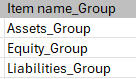
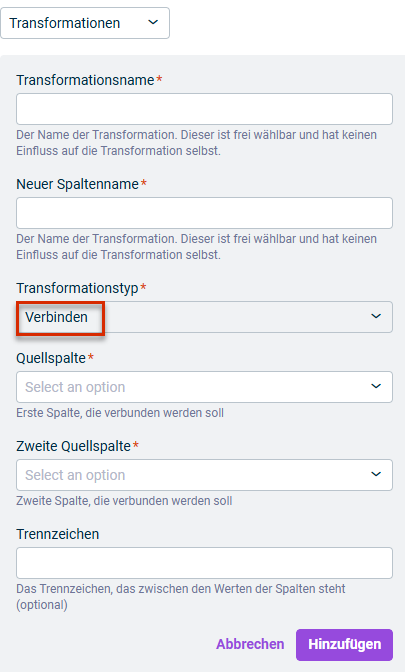
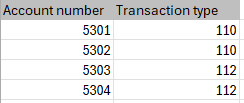
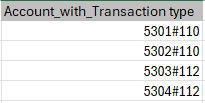
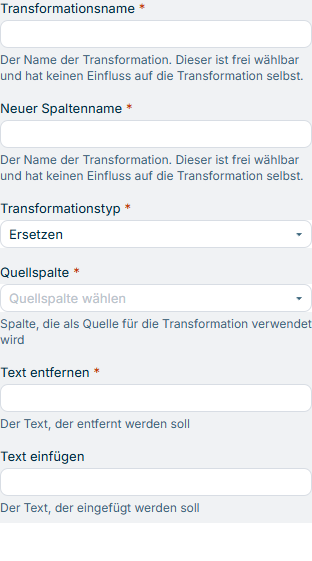
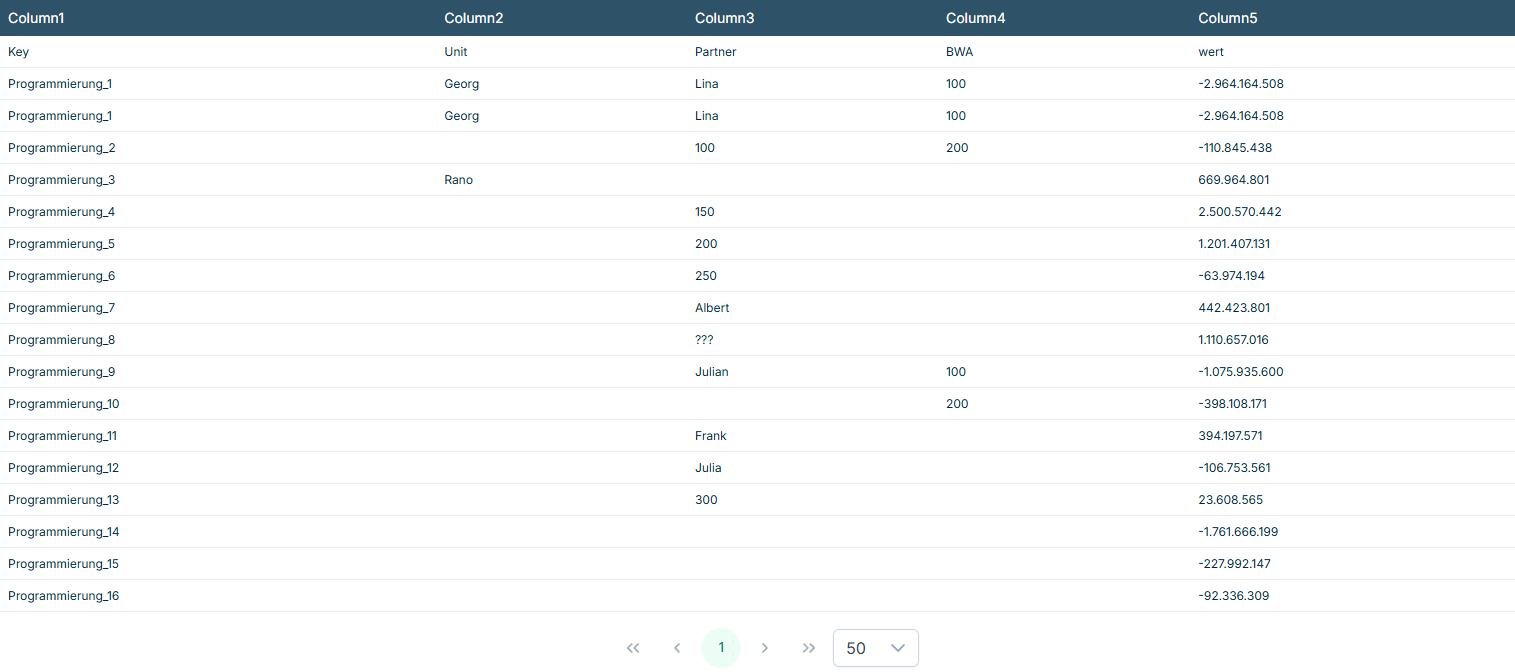
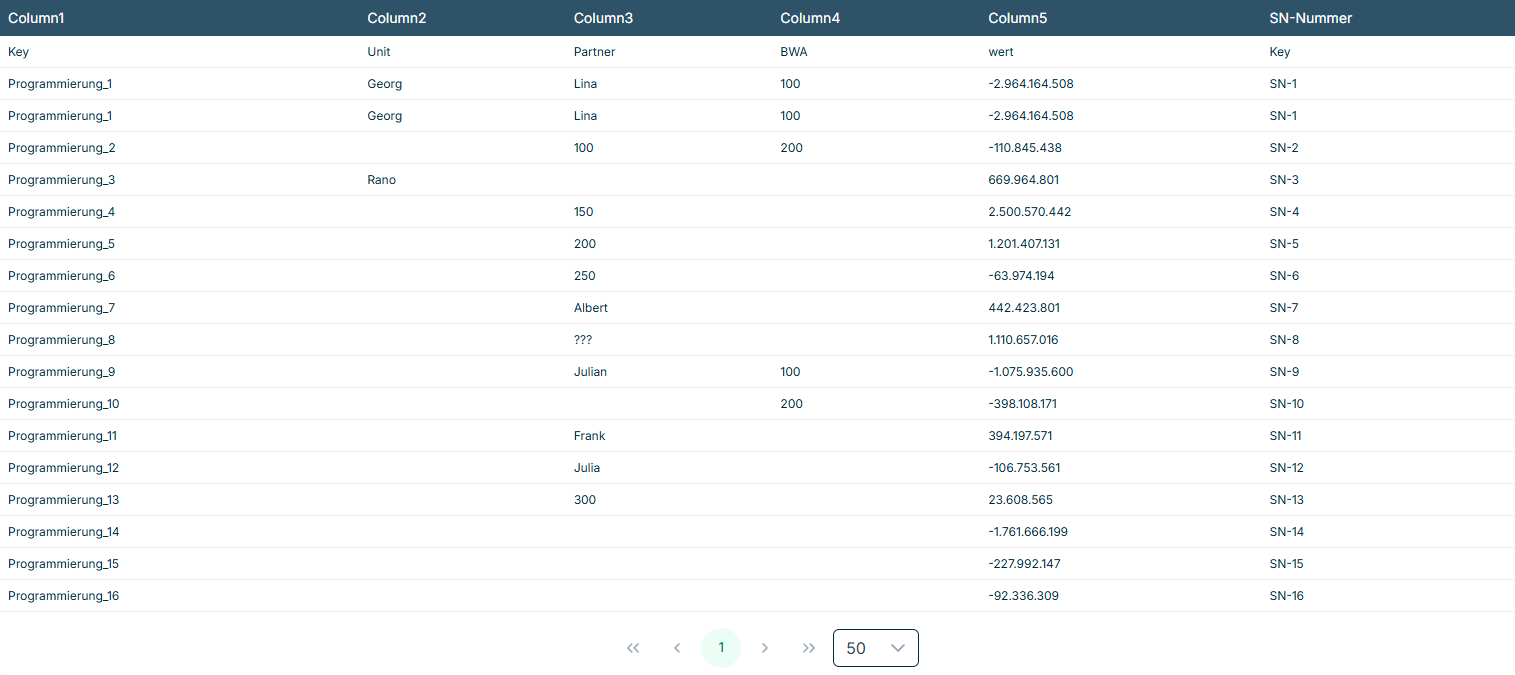
1000-1
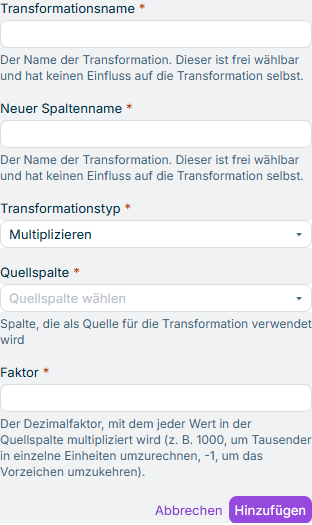
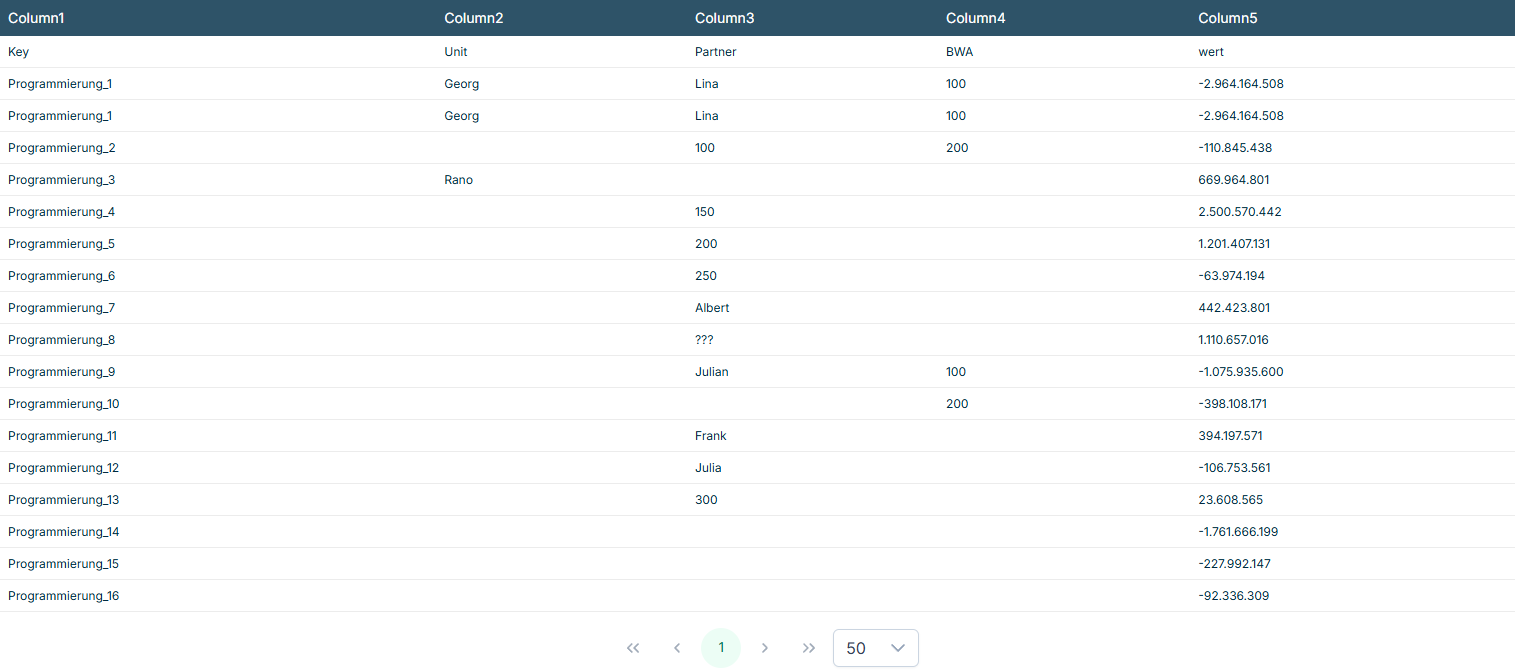
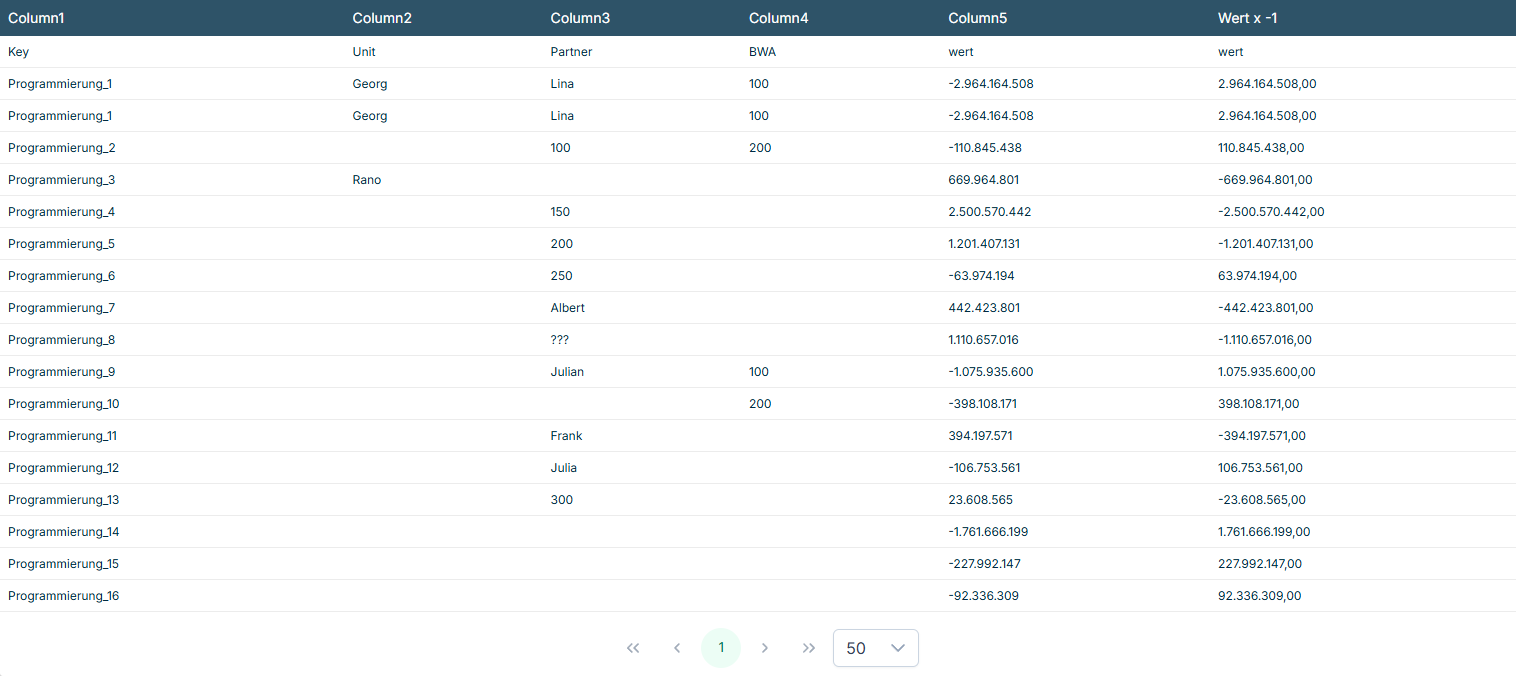
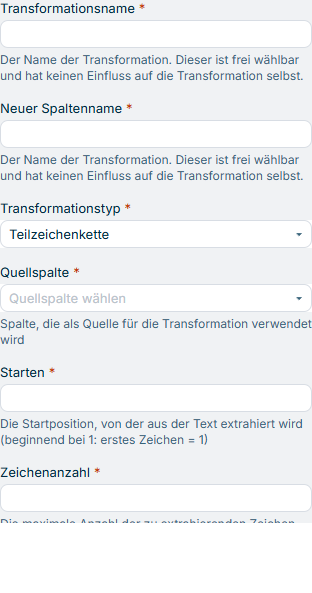
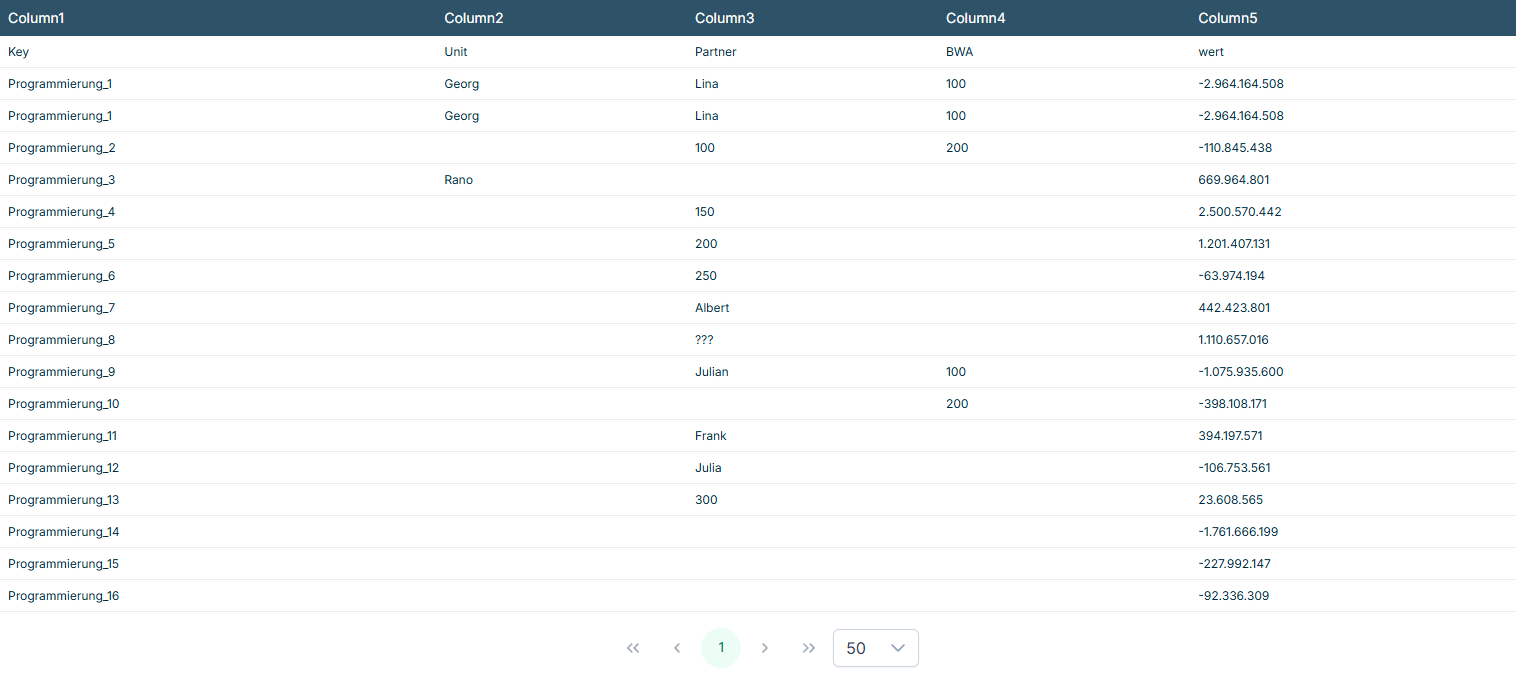
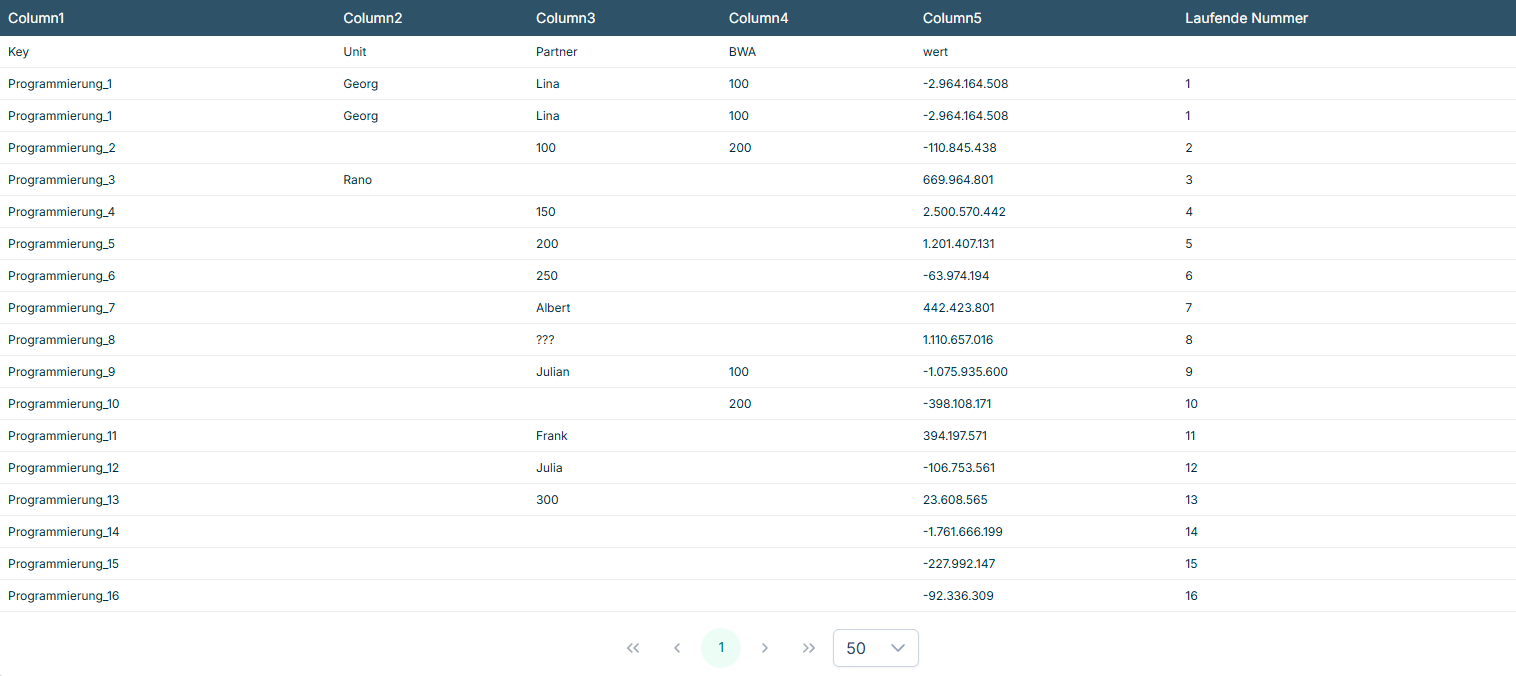
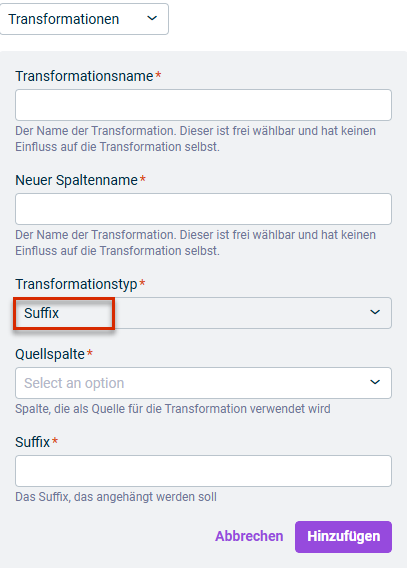
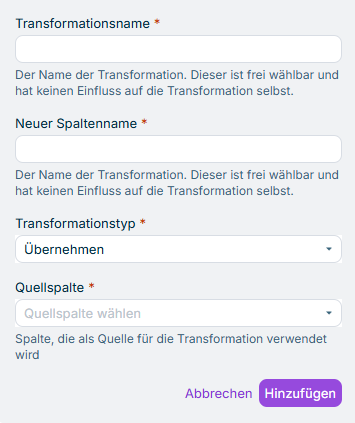
Jede Transformation vom Typ Aufteilen Enthält der Quellwert das Trennzeichen nicht, gilt der gesamte Wert als Teil 1; Abschnitt 2 oder höher liefert eine leere Zeichenkette. Ist der Abschnitt-Index größer als die Anzahl der Teile, erhält die neue Spalte eine leere Zeichenkette – es wird kein Fehler ausgegeben. Führende und nachfolgende Leerzeichen innerhalb der Teile werden unverändert übernommen.
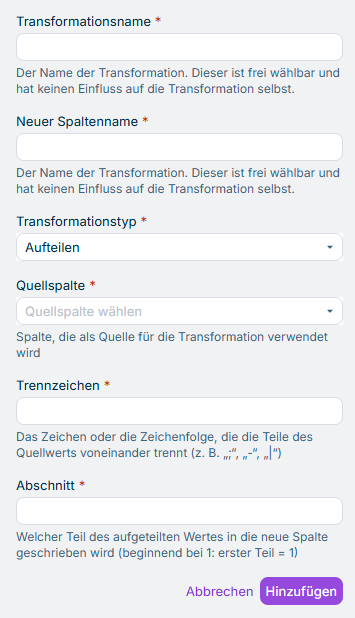
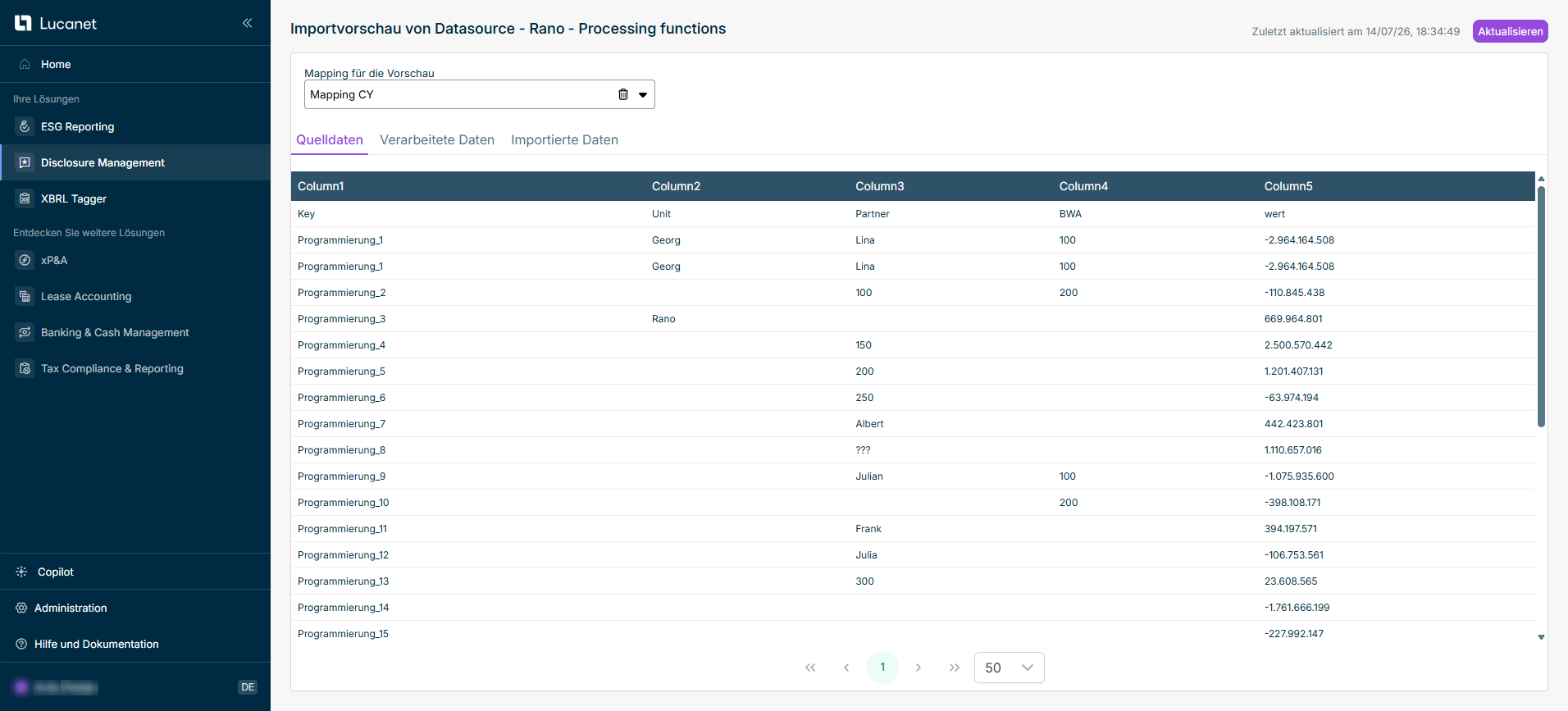
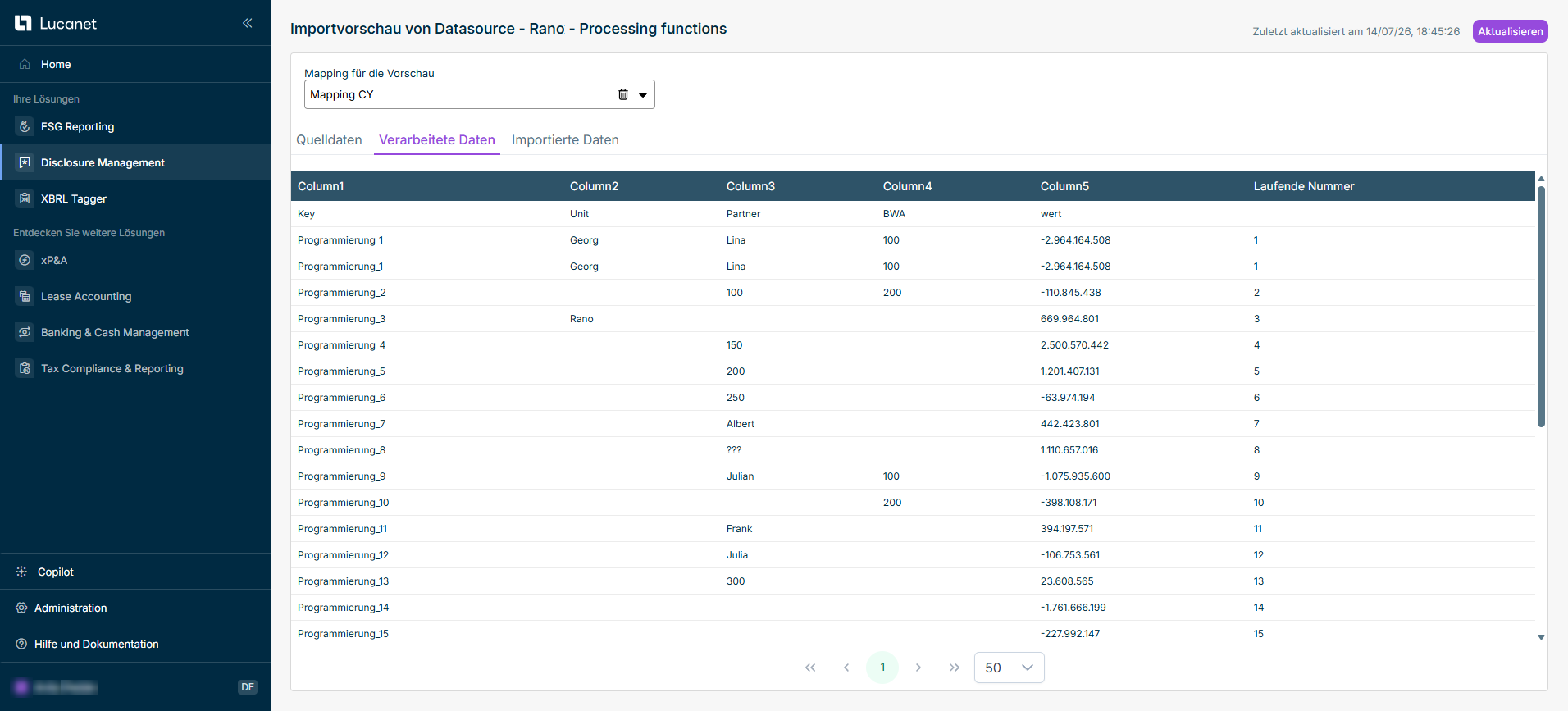
Ist die Quellzelle der aktuellen Zeile nicht leer Ist die Quellzelle der aktuellen Zeile leer
Zeilen am Anfang der Daten, für die kein vorheriger nicht-leerer Wert existiert, bleiben in der neuen Spalte leer. Ein Wert gilt als leer, wenn er null ist, eine leere Zeichenkette darstellt oder ausschließlich aus Leerzeichen besteht. Die Quellspalte selbst wird nicht verändert; die aufgefüllten Werte werden ausschließlich in die neue Spalte geschrieben. Der Füllwert aktualisiert sich bei jeder nicht-leeren Quellzelle. Die Zeilenreihenfolge zum Zeitpunkt der Ausführung hängt von vorangehenden Sortier- oder Filterverarbeitungen ab.
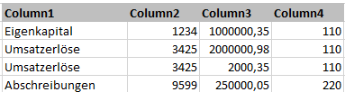
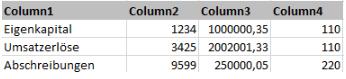
' = < <= > >= <> contains notContains
< <= > >= <> contains notContains
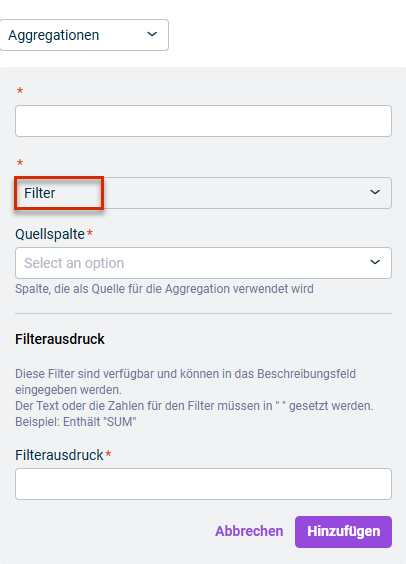
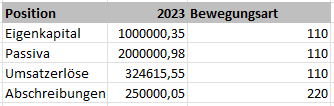
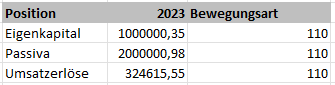
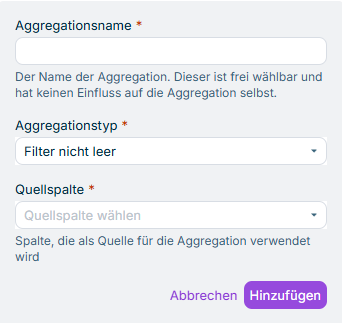
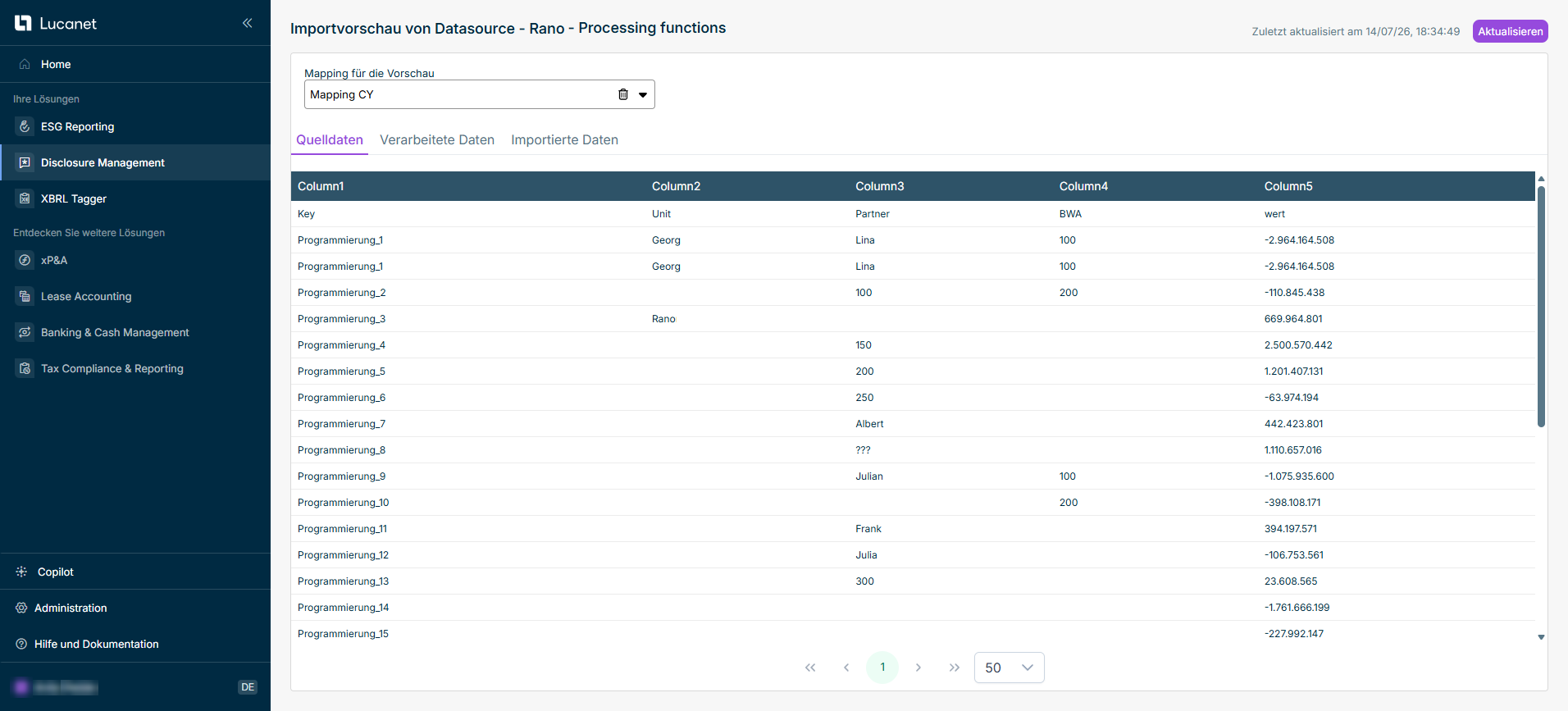
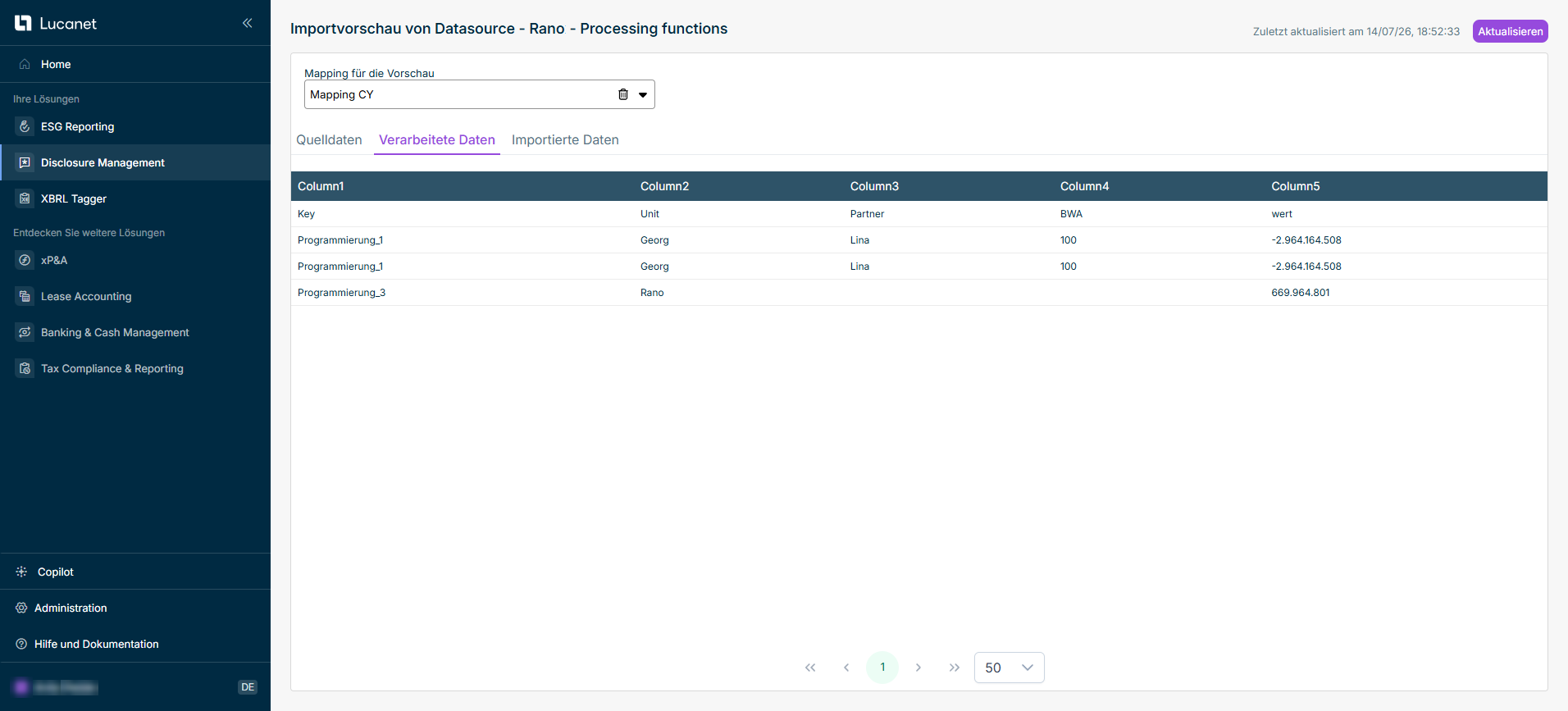
%quarter%%%
year2025contains "FY%year%"FY2025
="%quarter
quarterQ3Q4Q4
Research and DevelopmentResearch and Development
Die Dokumentvariable muss in dem Dokument vorhanden sein, in dem der Import ausgeführt wird. Kann sie nicht aufgelöst werden, schlägt der Import fehl und nennt die betroffene Variable. Eine Dokumentvariable mit leerem Wert wird zu einem leeren Text aufgelöst. Der Parameter wird dann auf leere Werte angewendet. Im Bereich Importverwaltung %quarter%

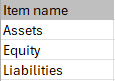
Die Frage Name Die eindeutige ID Der Wert
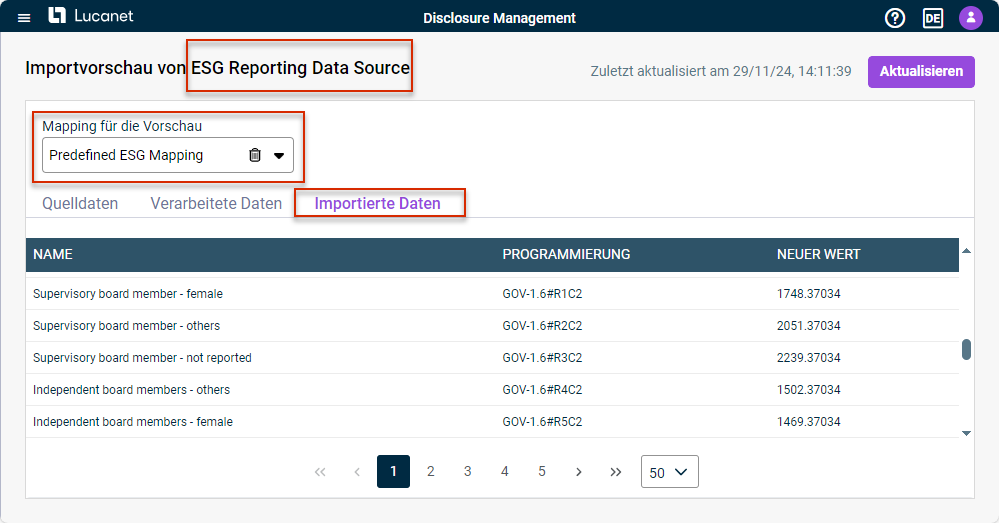
Diese Standarddatenquelle kann von allen Benutzern verwendet werden, die Lucanet ESG Reporting lizenziert haben. Für alle Benutzer ohne Lizenz für Lucanet ESG Reporting wird die Datenquelle zwar angezeigt aber kann nicht geladen werden. Es stehen alle Berichte zur Auswahl, die in der Lösung Lucanet ESG Reporting aggregiert Daten aggregieren Diese Standarddatenquelle kann nicht weiter bearbeitet Falls Sie andere als die o.g. Daten aus einem ESG-Bericht importieren möchten, können Sie eine benutzerdefinierte Datenquelle anlegen und Mapping und ggf. Transformationen und/oder Aggregationen wie in den vorangehenden Abschnitten beschrieben definieren.
Dieser Inhalt wurde mithilfe von KI erstellt und vor der Veröffentlichung von Lucanet-Fachexperten geprüft.
Zuletzt aktualisiert am 08.09.2026