

Für häufig verwendete Texte oder Formulierungen in Disclosure Management-Dokumenten können Dokumentvariablen verwendet werden, die in jede Excel- oder Word-Datei über das Word- oder Excel-Ribbon abgerufen und eingefügt werden können.

Im Disclosure Management sind vordefinierte Dokumentvariablen für Jahr, Vorjahr und Stichtag verfügbar. Im Arbeitsbereich Variablen können weitere, benutzerdefinierte Variablen erzeugt werden.

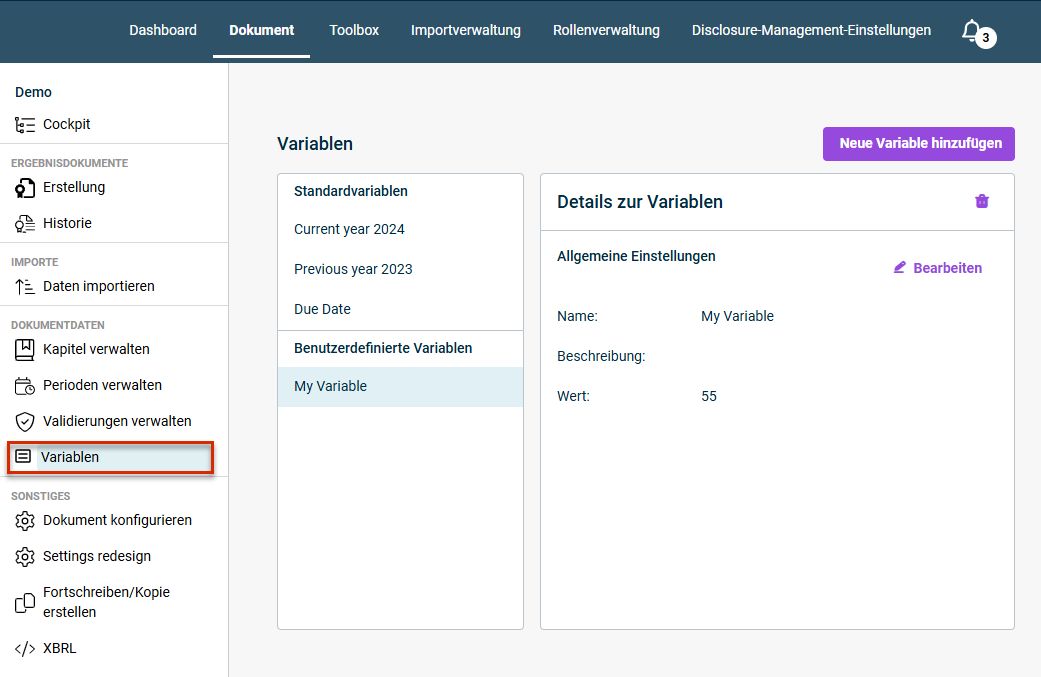
Dokumentvariablen werden im Arbeitsbereich Variablen erstellt. Der Arbeitsbereich Variablen wird z. B. wie folgt angezeigt:

Arbeitsbereich 'Variablen'

Gehen Sie wie folgt vor, um eine neue Variable anzulegen:

1

Klicken Sie auf Neue Variable hinzufügen.

2

Geben Sie Name, Beschreibung (optional) und Wert der Variable an.

3

Klicken Sie auf Erstellen.

Die neue Variable wird erzeugt und kann in ein Word-Dokument eingefügt werden (siehe Folgeabschnitt).

Wie Sie eine Dokumentvariable einfügen, hängt von der verwendeten Office-Variante ab. In Office for the Web und Office Native ist die Benutzerführung und Benutzeroberfläche identisch.

In Office for the Web und Office Native gehen Sie wie folgt vor, um eine Dokumentvariable einzufügen:

1

Klicken Sie auf die Schaltfläche Dokumentvariablen.

Schaltfläche 'Dokumentvariablen' im Disclosure Management-Ribbon
Schaltfläche 'Dokumentvariablen' im Ribbon
2

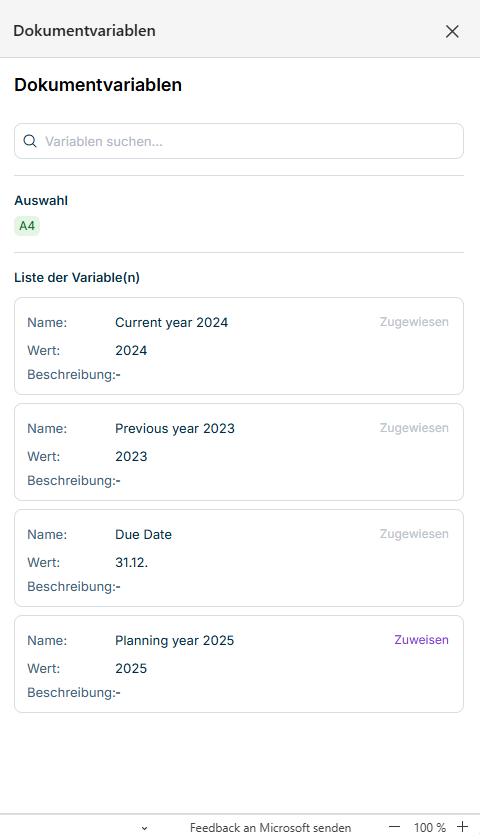
Das Aufgabenfenster Dokumentvariablen wird auf der rechten Seite geöffnet. Im Bereich Liste der Variable(n) werden alle verfügbaren Dokumentvariablen mit Name, Wert und Beschreibung aufgelistet. Initial sind Dokumentvariablen für das aktuelle Jahr, das vergangene Jahr und den Stichtag enthalten.

Aufgabenfenster 'Dokumentvariablen' mit Variablenliste und Suchfeld
Aufgabenfenster 'Dokumentvariablen'
3

Markieren Sie im Excel-Arbeitsblatt die Zelle, in die Sie die Dokumentvariable einfügen möchten.

Die markierte Zelle wird im Bereich Auswahl angezeigt.

4

Klicken Sie bei der gewünschten Dokumentvariable auf Zuweisen.

Die Dokumentvariable wird in die markierte Zelle eingefügt und ihr Status wechselt zu Zugewiesen. Eine Dokumentvariable kann jeweils nur einer einzigen Zelle zugewiesen werden.

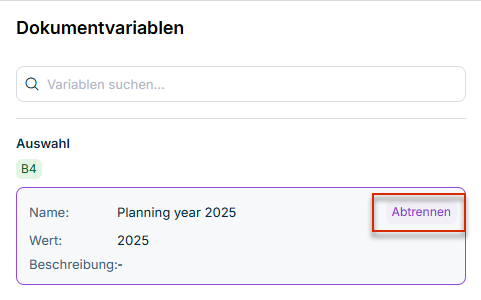
Um die Zuweisung einer Dokumentvariable aufzuheben, markieren Sie die Zelle mit der Dokumentvariable und klicken Sie im Bereich Auswahl auf Abtrennen. Die Dokumentvariable wird aus der Zelle entfernt und kann anschließend einer anderen Zelle zugewiesen werden.

Zuweisung einer Dokumentvariable über 'Abtrennen' aufheben
Zuweisung einer Dokumentvariable aufheben

In Office for the Web und Office Native können Sie eingefügte Dokumentvariablen in einem Word-Dokument hervorheben: Klicken Sie im Reiter DM-Content auf Set und wählen Sie den Eintrag Dokumentvariablen. Über Remove | Dokumentvariablen entfernen Sie die Hervorhebung wieder (siehe Ribbons für MS Office for the Web).

So fügen Sie bei Office for Desktop eine Dokumentvariable in Excel- oder Word-Dokumente ein:

1

Markieren Sie eine Zelle in einer Excel-Datei oder stellen Sie den Cursor an eine gewünschte Position in einer Word-Datei.

2

Klicken Sie im Excel- oder Word-Ribbon auf Dokumentvariable einfügen.

Dokumentvariable mit dem Word-Ribbon einfügen

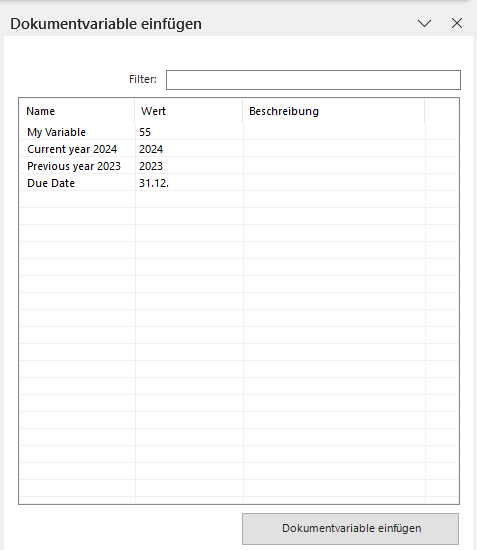
Der Dialog Dokumentvariable einfügen wird angezeigt. Im Dialog werden alle bereits angelegten Dokumentvariablen mit Name, Wert und Beschreibung aufgelistet. Initial sind Dokumenvariablen für das aktuelle Jahr, das vergangene Jahr und den Stichtag enthalten:

'Dokumentvariable einfügen' in MS Word
3

Markieren Sie die gewünschte Dokumentvariable.

4

Klicken Sie auf Dokumentvariable einfügen.

Wenn Sie in MS Excel Dokumentvariablen einfügen, werden automatisch entsprechende Namen für die jeweiligen Zellen angelegt (siehe Abschnitt Namen- und Namenszusätze in MS Excel).