Um das automatische Einfügen und das Aktualisieren von Werten in Excel-Dateien und das Zusammenspiel zwischen MS Office-Dateien zu ermöglichen, müssen in MS Excel bestimmten Spalten, Zellen und Zellbereichen Namen und/oder Namenszusätze zugewiesen werden. Namen und Namenszusätze dienen der Verknüpfung von MS Word mit Excel-Tabellen.

Namen und Namenszusätze für Disclosure Management können Sie komfortabel mithilfe des Excel-Ribbons einfügen und bearbeiten.

In diesem Kapitel zeigen wir Ihnen die Bedeutung von Namen in Excel-Dateien und wie Sie Namen einfügen und bearbeiten.

Die folgende Tabelle zeigt die Namen, die in einer Excel-Datei in Disclosure Management vorhanden sein müssen bzw. können, damit die entsprechenden Werte und Informationen automatisch in die Excel-Datei eingefügt und/oder aktualisiert werden:

NameBeschreibung
outareaAusgabebereich für den Export nach MS Word. Ausgabebereiche stellen die Datenbasis für die Tabellen in Ergebnisdokumenten dar.
name_1Definiert eine Namensspalte. Die Namensspalte ist eine Pflichtspalte. Sie enthält die Zeilenbeschriftung, also die Namen der einzelnen Berichtswerte.
value_ laufende Nummer_PeriodenIDDefiniert eine Wertespalte. Eine Wertespalte enthält die Berichtswerte (values) des aktuellen Dokuments. In Spalten, die als Wertespalte definiert sind, erfolgt das Einfügen bzw. die Aktualisierung der Werte nach jedem Datenimport und beim Aktualisieren der Excel-Datei.
prog_ laufende Nummer_PeriodenIDDefiniert eine Programmierspalte. Die Programmierspalte ist zuständig für die Programmierung der Inhalte der Spalte value_. Sie enthält beispielsweise Positionsnummern aus dem Vorsystem sowie sonstige Angaben zur Berechnung der entsprechenden Wertespalten.
footnote_ laufende Nummer_PeriodenIDDefiniert eine Fußnotenspalte. Mithilfe der Fußnotenspalte können Werte von Excel-Dateien um Fußnoten ergänzt werden, die dann in den Ausgabebereichen in Word-Dokumenten angezeigt werden.
sn_duedateStichtag des Dokuments. Weitere Informationen zu Variablen finden Sie unter Dokumentvariablen einfügen.
sn_yearBezugsjahr des Dokuments, z. B. 2024. Weitere Informationen zu Variablen finden Sie unter Dokumentvariablen einfügen.
sn_prevyearVorjahr des Dokuments, z. B. 2023. Weitere Informationen zu Variablen finden Sie unter Dokumentvariablen einfügen.

Folgende Bedingungen für Namen und Namenszusätze müssen bei der Programmierung in MS Excel für Disclosure Management beachtet werden:

  • In MS Excel müssen unterschiedlichen Zellen, Zellbereichen und Spalten jeweils eindeutige Namen zugewiesen werden.
  • Bei der Verwendung von Namen in MS Excel muss die Groß- und Kleinschreibung beachtet werden.
  • Disclosure Management verwendet bei der Namensvergabe fortlaufende Nummern, da MS Excel grundsätzlich keine identischen Namen zulässt. Insbesondere, wenn Namen vom Benutzer manuell in MS Excel eingetragen werden, ist dieser Umstand zu beachten.
  • Zellen und Spalten können in MS Excel mit mehreren Namen gleichzeitig versehen werden (z. B. eine Spalte, die als value_1_PAKTUELLESJAHR01 und als value_1_PVORJAHR01 definiert wurde). Allerdings wird nur ein Name bei Auswahl der Spalte nach alphabetischer Sortierung angezeigt.

Grundsätzlich ist es zwar möglich, dass auf mehreren Tabellenblättern programmiert werden kann. Aus Gründen der Performance empfehlen wir jedoch die Anzahl der Tabellenblätter möglichst gering zu halten.

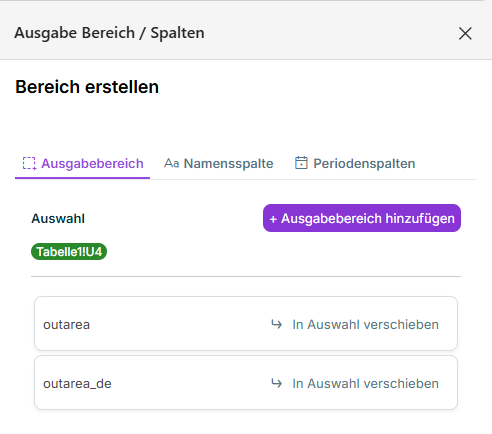
In Office for the Web und Office Native legen Sie Namen für Disclosure Management über das Aufgabenfenster Ausgabe Bereich / Spalten an. Das Aufgabenfenster enthält je einen Reiter für Ausgabebereich, Namensspalte und Periodenspalten.

Statt Ausgabebereiche und Spalten manuell anzulegen, können Sie sie auch automatisch per KI erkennen lassen. Siehe Bereichs- und Spaltenassistenten nutzen.

Um Ausgabebereiche und Spalten KI-unterstützt zu erkennen und zu definieren, benötigen Sie mindestens den Lizenztyp Advanced.

Zeigt das Aufgabenfenster 'Ausgabe Bereich / Spalten' von Disclosure Management mit dem Bereich 'Bereich erstellen', den Reitern 'Ausgabebereich', 'Namensspalte' und 'Periodenspalten', der Auswahl 'Tabelle1!U4', der Schaltfläche '+ Ausgabebereich hinzufügen' und den Ausgabebereichen 'outarea' und 'outarea_de' mit der Option 'In Auswahl verschieben'.
Aufgabenfenster zum Anlegen und Bearbeiten von Ausgabebereichen und Spalten

Detaillierte Anleitungen zu den einzelnen Reitern finden Sie unter Ausgabebereiche definieren (Reiter Ausgabebereich) sowie unter Spalten anlegen und bearbeiten (Reiter Namensspalte und Periodenspalten).

Änderungen an Namen haben direkte Auswirkungen auf die Programmierung oder die Verlinkung in MS Word. Wird beispielsweise der Name des Ausgabebereichs (outarea) geändert, muss der Ausgabebereich in MS Word neu eingefügt werden.

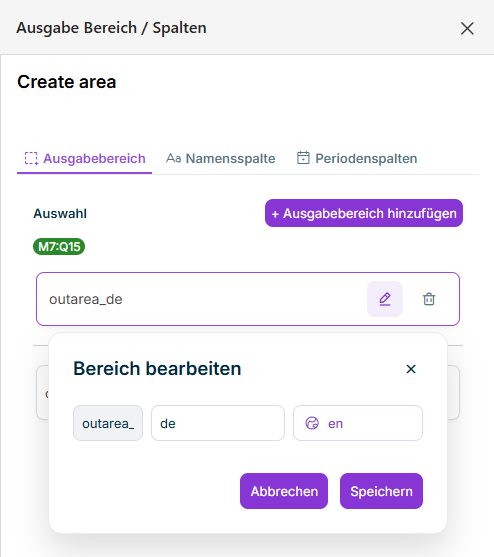
In Office for the Web und Office Native bearbeiten oder löschen Sie einen Namen über das Aufgabenfenster Ausgabe Bereich / Spalten:

1

Klicken Sie im Excel-Ribbon auf Ausgabe Bereich / Spalten und öffnen Sie den passenden Reiter (z. B. Ausgabebereich).

2

Klicken Sie auf den gewünschten Eintrag und anschließend

  • auf das Stift-Symbol, um den Namen zu bearbeiten.
  • auf das Papierkorb-Symbol, um den Namen zu löschen.
Zeigt den Reiter 'Ausgabebereich' des Aufgabenfensters 'Ausgabe Bereich / Spalten' in Disclosure Management mit dem Ausgabebereich 'outarea_de' und dem Stift- und dem Papierkorb-Symbol sowie den Dialog 'Bereich bearbeiten' mit dem Präfix 'outarea_', dem Namen 'de', der Sprache 'en' und den Schaltflächen 'Abbrechen' und 'Speichern'.
Namen bearbeiten im Aufgabenfenster 'Ausgabe Bereich / Spalten'

In Office for Desktop haben Sie mehrere Möglichkeiten, Namen für Disclosure Management in MS Excel anzulegen:

Die einfachste Möglichkeit zur Namensvergabe stellt das Excel-Ribbon für Disclosure Management dar. So vergeben Sie einen Namen über das Excel-Ribbon:

1

Markieren Sie in MS Excel die Zelle, den Zellbereich oder die Spalte, für die Sie einen neuen Namen vergeben wollen. Je nachdem, welche und was für eine Zelle, Zeile oder Spalte Sie markiert haben, werden im Excel-Ribbon kontextabhängig die verfügbaren Schaltflächen freigegeben.

Zeigt einen Ausschnitt des Excel-Ribbons für Disclosure Management in Office for Desktop mit dem geöffneten Menü der Schaltfläche 'Name' und dem Eintrag 'name_2'. Rot markiert sind die Schaltflächen 'Name', 'Wert', 'Prog' und 'Other'.
Schaltfläche 'Name' im Excel-Ribbon
2

Klicken Sie im Excel-Ribbon auf die gewünschte Schaltfläche.

Zur Namensvergabe kann auch das Disclosure Management-Kontextmenü verwendet werden. So vergeben Sie einen Namen über das Kontextmenü:

1

Markieren Sie die gewünschte Zelle, Zeile oder Spalte.

2

Öffnen Sie mit der rechten Maustaste das Kontextmenü.

3

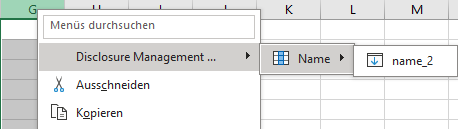
Unter dem Menüpunkt Disclosure Management finden Sie die Funktionen, die von Disclosure Management kontextabhängig zur Verfügung gestellt werden:

Zeigt das Kontextmenü einer Spalte in MS Excel mit dem Eintrag 'Disclosure Management ...' und den Untermenüs 'Name' und 'name_2'.
Kontextmenü 'Disclosure Management' in MS Excel

Zum Anlegen von Namen können Sie auch den Namens-Manager von MS Excel verwenden. So legen Sie einen Namen über den Namens-Manager an:

1

Markieren Sie die Zelle oder Spalte, für die Sie einen Namen vergeben wollen.

2

Klicken Sie im Excel-Ribbon im Bereich Namensverwaltung auf Namens-Manager.

Zeigt einen Ausschnitt des Excel-Ribbons für Disclosure Management in Office for Desktop mit den Bereichen 'Namensverwaltung', 'Spalten', 'Zellen' und 'Einstellungen'. Rot markiert ist die Schaltfläche 'Namens-Manager'.
Namens-Manager aus dem Excel-Ribbon öffnen
3

Klicken Sie im Namens-Manager auf Neu.

4

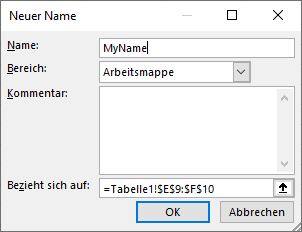
Der Dialog Neuer Name wird angezeigt:

Zeigt den Dialog 'Neuer Name' von MS Excel mit den Feldern 'Name' (Wert 'MyName'), 'Bereich' (Wert 'Arbeitsmappe'), 'Kommentar' und 'Bezieht sich auf' und den Schaltflächen 'OK' und 'Abbrechen'.
Anlegen eines neuen Namens in MS Excel
5

Geben Sie den neuen Namen an und klicken Sie auf OK.

Wir empfehlen, grundsätzlich das Excel-Ribbon oder das Kontextmenü Disclosure Management für das Einfügen von Namen zu verwenden, da dabei keine Fehler durch falsche Schreibweisen entstehen können.

Änderungen an Namen haben direkte Auswirkungen auf die Programmierung oder die Verlinkung in MS Word. Wird beispielsweise der Name des Ausgabebereichs (outarea) geändert, muss der Ausgabebereich in MS Word neu eingefügt werden.

In Office for Desktop können alle bereits vorhandenen Namen für Disclosure Management mithilfe des Namens-Managers von MS Excel gefiltert, sortiert, bearbeitet und gelöscht werden.

So bearbeiten Sie einen Namen über den Excel-Namens-Manager:

1

Klicken Sie im Excel-Ribbon im Bereich Namensverwaltung auf Namens-Manager.

Zeigt einen Ausschnitt des Excel-Ribbons für Disclosure Management in Office for Desktop mit den Bereichen 'Namensverwaltung', 'Spalten', 'Zellen' und 'Einstellungen'. Rot markiert ist die Schaltfläche 'Namens-Manager'.
Namens-Manager aus dem Excel-Ribbon öffnen
2

Markieren Sie im Namens-Manager den Namen, den Sie bearbeiten wollen.

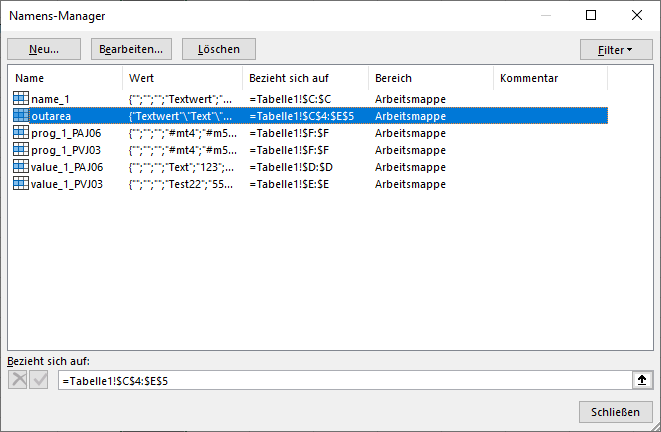
Zeigt den 'Namens-Manager' von MS Excel mit den Schaltflächen 'Neu...', 'Bearbeiten...' und 'Löschen' und einer Liste von Namen wie 'name_1', 'outarea', 'prog_1_PAJ06', 'prog_1_PVJ03', 'value_1_PAJ06' und 'value_1_PVJ03' mit den Spalten 'Name', 'Wert', 'Bezieht sich auf', 'Bereich' und 'Kommentar'.
Namens-Manager in MS Excel
3

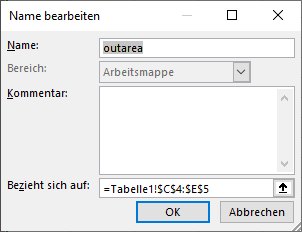
Klicken Sie auf Bearbeiten. Der Dialog Name bearbeiten wird angezeigt:

Zeigt den Dialog 'Name bearbeiten' von MS Excel mit dem Namen 'outarea', den Feldern 'Bereich', 'Kommentar' und 'Bezieht sich auf' und den Schaltflächen 'OK' und 'Abbrechen'.
Bearbeiten eines Namens in MS Excel
4

Bearbeiten Sie den Namen und klicken Sie auf OK.

Dieser Inhalt wurde mithilfe von KI erstellt und vor der Veröffentlichung von Lucanet-Fachexperten geprüft.