Der Bereichs- und Spaltenassistent erkennt in MS Excel-Dateien per KI automatisch Ausgabebereiche sowie deren Namens-, Werte- und Programmierspalten, als Alternative zur manuellen Konfiguration über das Aufgabenfenster Ausgabe Bereich / Spalten.

Der Bereichs- und Spaltenassistent ist in Office for the Web und Office Native verfügbar.

Um den Bereichs- und Spaltenassistenten zu verwenden, müssen Sie mindestens den Lizenztyp Advanced nutzen.

Über die Schaltfläche Bereichs- und Spaltenassistent im Excel-Ribbon öffnen Sie das Aufgabenfenster Bereichs- und Spaltenassistent mit den Reitern Ausgabebereich und Werte:

  • Auf dem Reiter Ausgabebereich erkennt die Funktion Tabellenbereiche in der Excel-Tabelle.
  • Auf dem Reiter Werte erkennt die Funktion Namens-, Werte- und Programmierspalten innerhalb eines gewählten Ausgabebereichs.

Sie starten den Bereichs- und Spaltenassistenten direkt aus dem Excel-Ribbon:

Ausschnitt aus dem Excel-Ribbon mit der Schaltfläche 'Bereichs- und Spaltenassistent' im Bereich 'Copilot'.
Schaltfläche 'Bereichs- und Spaltenassistent' im Excel-Ribbon

Auf dem Reiter Ausgabebereich können Sie Ausgabebereiche im aktiven Tabellenblatt automatisch erkennen lassen.

1

Klicken Sie im Excel-Ribbon auf Bereichs- und Spaltenassistent.

Das Aufgabenfenster Bereichs- und Spaltenassistent wird mit dem Reiter Ausgabebereich angezeigt.

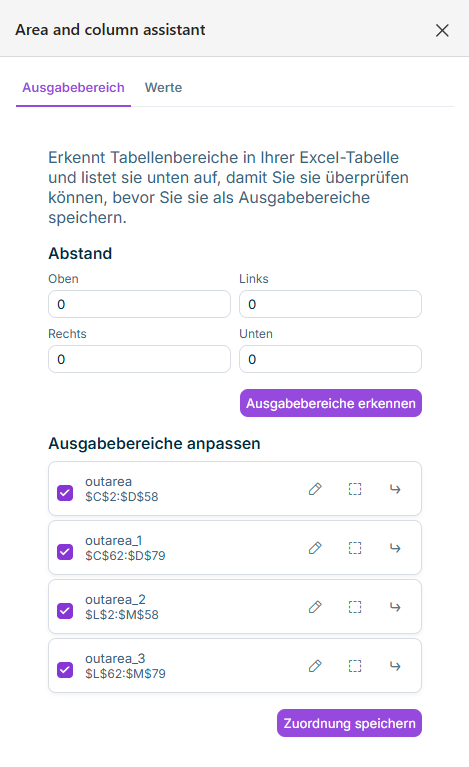
Zeigt das Aufgabenfenster 'Bereichs- und Spaltenassistent' mit dem Reiter 'Ausgabebereich', dem Bereich 'Abstand' und der Schaltfläche 'Ausgabebereiche erkennen'.
Reiter 'Ausgabebereich' im Aufgabenfenster 'Bereichs- und Spaltenassistent'
2

Legen Sie optional im Bereich Abstand einen Rand für die Erkennung fest (Felder Oben, Links, Rechts, Unten; Standardwert jeweils 0).

3

Klicken Sie auf Ausgabebereiche erkennen.

Die erkannten Ausgabebereiche werden im Bereich Ausgabebereiche anpassen angezeigt.

4

Aktivieren Sie die Kontrollkästchen der Ausgabebereiche, die übernommen werden sollen. Passen Sie bei Bedarf den Zellbereich eines erkannten Ausgabebereichs an (siehe Abschnitt Erkannte Ausgabebereiche anpassen).

5

Speichern Sie die Zuordnung.

Für jeden erkannten Ausgabebereich im Bereich Ausgabebereiche anpassen stehen die folgenden Schaltflächen zur Verfügung:

SchaltflächeBeschreibung
Ausgabebereich bearbeitenÖffnet einen Dialog zum Umbenennen des Ausgabebereichs (Präfix, Name, Sprachcode). Beim Speichern wird der Ausgabebereich außerdem auf den aktuell im Arbeitsblatt markierten Zellbereich gesetzt.
Bereich im Arbeitsblatt markierenMarkiert den Zellbereich des Ausgabebereichs im Excel-Arbeitsblatt, ohne ihn zu verändern.
In Auswahl verschiebenVerschiebt den Ausgabebereich nach einer Sicherheitsabfrage auf den aktuell im Arbeitsblatt markierten Zellbereich.

Auf dem Reiter Werte können Sie für einen Ausgabebereich die Namens-, Werte- und Programmierspalten automatisch erkennen lassen.

1

Wechseln Sie im Aufgabenfenster Bereichs- und Spaltenassistent auf den Reiter Werte.

2

Wählen Sie in der Dropdown-Liste Ausgabebereich den gewünschten Ausgabebereich.

3

Wählen Sie optional die aktuelle Periode und die Vorperiode.

4

Wählen Sie die gewünschte KI-Engine und starten Sie die Spaltenerkennung.

Die erkannten Spalten werden in der Ergebnisliste angezeigt.

5

Speichern Sie die Zuordnung.

Das Speichern ist erst möglich, wenn die Ergebnisliste mindestens je eine Namens-, Werte- und Programmierspalte enthält. Fehlt einer der drei Spaltentypen, wird die Zuordnung nicht gespeichert.

Weitere Informationen zu den Spaltentypen finden Sie unter Spalten anlegen und bearbeiten und Ausgabebereiche definieren.

Dieser Inhalt wurde mithilfe von KI erstellt und vor der Veröffentlichung von Lucanet-Fachexperten geprüft.