Im Arbeitsbereich Lucanet-Lizenzen werden Ihre lizenzierten Lösungen, die zugehörigen Lizenzpakete, die verwendeten Lizenzplätze pro Benutzerrolle und, sofern zutreffend, ihre lizenzierten Einheiten angezeigt. Jede lizenzierte Lösung wird als aufklappbare Karte dargestellt. Außerdem können Benutzer mit der Rolle Lizenzmanager Lizenz-Upgrades direkt aus der Lucanet CFO Solution Platform heraus anfordern.

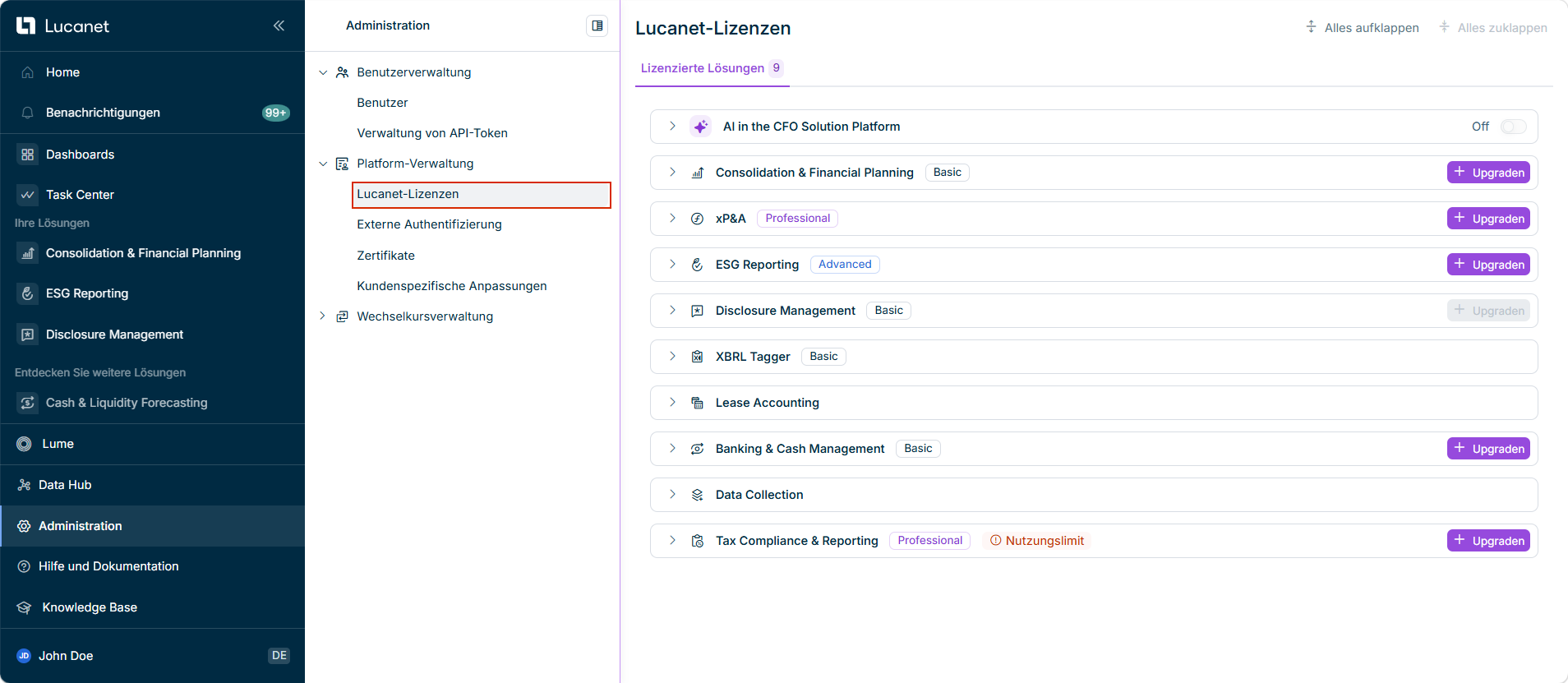
Der Arbeitsbereich Lucanet-Lizenzen befindet sich unter Administration | Platform-Verwaltung und wird z. B. wie folgt angezeigt:

Zeigt den Arbeitsbereich 'Lucanet-Lizenzen' mit einer Karte pro lizenzierter Lösung auf dem Reiter 'Lizenzierte Lösungen'.
Arbeitsbereich 'Lucanet-Lizenzen'

Ihre lizenzierten Lösungen werden auf dem Reiter Lizenzierte Lösungen aufgelistet. Die Zahl neben dem Reiter gibt an, für wie viele Lösungen Sie lizenziert sind.

Über Alles aufklappen oder Alles zuklappen oben rechts öffnen oder schließen Sie alle Karten gleichzeitig, oder Sie klappen eine einzelne Karte über den Pfeil auf.

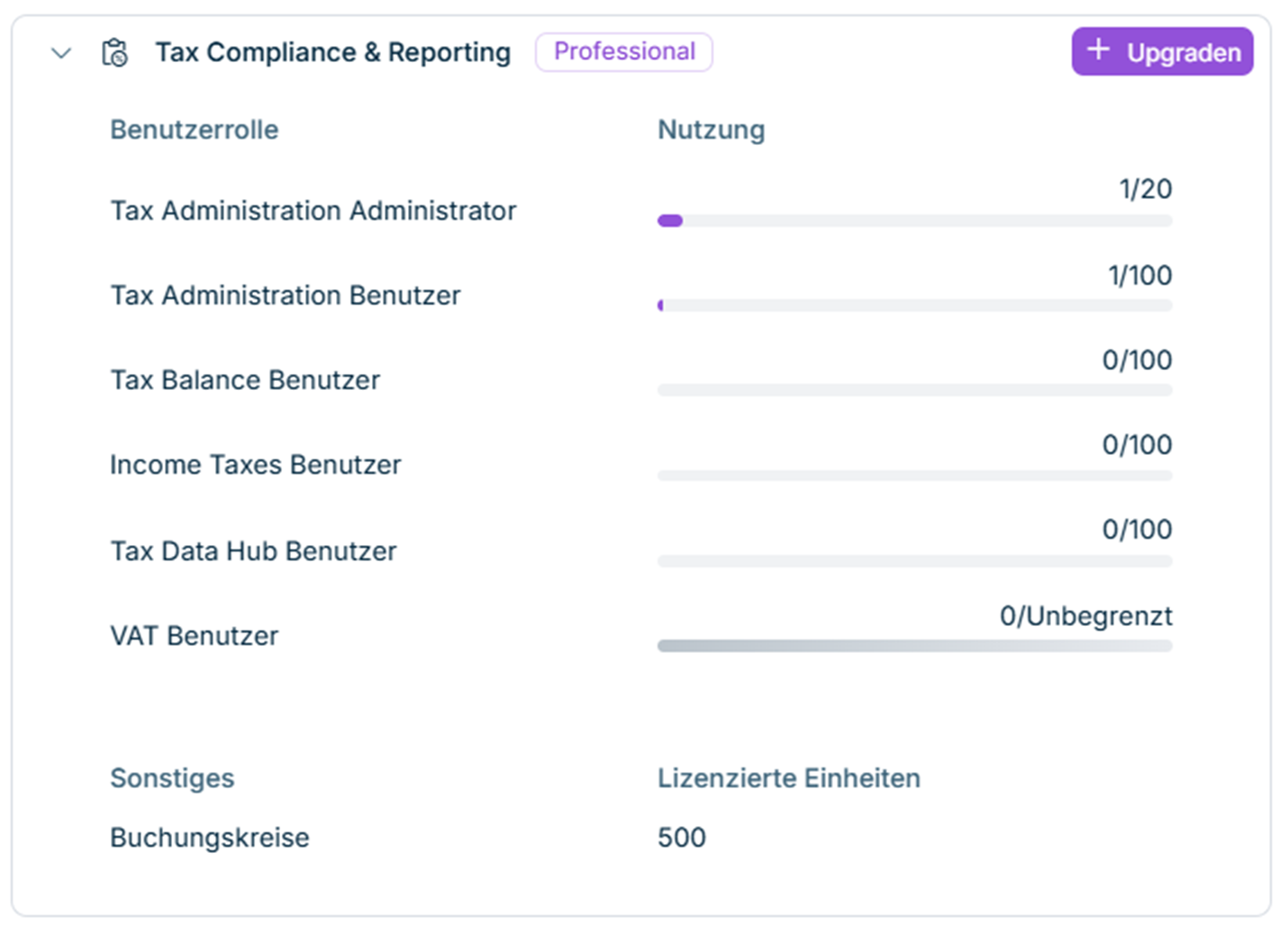
Eine aufgeklappte Lösungskarte wird z. B. wie folgt angezeigt:

Zeigt eine aufgeklappte Lösungskarte mit der Liste 'Benutzerrolle / Nutzung' und dem Bereich 'Sonstiges / Lizenzierte Einheiten'.
Aufgeklappte Lösungskarte

Jede Karte zeigt folgende Informationen:

ElementBeschreibung
Lösungsname und SymbolDie lizenzierte Lösung
LizenzpaketDas für die Lösung erworbene Paket (z. B. Basic, Professional oder Advanced), als Badge neben dem Lösungsnamen. Informationen zu unseren Lizenzpaketen erhalten Sie unter Finden Sie die perfekte Lösung für Ihre Anforderungen.
Benutzerrolle/NutzungDie Lizenzplätze pro Benutzerrolle, dargestellt als verwendet/gesamt mit einem Auslastungsbalken. Bei einer Benutzerrolle mit unbegrenzten Lizenzplätzen wird die Nutzung als verwendet/Unbegrenzt angezeigt, und der Auslastungsbalken bleibt ungefüllt.
Sonstiges/Lizenzierte EinheitenZusätzliche lizenzierte Einheiten der Lösung, z. B. die lizenzierten Buchungskreise für Consolidation & Financial Planning.
UpgradenDie Option für Benutzer mit der Rolle Lizenzmanager, ein Lizenz-Upgrade für die Lösung anzufordern (siehe Lizenz-Upgrade anfordern).

Benutzer mit der Rolle Lucanet.Certified Professional benötigen keine Lizenzplätze. Sie werden in der Lizenzübersicht nicht mitgezählt.

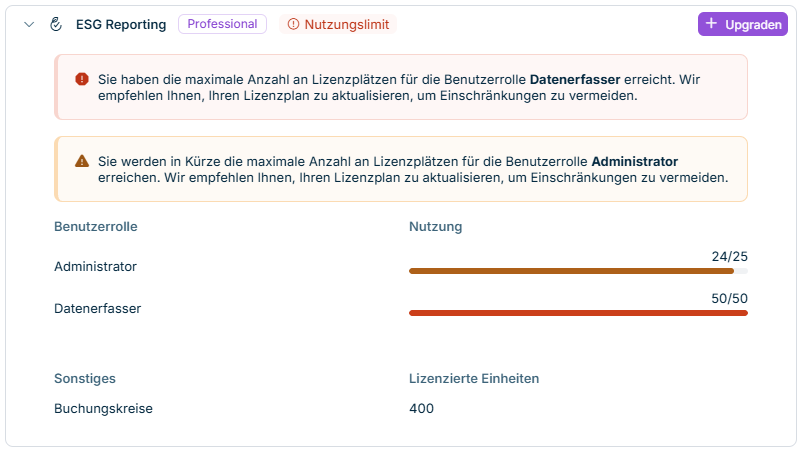
Wenn die Lizenzplätze für eine Benutzerrolle einer Lösung aufgebraucht sind oder zur Neige gehen, zeigt die Lösungskarte neben dem Lösungsnamen ein Nutzungslimit-Badge und für jede betroffene Benutzerrolle ein Warnbanner an:

BannerBeschreibung
RotAlle Lizenzplätze der Benutzerrolle sind aufgebraucht.
OrangeDie Benutzerrolle hat ihre Lizenzplätze fast aufgebraucht.

Bestehen ein rotes und ein orangefarbenes Banner gleichzeitig, spiegelt das Nutzungslimit-Badge den kritischeren (roten) Zustand wider.

Nutzungslimit-Warnungen werden z. B. wie folgt angezeigt:

Zeigt eine Lösungskarte mit dem Nutzungslimit-Badge und zwei Warnbannern – einem roten und einem orangefarbenen –, die jeweils die betroffene Benutzerrolle nennen.
Lösungskarte mit Nutzungslimit-Warnungen

Um eine Limit-Warnung zu beheben, kann ein Benutzer mit der Rolle Lizenzmanager ein Lizenz-Upgrade für die Lösung anfordern (siehe Lizenz-Upgrade anfordern).

Lizenz-Upgrades können Sie direkt aus der Lucanet CFO Solution Platform anfordern. Die Anforderung wird automatisch an Lucanet übermittelt und löst die zugehörigen Genehmigungs- und Bereitstellungsprozesse aus.

Wichtig: Alle über die Lucanet CFO Solution Platform veranlassten Lizenz-Upgrades, -Erweiterungen und -Änderungen sind rechtsverbindlich. Lizenz-Upgrades können daher ausschließlich von Benutzern mit der Rolle Lizenzmanager angefordert werden (siehe Benutzerrollen | Lizenzmanager). Stellen Sie sicher, dass die Person, die das Upgrade anfordert, dazu berechtigt ist, vertragliche Verpflichtungen einzugehen.

So fordern Sie ein Lizenz-Upgrade an:

1

Navigieren Sie zu Administration | Platform-Verwaltung | Lucanet-Lizenzen.

2

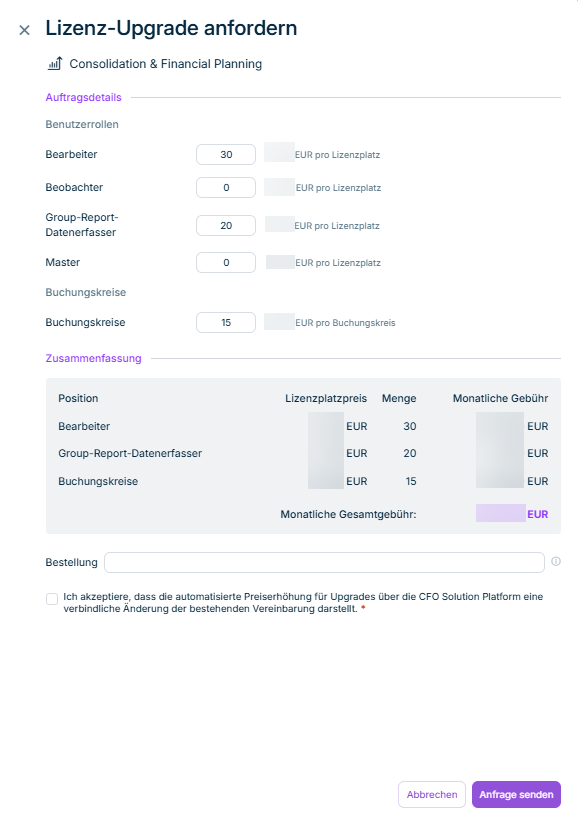
Klicken Sie auf der Karte der gewünschten Lösung auf Upgraden. Der Dialog Lizenz-Upgrade anfordern öffnet sich und wird z. B. wie folgt angezeigt:

Zeigt den Dialog 'Lizenz-Upgrade anfordern' an.
Dialog 'Lizenz-Upgrade anfordern' am Beispiel Consolidation & Financial Planning
3

Legen Sie im Bereich Auftragsdetails die gewünschten Komponenten und Mengen fest. Welche Komponenten verfügbar sind, hängt von der jeweiligen Lösung ab. Die angezeigten Preise basieren auf Ihrem aktuellen Vertrag.

4

Prüfen Sie im Bereich Zusammenfassung die automatisch berechnete Übersicht der ausgewählten Komponenten und der monatlichen Gesamtgebühr.

5

Optional: Geben Sie im Feld Bestellung eine Bestellnummer ein, die auf Ihrer Rechnung erscheinen soll.

6

Aktivieren Sie das Kontrollkästchen, mit dem Sie bestätigen, dass die automatisierte Upgrade-Anforderung eine verbindliche Vertragsänderung darstellt.

7

Klicken Sie auf Anfrage senden.

Sie erhalten eine E-Mail und eine In-App-Benachrichtigung, sobald Ihr Antrag bearbeitet wurde. Nachdem das Upgrade in Ihrer Umgebung aktiviert wurde, werden die zusätzlichen Lizenzplätze und Buchungskreise im Arbeitsbereich Lucanet-Lizenzen angezeigt.

  • Über die Lucanet CFO Solution Platform können Sie Lizenzen nur erweitern. Für Reduzierungen oder Kündigungen wenden Sie sich an Ihren Lucanet-Ansprechpartner.
  • Pro Lösung kann immer nur ein Lizenz-Upgrade gleichzeitig bearbeitet werden. Solange ein Upgrade-Antrag in Bearbeitung ist, ist die Schaltfläche Upgraden für die jeweilige Lösung ausgegraut. Sobald der Antrag abgeschlossen ist, können Sie einen neuen Antrag stellen.
