Alle Word-Dokumente können mithilfe des Copiloten für Disclosure Management KI-unterstützt optimiert werden – in Office for the Web, Office Native und Office for Desktop. Sie können Ihre Texte schnell und einfach anpassen oder sich ganz neue Textentwürfe generieren lassen.

  • Die Funktion Textentwurf unterstützt Sie effizient und präzise bei der Erstellung von taxonomiekonformen Berichten, indem für einen beliebigen Berichtsabschnitt Text generiert wird, der den Anforderungen von IFRS oder ESRS entspricht.

  • Mit der Funktion Textanpassung können Sie Ihre Texte mit den folgenden Funktionen optimieren:

    • Den Ton des Texts ändern (positiv, neutral, negativ)
    • Einen Text kürzen
    • Einen Text ausführlicher gestalten
    • Eine Aufzählungsliste erstellen
    • Eine Überschrift erstellen
  • Mit der Funktion ESG-Textwerte einfügen (nur Office for Desktop) können Sie einen Konzernbericht aus den Offenlegungen der Tochtergesellschaften erstellen. Die Funktion vereinfacht und automatisiert den Prozess der Erstellung von Gruppenoffenlegungen erheblich.

Im Excel-Ribbon steht im selben Bereich Copilot außerdem der Bereichs- und Spaltenassistent zur Verfügung, mit dem Sie Ausgabebereiche sowie deren Namens-, Werte- und Programmierspalten in MS Excel automatisch per KI erkennen lassen können. Weitere Informationen finden Sie unter Bereichs- und Spaltenassistenten nutzen.

Um den Copiloten zu verwenden, müssen Sie mindestens den Lizenztyp Advanced nutzen.

Eine Gegenüberstellung der Funktionen der einzelnen Varianten finden Sie unter Gegenüberstellung: MS Office for the Web, MS Office Native und MS Office for Desktop.

In Office for the Web und Office Native starten Sie den Copiloten über die Schaltfläche Copilot im Word-Ribbon (Reiter DM-Content, Bereich Copilot). Es öffnet sich das Aufgabenfenster Copilot.

Zeigt den Reiter 'DM-Content' des Word-Ribbons mit der Schaltfläche 'Copilot' im Bereich 'Copilot'.
Schaltfläche 'Copilot' im Word-Ribbon

Das Aufgabenfenster wechselt automatisch zwischen den Modi Textentwurf und Textanpassung, je nachdem, ob im Dokument Text markiert ist:

  • Ist kein Text markiert, ist der Modus Textentwurf aktiv.
  • Ist Text markiert, wechselt das Aufgabenfenster automatisch in den Modus Textanpassung.

Es gibt keinen manuellen Umschalter zwischen den beiden Modi. Ein Info-Symbol ⓘ neben der Überschrift Copilot zeigt beim Überfahren mit der Maus einen Hinweis zu den beiden Modi.

Ist im Dokument kein Text markiert, öffnet sich der Copilot im Modus Textentwurf mit der Beschreibung Erstellen Sie neuen Textinhalt auf der Grundlage der unten gewählten Parameter.

So erstellen Sie einen neuen Text:

1

Klicken Sie im Word-Ribbon auf dem Reiter DM-Content auf Copilot.

Das Aufgabenfenster Copilot wird im Modus Textentwurf angezeigt:

Zeigt das Aufgabenfenster 'Copilot' im Modus 'Textentwurf' mit den Feldern Taxonomie, Berichtsabschnitt, Ton und Weitere Informationen in Office for the Web.
Copilot im Modus 'Textentwurf' in Office for the Web
2

Wählen Sie in der Dropdown-Liste Taxonomie die gewünschte Taxonomie.

3

Wählen Sie in der Dropdown-Liste Berichtsabschnitt den gewünschten Berichtsabschnitt.

4

Wählen Sie optional in der Dropdown-Liste Ton den gewünschten Tonfall.

5

Geben Sie optional im Textfeld Weitere Informationen unternehmensspezifische Informationen an, die im Kontext des gewählten Berichtsabschnitts stehen.

6

Klicken Sie auf Erzeugen.

Der generierte Text wird unter der Überschrift Report im Aufgabenfenster angezeigt.

7

Klicken Sie auf Anwenden, um den Text in das Dokument einzufügen, auf Verwerfen, um ihn zu löschen, oder auf Kopieren, um ihn in die Zwischenablage zu kopieren. Ändern Sie ggf. die Auswahl und klicken Sie erneut auf Erzeugen, wenn das Ergebnis nicht zufriedenstellend ist.

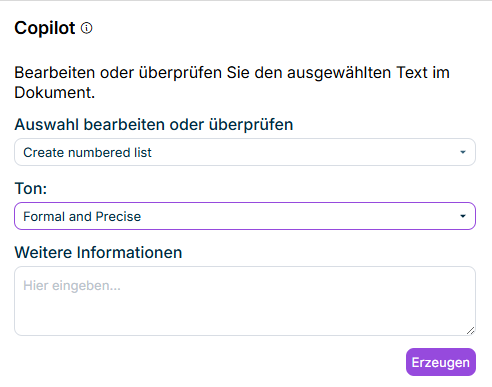
Markieren Sie Text im Dokument, wechselt der Copilot automatisch in den Modus Textanpassung mit der Beschreibung Bearbeiten oder überprüfen Sie den ausgewählten Text im Dokument.

So passen Sie einen markierten Text an:

1

Markieren Sie den Text, der bearbeitet werden soll.

Das Aufgabenfenster Copilot wechselt automatisch in den Modus Textanpassung:

Zeigt das Aufgabenfenster 'Copilot' im Modus 'Textanpassung' mit den Feldern Auswahl bearbeiten oder überprüfen, Ton und Weitere Informationen in Office for the Web.
Copilot im Modus 'Textanpassung' in Office for the Web
2

Wählen Sie in der Dropdown-Liste Auswahl bearbeiten oder überprüfen die gewünschte Option (siehe Abschnitt Optionen bei der Textanpassung).

3

Wählen Sie optional in der Dropdown-Liste Ton den gewünschten Tonfall.

4

Geben Sie optional im Textfeld Weitere Informationen zusätzliche Informationen an.

5

Klicken Sie auf Erzeugen.

Der bearbeitete Text wird unter der Überschrift Report im Aufgabenfenster angezeigt.

6

Klicken Sie auf Anwenden, um den Text im Dokument zu ersetzen, auf Verwerfen, um das Ergebnis zu löschen, oder auf Kopieren, um es in die Zwischenablage zu kopieren. Ändern Sie ggf. die Auswahl und klicken Sie erneut auf Erzeugen, wenn das Ergebnis nicht zufriedenstellend ist.

Den Copiloten für Word-Dokumente im Disclosure Management können Sie direkt aus dem Word-Ribbon starten:

Ausschnitt aus dem Word-Ribbon. Die Schaltflächen 'Textentwurf' und 'Textanpassung' sind rot umrandet.
Copilot für Disclosure Management aus dem Word-Ribbon starten

Mit der Funktion Textentwurf können Sie neue Texte für Word-Dokumente erstellen und einfügen. Dazu wählen Sie ein Label, für das die KI einen Text schreiben soll. Sie können zusätzlich unternehmensspezifische Informationen in einem Textfeld angeben.

Die Funktion generiert daraufhin automatisch taxonomiekonforme Textabschnitte für den angegebenen Tag, und verwendet – falls angegeben – die zusätzlichen unternehmensspezifischen Informationen im generierten Text. Berücksichtigt werden die beiden Taxonomien IFRS und ESRS.

So erstellen Sie einen Text für ein Label:

1

Klicken Sie im Word-Ribbon auf Textentwurf.

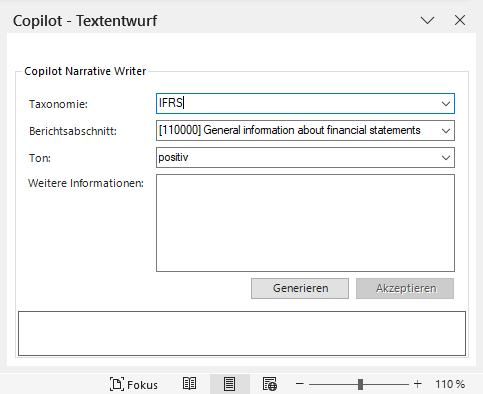
Im Word-Dokument wird das Fenster Copilot - Textentwurf angezeigt:

Text entwerfen mithilfe des Copiloten für Word-Dokumente im Disclosure Management
2

Wählen Sie unter Taxonomie entweder IFRS oder ESRS.

3

Wählen Sie in der Dropdown-Liste Berichtsabschnitt einen Berichtsabschnitt.

4

Geben Sie optional im Textfeld Weitere Informationen unternehmensspezifische Informationen an, die im Kontext des gewählten Berichtsabschnitts stehen.

5

Klicken Sie auf Generieren.

6

Klicken Sie auf Akzeptieren, wenn Sie das Ergebnis in das Dokument einfügen wollen. Ändern Sie ggf. die Einstellungen und klicken Sie erneut auf Generieren, wenn das Ergebnis nicht zufriedenstellend ist.

Mit der Funktion Textanpassung können Sie bestehende Texte in einem Word-Dokument bedarfsgerecht anpassen.

So passen Sie Texte an:

1

Markieren Sie den Text, der verbessert werden soll.

2

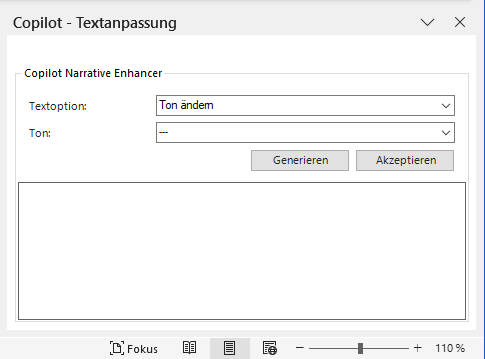
Klicken Sie im Word-Ribbon auf Textanpassung. Im Word-Dokument wird das Fenster Copilot - Textanpassung angezeigt:

Text anpassen mithilfe des Copiloten für Word-Dokumente im Disclosure Management

3

Konfigurieren Sie den Copiloten wie gewünscht (siehe Abschnitt Optionen bei der Textanpassung).

4

Klicken sie auf Generieren.

5

Klicken Sie auf Akzeptieren, wenn Sie das Ergebnis in das Dokument einfügen wollen. Ändern Sie ggf. die Einstellungen und klicken Sie erneut auf Generieren, wenn das Ergebnis nicht zufriedenstellend ist.

Mithilfe der Funktion ESG-Textwerte einfügen können Sie unter Verwendung des Copiloten einen Konzernbericht aus den Offenlegungen der Tochtergesellschaften erstellen. Die Funktion vereinfacht und automatisiert den Erstellungsprozess von Gruppenoffenlegungen erheblich.

  • Die Funktion kann automatisch den endgültigen ESRS-konformen Nachhaltigkeitsbericht auf Konzernebene basierend auf den Offenlegungen der Tochtergesellschaften erstellen.
  • Als Benutzer können Sie eine Frage aus dem ESG-Fragebogen wählen und die verschiedenen Antworten der Tochtergesellschaften sehen.
  • Sie können zusätzliche Informationen hinzufügen.
  • Sie können das Ergebnis jederzeit verwerfen und den Bericht neu erstellen.
  • Wenn das Ergebnis Ihren Anforderungen entspricht, können Sie es per Klick Ihrem Dokument hinzufügen.
So verwenden Sie die Funktion ESG-Textwert einfügen:

1

Klicken Sie im Word-Ribbon auf ESG-Textwert.

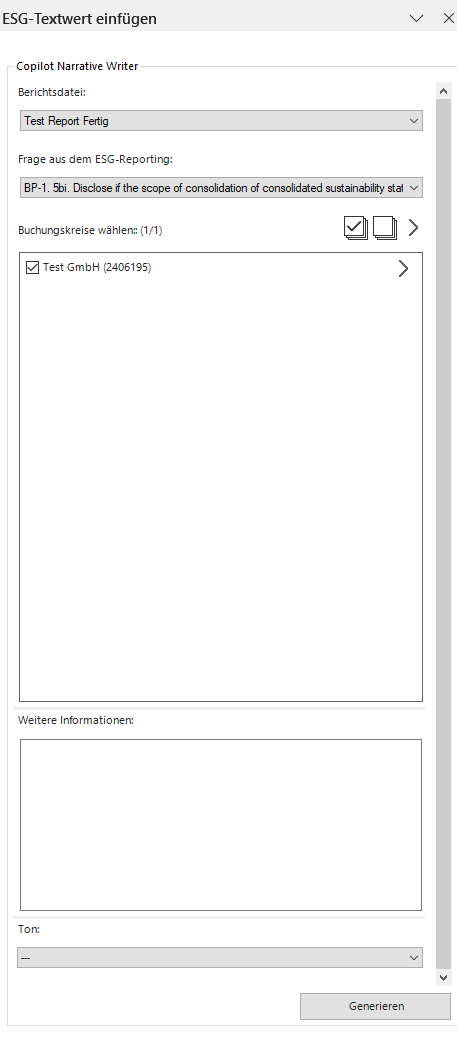
Im Word-Dokument wird das Fenster ESG-Textwert einfügen angezeigt:

ESG-Textwerte einfügen mithilfe des Copiloten für Word-Dokumente im Disclosure Management
2

Wählen Sie aus der Dropdown-Liste Berichtsdatei den Bericht, aus dem ESG-Daten gelesen werden sollen.

3

Wählen Sie aus der Dropdown-Liste Frage aus dem ESG-Reporting die gewünschte Frage.

4

Aktivieren Sie in der Liste Buchungskreise wählen die Kontrollkästchen der Buchungskreise, deren Daten für den Gesamtbericht berücksichtigt werden sollen.

5

Geben Sie optional im Textfeld Weitere Informationen zusätzliche Informationen an, die dem Bericht hinzugefügt werden sollen.

6

Wählen Sie in der Dropdown-Liste Ton den gewünschten Tonfall im Bericht.

7

Klicken Sie auf Generieren.

8

Klicken Sie auf Akzeptieren, wenn Sie das Ergebnis in das Dokument einfügen wollen. Ändern Sie ggf. die Einstellungen und klicken Sie erneut auf Generieren, wenn das Ergebnis nicht zufriedenstellend ist.

Die folgenden KI-Optionen sind bei der Textanpassung in einem Word-Dokument im Disclosure Management verfügbar:

OptionBeschreibung
Ton ändernÄndert den Tonfall des markierten Texts.
UmformulierenFormuliert den markierten Text um.
AusarbeitenFormuliert den markierten Text ausführlicher und fügt ggf. Kontextinformationen hinzu.
KürzenKürzt den markierten Text.
Aufzählungsliste erstellenErstellt aus dem markierten Text eine Liste mit Aufzählungspunkten.
Nummerierte Liste erstellenErstellt aus dem markierten Text eine nummerierte Liste.
Überschrift erstellenErstellt für den markierten Text eine Überschrift.

Bei den Optionen Ton ändern, Umformulieren, Ausarbeiten und Kürzen übernimmt der eingefügte Text den Absatzstil, den der markierte Text bereits hatte, statt auf die Word-Formatvorlage "Standard" zurückgesetzt zu werden.

Dieser Inhalt wurde mithilfe von KI erstellt und vor der Veröffentlichung von Lucanet-Fachexperten geprüft.