Im Lucanet Disclosure Management gibt Ihnen der Styleguide ein zentrales Werkzeug an die Hand, mit dem Sie die Gestaltung Ihrer Berichte verbindlich an Ihr Corporate Design binden.

Mit dem Styleguide hinterlegen Sie die Formatierungsregeln Ihres Unternehmens als XML-Datei zentral in Disclosure Management. Alle Autorinnen und Autoren arbeiten dadurch mit denselben Vorgaben für Schriftarten, Überschriften, Fließtexte und weitere Textelemente. Visuelle Brüche zwischen Kapiteln oder Mitwirkenden vermeiden Sie so von vornherein und reduzieren den Aufwand für die finale Layoutabstimmung.

Zusätzlich verwalten Sie im Styleguide-Manager die Inhaltsgruppen, mit denen Sie Abschnitte in Ihren Ergebnisdokumenten für unterschiedliche Zielgruppen dynamisch ein- oder ausblenden können (siehe Abschnitt Inhaltsgruppen).

Die hier beschriebenen Funktionen erfordern eine Advanced-Lizenz oder höher.

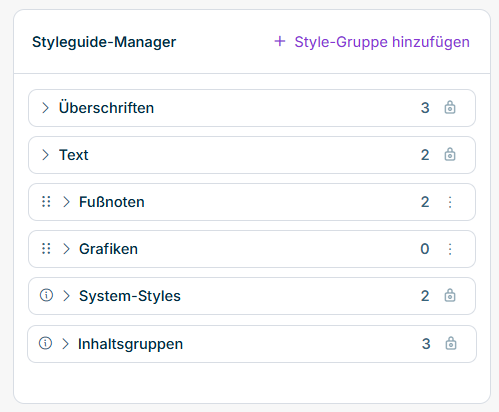
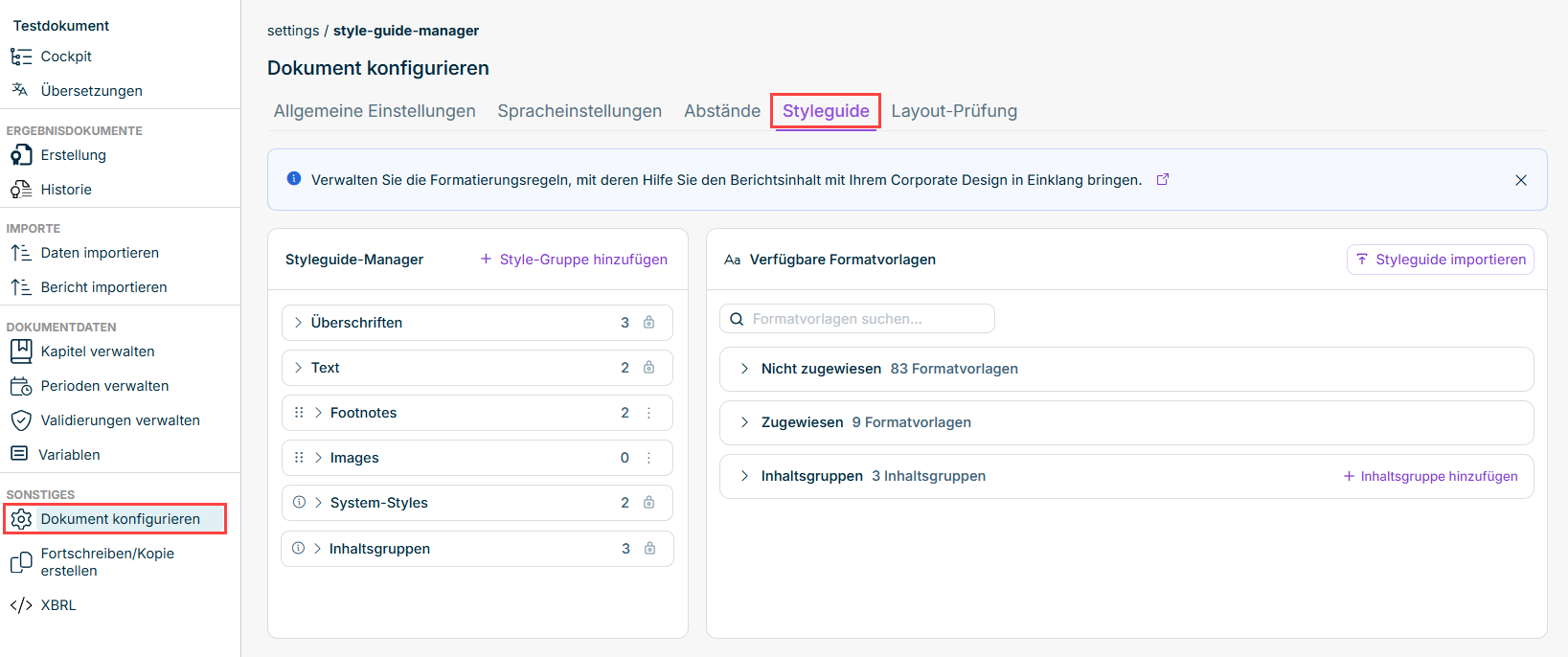
Auf dem Reiter Stylguide im Arbeitsbereich Dokument konfigurieren verwalten Sie pro Dokumentsprache den Styleguide-Manager. Im Styleguide-Manager können Sie definieren, welche Formate in Word-Dokumenten für Ihre Berichte verfügbar sein sollen. Die in einer Word-Vorlage definierten Formatvorlagen (Word-Styles) können in Style-Gruppen strukturiert werden. Damit lässt sich steuern, welche Formatvorlagen für den jeweiligen Inhaltsabschnitt eines Berichts zur Verfügung stehen. Der Styleguide-Manager wird im Arbeitsbereich Dokument konfigurieren z. B. wie folgt angezeigt:

Anzeige der Gruppen im Styleguide-Manager

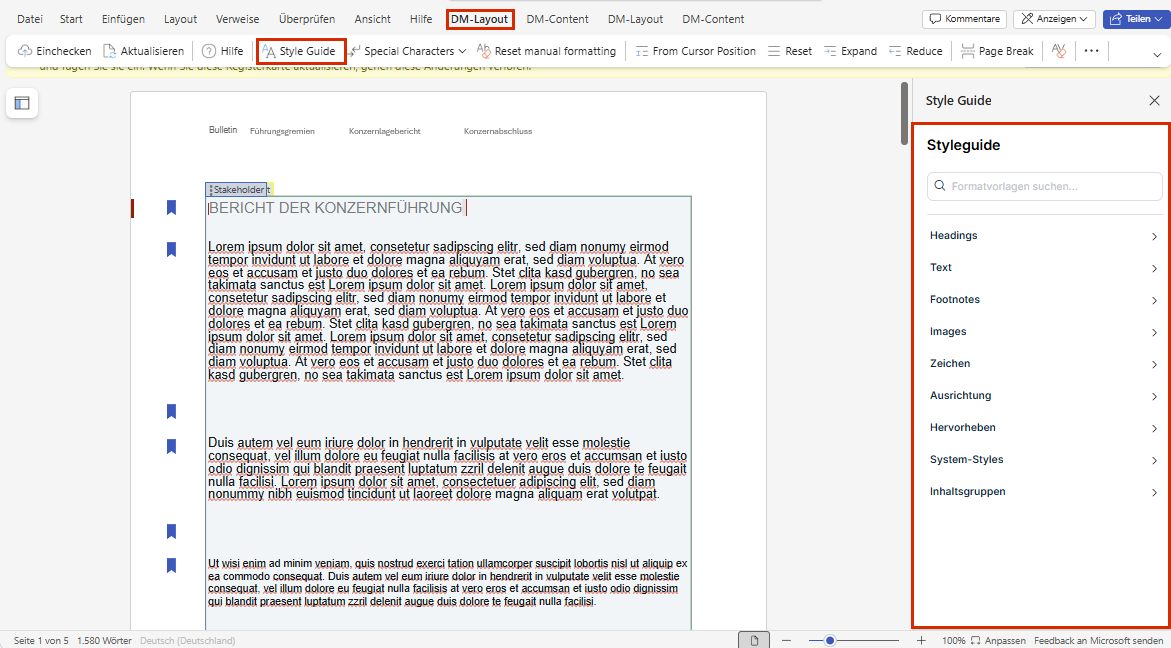
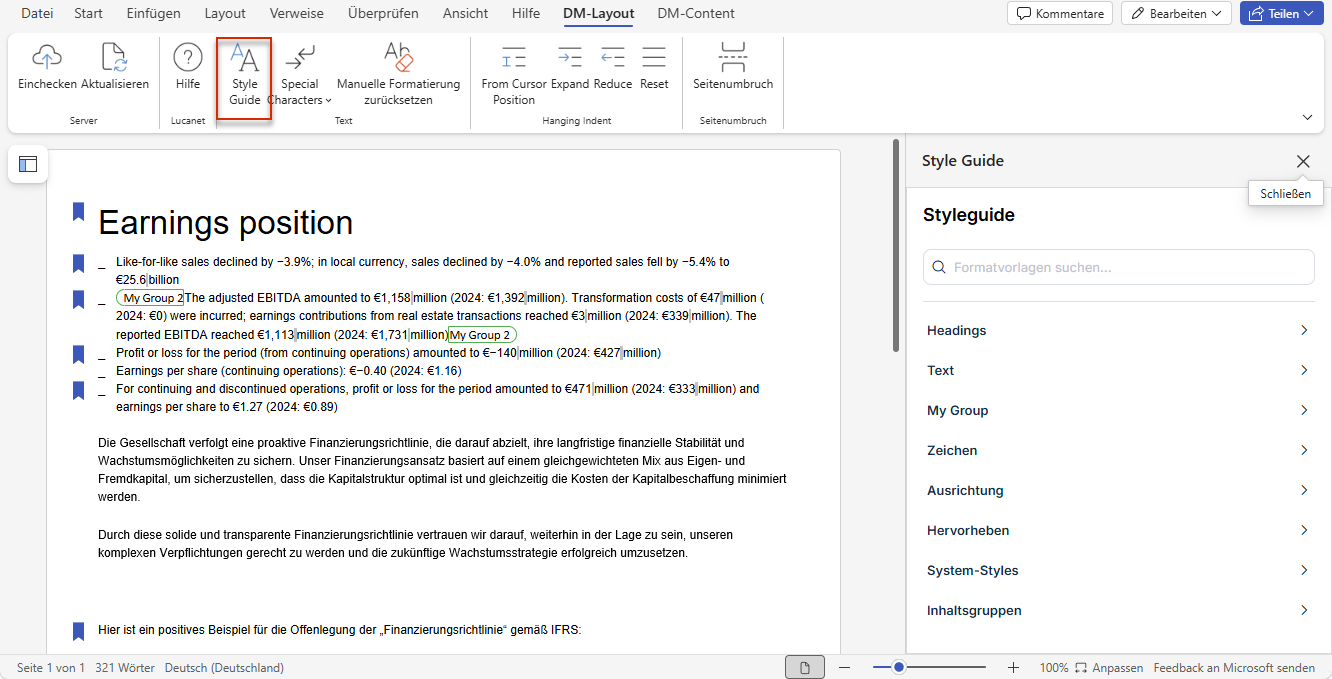
Die Konfiguration des Styleguide-Managers hat folgende Auswirkung: In Word-Dokumenten ist im Disclosure-Management-Ribbon DM-Layout die Schaltfläche Styleguide verfügbar. Damit blenden Sie in MS Word ein Fenster (Pane) ein, in dem die im Styleguide-Manager konfigurierten Formate angezeigt werden:

Styleguide in MS Word
Disclosure-Management Ribbon 'DM-Layout'

Als Benutzer müssen Sie also nicht unterscheiden zwischen erlaubten und nicht erlaubten Formatvorlagen, da alle erlaubten Formate in Word angezeigt und strukturiert bereitgestellt werden.

Gehen Sie wie folgt vor, um den Styleguide zu öffnen:

1

Öffnen Sie ein Dokument und klicken Sie auf Dokument konfigurieren.

2

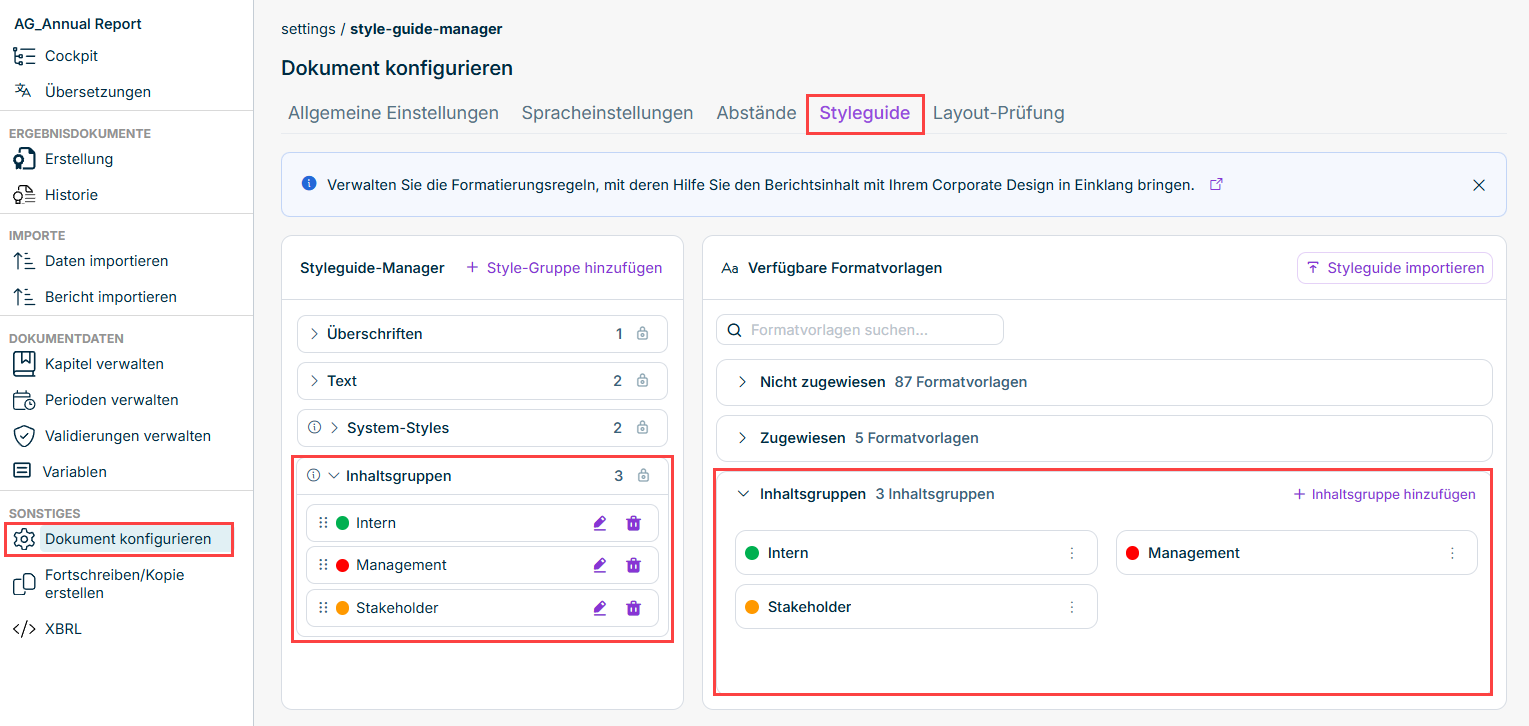
Öffnen Sie den Reiter Styleguide. Der Reiter Styleguide wird z. B. wie folgt angezeigt:

Reiter 'Styleguide' im Arbeitsbereich 'Dokument konfigurieren''

Auf der linken Seite werden im Styleguide-Manager die Style-Gruppen und die Inhaltsgruppen, auf der rechten Seite die verfügbaren Formatvorlagen angezeigt.

Um den Styleguide-Manager zu konfigurieren, müssen Sie prinzipiell die folgenden Schritte ausführen:

  • Sie können eine firesys-Word-Vorlage importieren (siehe Abschnitt Styleguide importieren).
  • Sie können den vordefinierten Standard-Style-Gruppen (Überschriften und Text) Formatvorlagen per Drag & Drop aus der Liste der verfügbaren Formate zuweisen.
  • Sie können eigene Style-Gruppen erstellen und diesen Formatvorlagen per Drag & Drop aus der Liste der verfügbaren Formate zuweisen.

Die folgenden Style-Gruppen sind vordefiniert und können nicht gelöscht oder umbenannt werden:

Style-GruppeVerwendungszweck
ÜberschriftenWord-Styles für Überschriften (z. B. Heading 1 bis Heading 9, Title, Subtitle).
TextWord-Styles für Fließtext (z. B. Body Text, Normal, Quote).
System-StylesFormate, die regelmäßig von Dislosure Management verwendet werden (z. B. für Kommentare und Sprechblasen) und hier nicht geändert oder neu zugeordnet werden können.

Klicken Sie auf den Namen der Style-Gruppe, um den Bereich auf- oder zuzuklappen. Neben dem Namen wird die Anzahl der Formatvorlagen angezeigt, die aktuell der Style-Gruppe zugeordnet sind (z. B. "Überschriften 1").

Zusätzlich zu den vordefinierten Style-Gruppen können Sie eigene Style-Gruppen anlegen. So legen Sie eine Style-Gruppe an:

1

Klicken Sie im Bereich Styleguide-Manager auf + Style-Gruppe hinzufügen.

2

Geben Sie im Feld Gruppenname einen Namen für die Style-Gruppe an. Klicken Sie auf Speichern.

3

Die neue Style-Gruppe erscheint anschließend im Styleguide-Manager.

Die folgenden weiteren Funktionen sind für eigene Style-Gruppen verfügbar:

  • Name ändern: Klicken Sie in der Zeile der Style-Gruppe auf das Bearbeiten-Symbol und passen Sie im Folgedialog den Namen wie gewünscht an.
  • Style-Gruppe löschen: Klicken Sie in der Zeile der Style-Gruppe auf das Lösch-Symbol und bestätigen Sie die Sicherheitsabfrage.
  • Reihenfolge ändern: Jeder Style-Gruppe ist ein Symbol zum Ziehen der Style-Gruppe vorangestellt: . Ziehen Sie damit eine Style-Gruppe an die gewünschte Position.

Im rechten Bereich Verfügbare Formatvorlagen werden alle aus der importierten Word-Vorlage übernommenen Word-Formatvorlagen aufgelistet, sortiert nach Zuordnung zu den Style-Gruppen. Über dem Abschnitt finden Sie:

  • Die Schaltfläche Styleguide importieren zum Importieren einer Styleguide-Konfiguration (siehe unten).
  • Das Suchfeld Formatvorlagen suchen... zum Filtern der Formatvorlagen nach Namen.
Standardmäßig ist die Sektion Nicht zugewiesen aufgeklappt und enthält alle Formatvorlagen, die noch keiner Gruppe zugeordnet sind. Die Anzahl der nicht zugeordneten Formatvorlagen wird in der Überschrift angezeigt (z. B. Nicht zugewiesen · 91 Formatvorlagen).

So ordnen Sie eine Formatvorlage einer Style-Gruppe zu:

1

Suchen Sie die gewünschte Formatvorlage im Bereich Verfügbare Formatvorlagen (ggf. über das Suchfeld).

2

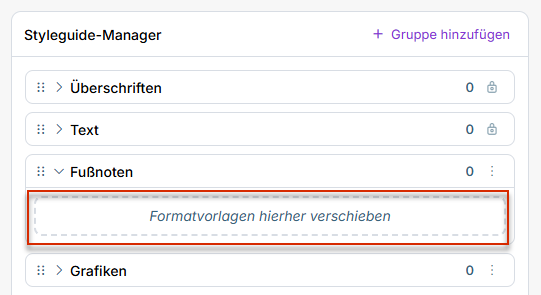
Klappen Sie links im Styleguide-Manager die gewünschte Style-Gruppe auf, sodass das Feld Formatvorlagen hierher verschieben sichtbar wird:

Aufgeklappte Zielgruppe mit sichtbarem Feld „Formatvorlagen hierher verschieben"
Das Feld Formatvorlagen hierher verschieben der aufgeklappten Style-Gruppe.

3

Klicken Sie auf und ziehen Sie die Formatvorlage in das Feld Formatvorlagen hierher verschieben der gewünschten Style-Gruppe auf der linken Seite.

4

Lassen Sie die Formatvorlage fallen. Der Status der Formatvorlage ändert sich von Nicht zugewiesen auf den Namen der Style-Gruppe.

5

Im Bereich Verfügbare Formatvorlagen werden alle zugeordneten Formatvorlagen im Bereich Zugewiesen angezeigt.

Mit der Schaltfläche Import über der Liste Verfügbare Formatvorlagen können Sie eine bestehende Styleguide-Konfiguration aus firesys importieren. Gehen Sie wie folgt vor:

1

Klicken Sie auf Styleguide importieren. Der Dialog Styleguide importieren wird angezeigt:

2

Ziehen Sie die Importdatei per Drag & Drop in den Upload-Bereich oder klicken Sie auf Durchsuchen, um die Datei auszuwählen.

3

Klicken Sie auf Import.

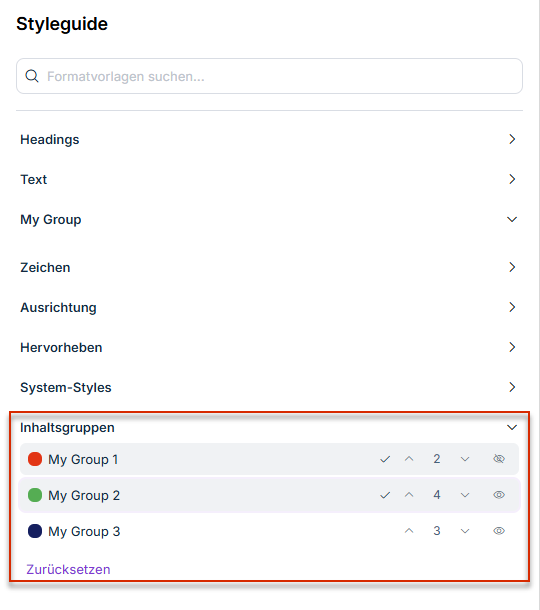
Mit Inhaltsgruppen können Sie Abschnitte Ihrer Word-Dokumente einer oder mehreren Zielgruppen zuordnen, zum Beispiel Intern, Stakeholder oder Management.

Beim Erstellen eines Ergebnisdokuments wählen Sie dann die Inhaltsgruppe(n), für die das Ergebnisdokument erstellt werden soll; Disclosure Management blendet automatisch alle Abschnitte aus, die keiner der gewählten Inhaltsgruppen zugeordnet sind. So erzeugen Sie aus einem einzigen Quelldokument mehrere zielgruppengerechte Berichtsversionen, ohne den Inhalt mehrfach zu pflegen.

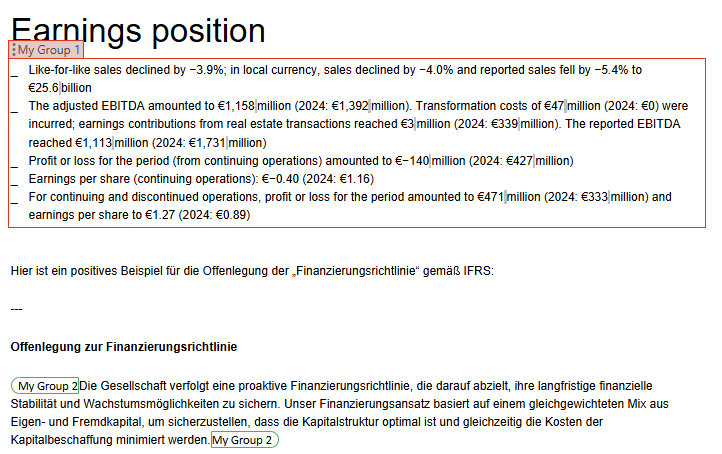
Die Zuordnung von Textabschnitten zu Inhaltsgruppen erfolgt direkt in Word über den Styleguide-Bereich auf dem DM-Layout-Reiter im Word-Ribbon.

Im Styleguide-Manager werden die Inhaltsgruppen im Bereich Inhaltsgruppen verwaltet, getrennt von den Style-Gruppen für Formatvorlagen:

Bereich 'Inhaltsgruppen' im Styleguide-Manager mit den Inhaltsgruppen 'Intern', 'Management' und 'Stakeholder'
Bereich 'Inhaltsgruppen' im Styleguide-Manager

So legen Sie eine neue Inhaltsgruppe an:

1

Klicken Sie im Bereich Inhaltsgruppen auf + Inhaltsgruppe hinzufügen.

2

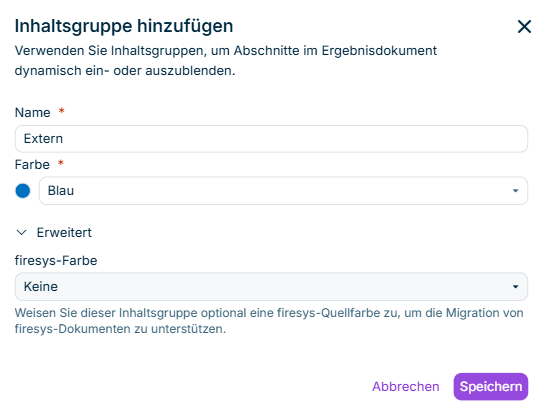
Geben Sie im Feld Name einen Namen für die Inhaltsgruppe an.

3

Wählen Sie im Feld Farbe eine Farbe aus der Liste der verfügbaren Farben aus. Die Farbe kennzeichnet die Inhaltsgruppe im Styleguide-Manager und beim Erstellen eines Ergebnisdokuments.

4

Optional: Klappen Sie den Bereich Erweitert auf und weisen Sie der Inhaltsgruppe im Feld firesys-Farbe eine firesys-Quellfarbe zu (siehe Abschnitt Firesys-Farbe zuweisen).

5

Klicken Sie auf Speichern.

Der Dialog Inhaltsgruppe hinzufügen wird z. B. wie folgt angezeigt:

Dialog 'Inhaltsgruppe hinzufügen' mit den Feldern Name, Farbe und dem aufgeklappten Bereich 'Erweitert' mit dem Feld 'firesys-Farbe'
Dialog 'Inhaltsgruppe hinzufügen'

Wenn Sie zuvor mit firesys gearbeitet haben, können Sie einer Inhaltsgruppe im Bereich Erweitert optional eine firesys-Farbe zuweisen. Diese Zuordnung unterstützt eine spätere Migration von firesys-Dokumenten mit farbcodierten Textpassagen zur passenden Inhaltsgruppe. Standardmäßig ist keine firesys-Farbe zugewiesen (Keine).

Die automatisierte Migration bestehender firesys-Dokumente selbst ist nicht Teil dieser Funktion und wird separat bereitgestellt.

Für bestehende Inhaltsgruppen sind die folgenden Funktionen verfügbar:

  • Bearbeiten: Klicken Sie in der Zeile der Inhaltsgruppe auf das Bearbeiten-Symbol, um Name, Farbe oder firesys-Farbe zu ändern.
  • Löschen: Klicken Sie in der Zeile der Inhaltsgruppe auf das Lösch-Symbol und bestätigen Sie die Sicherheitsabfrage.
  • Reihenfolge ändern: Ziehen Sie eine Inhaltsgruppe über das vorangestellte Symbol an die gewünschte Position.

Welche Inhaltsgruppen beim Erstellen eines Ergebnisdokuments berücksichtigt werden, legen Sie im Arbeitsbereich Erstellung fest.