Der Reiter Abstände im Arbeitsbereich Dokument konfigurieren bietet eine zentrale Übersicht der Typografieregeln. Typografieregeln legen fest, wie bestimmte Ausdrücke beim Öffnen (Auschecken) einer Word-Datei typografisch behandelt werden – z. B. durch ein geschütztes Leerzeichen zwischen einer Zahl und einer Einheit oder durch das Unterdrücken eines Leerzeichens zwischen einem Währungssymbol und einem Betrag.

Typografieregeln werden pro Dokumentsprache verwaltet und gliedern sich in zwei Bereiche:

  • Standardregeln: vordefinierte Regeln, die von Lucanet z. B. für Deutsch und Englisch bereitgestellt werden.
  • Benutzerdefinierte Regeln: unternehmens- oder projektspezifische Regeln, die Sie selbst anlegen.

Der Reiter Abstände und alle zugehörigen Funktionen erfordern eine Advanced-Lizenz oder höher und stehen ausschließlich Global Admins und Document Admins zur Verfügung.

Gehen Sie wie folgt vor, um den Reiter Abstände zu öffnen:

1

Öffnen Sie ein Dokument und klicken Sie auf Dokument konfigurieren.

2

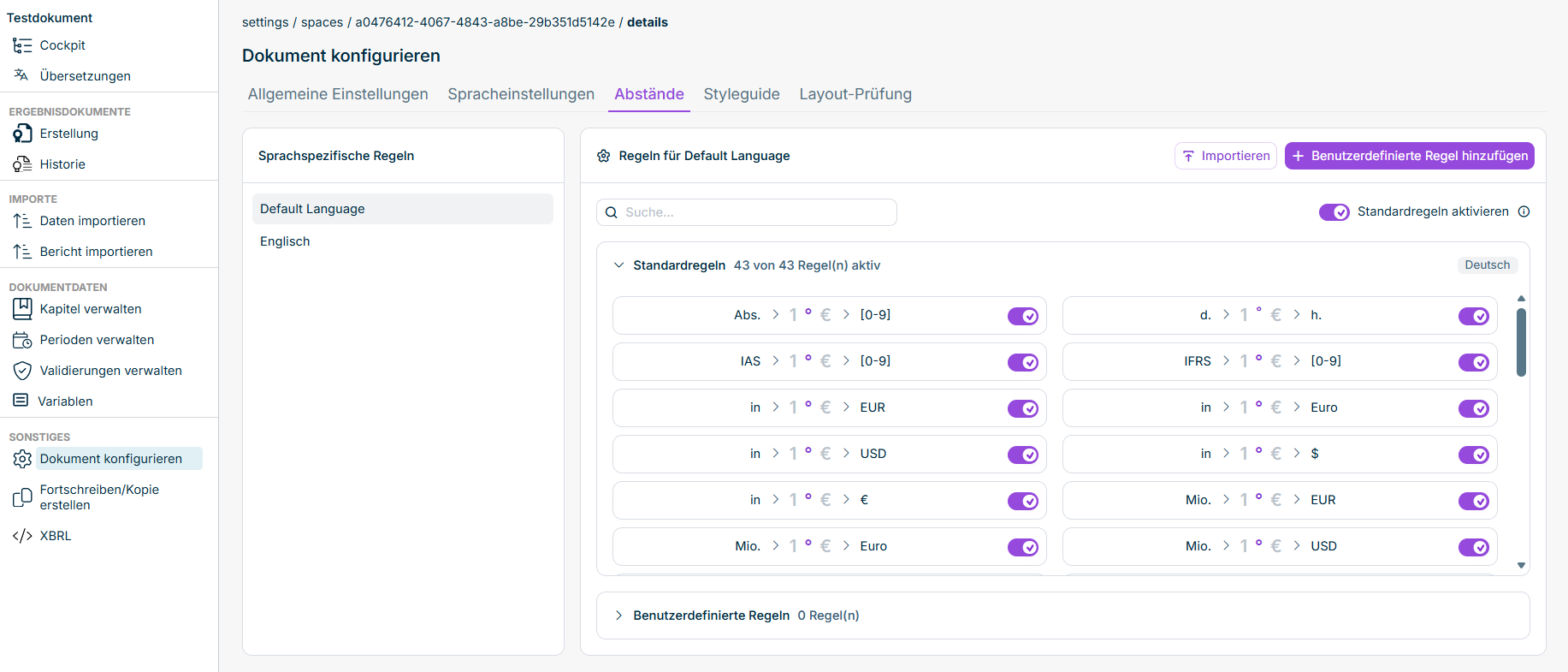
Öffnen Sie den Reiter Abstände. Er wird z. B. wie folgt angezeigt:

Reiter 'Abstände' im Arbeitsbereich 'Dokument konfigurieren'
3

Wählen Sie in der Liste Sprachspezifische Regeln auf der linken Seite die Sprache aus, deren Regeln Sie verwalten möchten. Der Eintrag Default Language verweist auf die unter Spracheinstellungen festgelegte primäre Sprache.

4

Der Regeleditor auf der rechten Seite zeigt die Regeln für die gewählte Sprache. Im oberen Bereich werden die Standardregeln für die gewählte Sprache angezeigt, im unteren Bereich die benutzerdefinierten Regeln.

Folgende Möglichkeiten sind verfügbar, um Standardregeln zu aktivieren oder zu deaktivieren:

  • Standardregeln global aktivieren oder deaktivieren: Befindet sich im rechten oberen Bereich des Regeleditors. Aktiviert oder deaktiviert alle Standardregeln der gewählten Sprache auf einmal. Bei deaktiviertem globalen Schalter wird der gesamte Bereich Standardregeln ausgeblendet.
  • Spezifische Standardregeln aktivieren oder deaktivieren: Jede Standardregel besitzt einen eigenen Schalter am rechten Rand der Regelzeile. Damit deaktivieren Sie einzelne Regeln, die Ihren unternehmensinternen Vorgaben nicht entsprechen.

Wird der globale Schalter nach einer Deaktivierung wieder aktiviert, werden alle einzelnen Schalter auf an zurückgesetzt. Das System prüft anschließend automatisch, ob Konflikte mit bestehenden benutzerdefinierten Regeln vorliegen, und deaktiviert kollidierende Standardregeln automatisch.

Für Sprachen ohne vordefinierte Standardregeln (z. B. Französisch) ist der globale Schalter deaktiviert und ausgegraut. Der Tooltip lautet: Für diese Sprache sind keine Standardregeln verfügbar .

So legen Sie eine benutzerdefinierte Regel an:

1

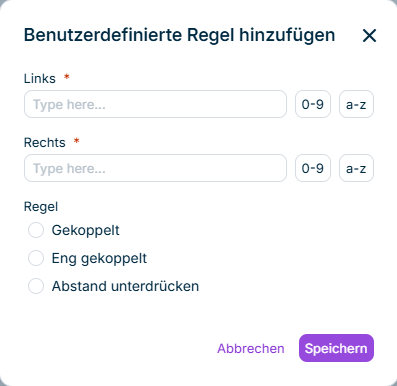
Klicken Sie im Bereich Benutzerdefinierte Regeln auf Regel hinzufügen. Der Dialog Regel hinzufügen wird angezeigt:

Dialog 'Regel hinzufügen'
2

Geben Sie den linken (Links) und den rechten Term (Rechts) des Ausdrucks an, für den Sie eine Regel anlegen wollen.

  • Über die Schaltfläche 0-9 fügen Sie einen Platzhalter [0-9] für eine beliebige Ziffer ein.
  • Über die Schaltfläche a-z fügen Sie den Platzhalter [a-z] für einen beliebigen Buchstaben ein.
  • Rein numerische Eingaben (z. B. 5 oder 100) werden beim Verlassen des Felds automatisch in [0-9] umgewandelt.
3

Wählen Sie unter Regel einen Regeltyp aus. Die folgenden Regeltypen sind verfügbar:

Bei Koppeln- und Eng-Koppeln-Regeln wird das entsprechende Zeichen auch dann eingefügt, wenn zwischen den beiden Termen kein Leerzeichen vorhanden ist.

4

Klicken Sie auf Speichern.

Existiert beim Speichern einer benutzerdefinierten Regel bereits eine Standardregel mit identischer Links-/Rechts-Kombination, wird ein Dialog angezeigt, in dem Sie entscheiden können, wie weiter verfahren werden soll.

Gehen Sie wie folgt vor, wenn Sie benutzerdefinierte Regeln bearbeiten oder löschen wollen:

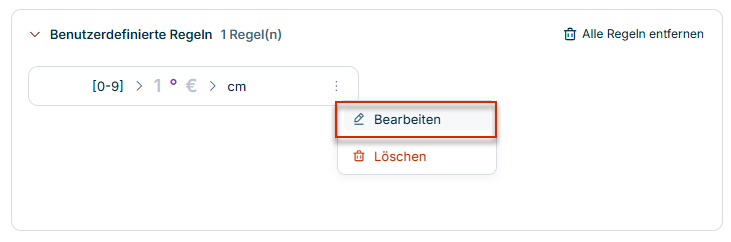
  • Regel bearbeiten: Klicken Sie im Drei-Punkte-Menü einer benutzerdefinierten Regel auf Bearbeiten:
Benutzerdefinierte Regeln bearbeiten

Der Dialog Regel bearbeiten wird mit den vorhandenen Werten geöffnet. Bearbeiten Sie die Konfiguration der Regel wie gewünscht.

  • Spezifische Regel löschen: Klicken Sie im Drei-Punkte-Menü einer benutzerdefinierten Regel auf Löschen. Bestätigen Sie die Löschung im dann angezeigten Dialog. Wurde durch diese benutzerdefinierte Regel zuvor eine Standardregel mit identischer Links-/Rechts-Kombination deaktiviert, erscheint folgender Hinweis: Eine oder mehrere Standardregeln sind derzeit deaktiviert und können nun manuell wieder aktiviert werden.
  • Alle Regeln löschen: Um alle benutzerdefinierten Regeln der gewählten Sprache auf einmal zu entfernen, klicken Sie im Bereich Benutzerdefinierte Regeln auf Alle Regeln löschen. Die Schaltfläche erscheint, sobald mindestens eine benutzerdefinierte Regel vorhanden ist.

    Klicken Sie im Bestätigungsdialog auf Löschen, um alle benutzerdefinierten Regeln der gewählten Sprache dauerhaft zu löschen. Existieren deaktivierte Standardregeln mit identischer Links-/Rechts-Kombination, enthält der Dialog einen Hinweis darauf, dass diese Standardregeln nach der Löschung manuell wieder aktiviert werden können.

Aktive Typografieregeln werden beim Auschecken einer Word-Datei automatisch angewendet. Weitere Informationen zum Verhalten beim Auschecken sowie zum Entfernen der Markierungen in Word finden Sie unter Word-Dateien anlegen und bearbeiten und Ribbons für das Disclosure Management.