Word-Dokumente spielen in Disclosure Management eine zentrale Rolle für die Erstellung eines Geschäftsberichts. Aus ihnen wird das finale Ergebnisdokument aufgebaut. Word-Dokumente können dazu genutzt werden, das Corporate Design und die Texte für das gewünschte Ergebnisdokument bereit zu stellen. In Word-Dokumenten werden außerdem die in Disclosure Management gepflegten Excel-Tabellen veröffentlicht.

Für jedes Kapitel eines Disclosure Management-Dokuments kann jeweils eine Word-Datei hinterlegt werden.

Für Word-Dateien steht das Word-Ribbon zur Verfügung, das spezifische Funktionen für das Bearbeiten der Dateien bereitstellt.

Word-Dateien können im Cockpit von Disclosure Management oder in der Detailansicht eines Kapitels angelegt werden. Alternativ zum Anlegen einer neuen Word-Datei können bereits vorhandene, im lokalen Dateiverzeichnis liegende Dateien einem Kapitel zugeordnet werden.

So legen Sie in Disclosure Management eine Word-Datei zu einem Kapitel an:

1

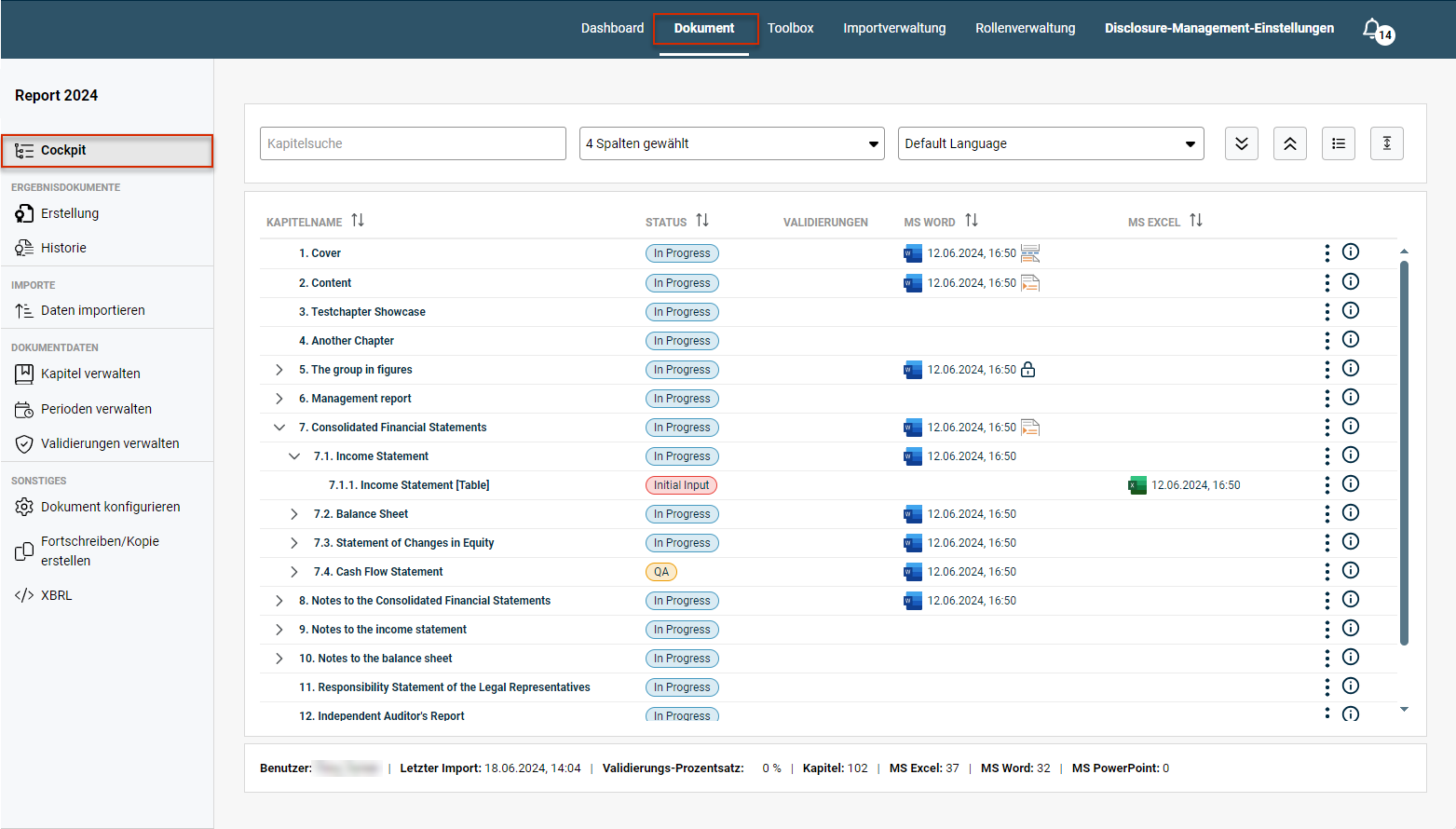
Klicken Sie in der Übersicht auf Cockpit oder in der Funktionsleiste auf Dokument:

Zeigt das Cockpit des Dokuments 'Report 2024' in Disclosure Management mit der Kapitelliste und den Spalten 'KAPITELNAME', 'STATUS', 'VALIDIERUNGEN', 'MS WORD' und 'MS EXCEL'. Rot markiert sind 'Dokument' in der Funktionsleiste und 'Cockpit' in der Übersicht.
Dokument in Disclosure Management öffnen
2

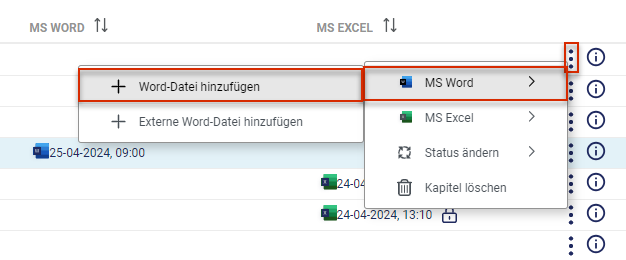
Klicken Sie auf das Drei-Punkte-SymbolDrei-Punkte-Symbol am Ende der gewünschten Kapitelzeile.

3

Wählen Sie im Kontextmenü MS Word | Word-Datei hinzufügen oder MS Word | Externe Word-Datei hinzufügen.

Zeigt das Kontextmenü eines Kapitels im Cockpit von Disclosure Management mit den Einträgen 'MS Word', 'MS Excel', 'Status ändern' und 'Kapitel löschen' und das Untermenü von 'MS Word' mit 'Word-Datei hinzufügen' und 'Externe Word-Datei hinzufügen'. Rot markiert sind das Drei-Punkte-Symbol, 'MS Word' und 'Word-Datei hinzufügen'.
Word-Datei im Cockpit anlegen
4

MS Word wird mit einer neuen Datei geöffnet. Sobald Sie die Datei Einchecken, wird sie im Cockpit in der Spalte MS Word angezeigt.

Einem Kapitel zugeordnete Word-Dateien können aus dem Cockpit von Disclosure Management zur Bearbeitung geöffnet werden.

So öffnen Sie in Disclosure Management eine Word-Datei zu einem Kapitel:

1

Klicken Sie in der Übersicht auf Cockpit oder in der Funktionsleiste auf Dokument.

Zeigt das Cockpit des Dokuments 'Report 2024' in Disclosure Management mit der Kapitelliste und den Spalten 'KAPITELNAME', 'STATUS', 'VALIDIERUNGEN', 'MS WORD' und 'MS EXCEL'. Rot markiert sind 'Dokument' in der Funktionsleiste und 'Cockpit' in der Übersicht.
Dokument in Disclosure Management öffnen
2

Sie haben zwei Möglichkeiten, eine Word-Datei im Cockpit zu öffnen:

  • Klicken Sie in der Spalte MS Word auf die gewünschte Word-Datei.
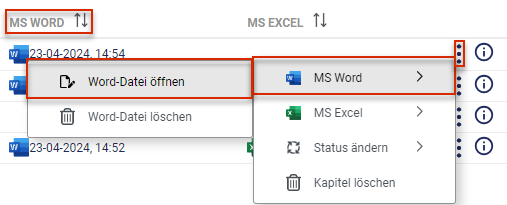
  • Klicken Sie auf das Drei-Punkte-SymbolDrei-Punkte-Symbol am Ende der gewünschten Kapitelzeile und wählen Sie im Kontextmenü MS Word | Word-Datei öffnen.
    \

Zeigt das Kontextmenü eines Kapitels im Cockpit von Disclosure Management und das Untermenü von 'MS Word' mit 'Word-Datei öffnen' und 'Word-Datei löschen'. Rot markiert sind das Drei-Punkte-Symbol, 'MS Word' und 'Word-Datei öffnen'.
Word-Datei aus dem Cockpit öffnen

Die Datei öffnet sich in MS Word und kann mithilfe des Word-Ribbon bearbeitet werden.

Word-Dateien können auch aus der Detailansicht eines Kapitels geöffnet werden.

Für die Bearbeitung von Word-Dateien in Disclosure Management steht das Word-Ribbon bereit. Das Word-Ribbon stellt spezifische, auf Disclosure Management abgestimmte Funktionen bereit:

Zeigt die Registerkarte 'Disclosure Management' des Word-Ribbons in MS Office for Desktop mit den Bereichen 'Server', 'Datei', 'Verknüpfung', 'XBRL' und 'Copilot'.
Word-Ribbon für Disclosure Management
  • Im Word-Ribbon ist u. a. eine Funktion zum Einfügen von beliebigen Excel-Tabellen in ein Word-Dokument verfügbar.
  • Neben Excel-Tabellen können u. a. Fließtextzahlen, Dokumentvariablen und XBRL-Tags mithilfe des Word-Ribbons einfach und komfortabel in ein Word-Dokument eingefügt werden.

Eine Übersicht über alle Funktionen im Word-Ribbon finden Sie im Kapitel Ribbons für Disclosure Management.

Für jedes Dokument in Lucanet Disclosure Management kann eine eigene Word-Vorlage hinterlegt werden.

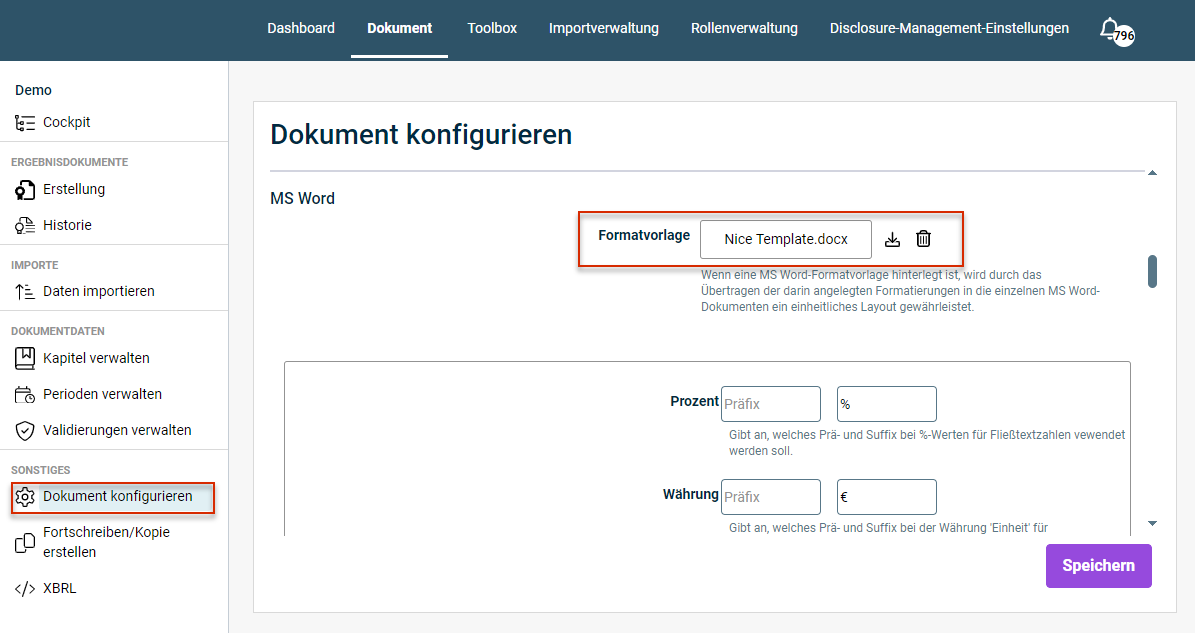
Um einem Dokument eine Word-Vorlage zuzuweisen, müssen Sie den Arbeitsbereich Dokument konfigurieren öffnen und im Bereich MS Word eine Word-Vorlage hinzufügen (siehe auch Dokument konfigurieren).

An gleicher Stelle kann mithilfe des Symbols Download-Symbol auch eine bereits zugewiesene Word-Vorlage lokal gespeichert werden, z. B., um sie in einem weiteren Dokument zu verwenden.

Zeigt den Bereich 'MS Word' des Arbeitsbereichs 'Dokument konfigurieren' in Disclosure Management mit den Feldern 'Prozent' und 'Währung' und der Schaltfläche 'Speichern'. Rot markiert sind 'Dokument konfigurieren' in der Übersicht und die 'Formatvorlage' 'Nice Template.docx' mit dem Download- und dem Löschen-Symbol.
Formatvorlage für MS Word zuweisen, speichern oder löschen

Dieser Inhalt wurde mithilfe von KI erstellt und vor der Veröffentlichung von Lucanet-Fachexperten geprüft.