
Disclosure Management bietet die Möglichkeit, einzelne Berichtswerte aus den Excel-Dateien des aktuell geöffneten Dokuments in den Fließtext von Word-Dateien einzufügen. Dabei werden in das Word-Dokument sog. Fließtextzahlen eingefügt.

Fließtextzahlen sind Referenzen auf die tatsächlichen Berichtswerte. Wenn Werte in den Excel-Dokumenten z. B. durch manuelles Runden oder durch einen Datenimport verändert werden, so werden die zugehörigen Fließtextzahlen automatisch aktualisiert. Eine manuelle Überprüfung oder Anpassung der Fließtextzahlen ist nicht erforderlich.

Wie Sie eine Fließtextzahl einfügen, hängt von der gewählten MS Office-Variante ab. Die anschließende Konfiguration der Fließtextzahlen ist in allen Varianten identisch (siehe Abschnitt Fließtextzahlen konfigurieren).

So fügen Sie in Office for the Web und Office Native eine Fließtextzahl ein:

1

Öffnen Sie die gewünschte Word-Datei aus dem Cockpit.

2

Platzieren Sie den Cursor an der Position im Word-Dokument, an der die Fließtextzahl eingefügt werden soll.

3

Klicken Sie im Reiter DM-Content des Word-Ribbons auf Fließtextkennzahlen einfügen.

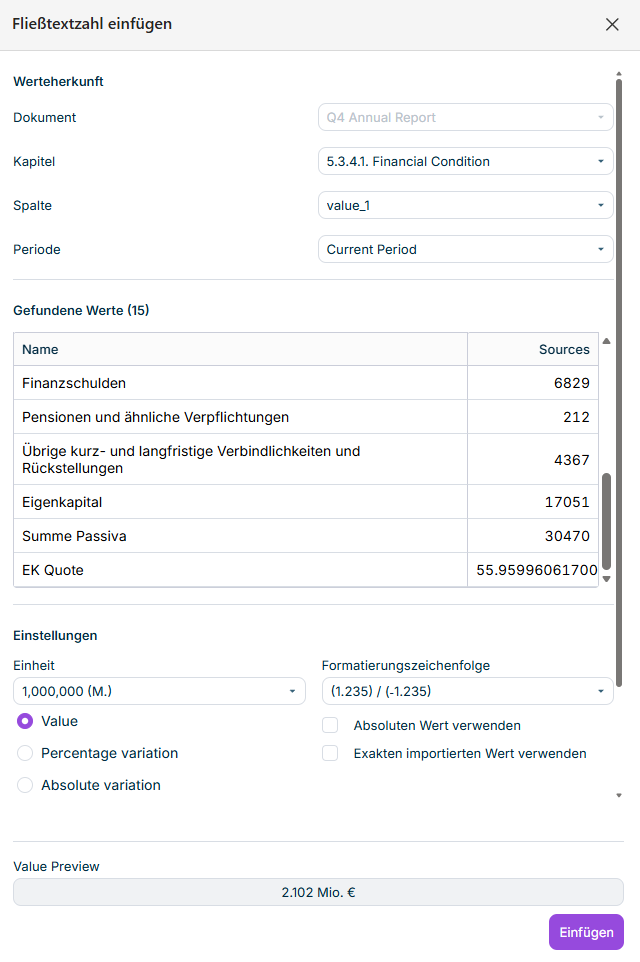
Das Aufgabenfenster Fließtextzahlen einfügen wird auf der rechten Seite angezeigt:

Das Aufgabenfenster 'Fließtextzahlen einfügen' in Office for the Web mit Optionen zur Auswahl von Dokument, Kapitel, Spalte und Periode sowie einer Liste der verfügbaren Werte.
Aufgabenfenster 'Fließtextzahlen einfügen' in Office for the Web und Office Native
4

Konfigurieren Sie die einzufügenden Fließtextzahlen wie gewünscht (siehe Abschnitt Fließtextzahlen konfigurieren) und klicken Sie anschließend auf Einfügen.

So fügen Sie in Office for Desktop eine Fließtextzahl ein:

1

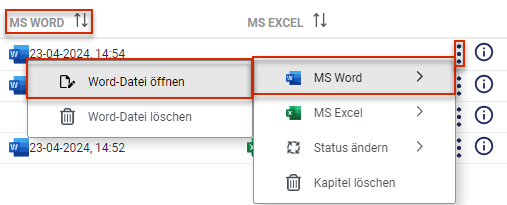
Klicken Sie im Cockpit auf das Drei-Punkte-Symbol und wählen Sie Word-Datei bearbeiten aus dem Kontextmenü oder klicken Sie in der Spalte MS Word auf die gewünschte Word-Datei.

Word-Datei öffnen
2

Die gewählte Word-Datei wird geöffnet.

3

Platzieren Sie den Cursor an der Position im Word-Dokument, an der die Fließtextzahl eingefügt werden soll.

4

Klicken Sie im Word-Ribbon auf Fließtextzahl einfügen.

Fließtextzahl mithilfe des Word-Ribbon einfügen

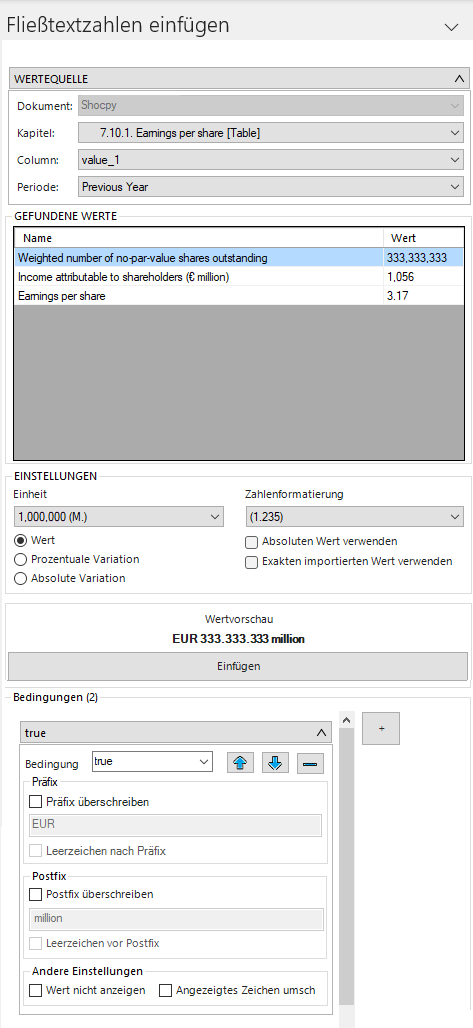
Das Fenster Fließtextzahlen einfügen wird angezeigt:

Dialog 'Fließtextzahlen einfügen'
5

Konfigurieren Sie einzufügenden Fließtextzahlen wie gewünscht (siehe Abschnitt Fließtextzahlen konfigurieren) und klicken Sie anschließend auf Einfügen.

Die folgenden Konfigurationsoptionen gelten für alle MS Office-Varianten – Office for the Web, Office Native und Office for Desktop. Die Beispiel-Screenshots in diesem Abschnitt stammen aus Office for Desktop.

Bei der Konfiguration von Fließtextzahlen sind folgende Optionen verfügbar:

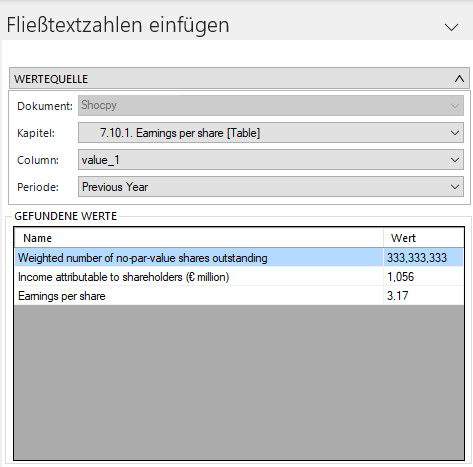
Der Screenshot zeigt den Bereich 'Fließtextzahlen einfügen' im Dialog 'Fließtextzahl' einfügen. Es werden vier Optionen gezeigt, mit denen festgelegt wird, aus welchem Dokument, Kapitel, Spalte und Periode der Originalwert gewählt werden soll. Darunter befindet sich eine Tabelle, in der die verfügbaren Werte aufgelistet werden.
Bereich 'Fließtextzahlen einfügen' im Dialog 'Fließtextzahl einfügen'

Im oberen Teil des Dialogs Fließtextzahl einfügen wird die Quelle der Fließtextzahl eingestellt. Folgende Optionen sind verfügbar:

OptionBeschreibung
DokumentBeim Öffnen des Assistenten wird automatisch die Excel-Datei des zugehörigen Kapitels voreingestellt. Sollte für das entsprechende Kapitel keine Excel-Datei mit Wertespalte hinterlegt sein, so sucht Disclosure Management nach dem in der Gliederung nächstgelegenen Excel-Dokument und trägt dieses ein.
KapitelKapitel, in dem die gewünschte Fließtextzahl definiert ist
SpalteWertespalte, in dem die gewünschte Fließtextzahl definiert ist
PeriodePeriode, in der die gewünschte Fließtextzahl definiert ist
Gefundene WerteDie zur Verfügung stehenden Werte mit ihrer Bezeichnung und dem aktuellen Wert. Die Bezeichnung ergibt sich aus der zugehörigen Namensspalte des Excel-Dokumentes.
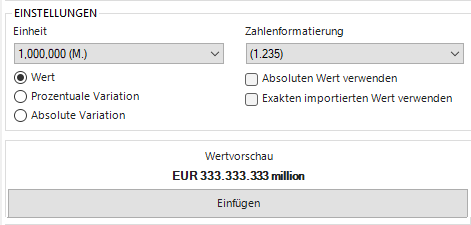
Der Screenshot zeigt einen Ausschnitt aus dem Dialog 'Fließtextzahl einfügen'. Im Ausschnitt werden aus dem Dialog 'Fließtextzahl einfügen' der Name und Wert der zur Verfügung stehenden Fließtextzahlen angezeigt. Außerdem werden drei Schalflächen zum Einfügen von Werten und Abweichungen angezeigt.
Bereich zum Einfügen von Werten und Abweichungen im Dialog 'Fließtextzahl einfügen'

Für die Formatierung von Werten sind die folgenden Optionen verfügbar:

OptionBeschreibung
EinheitEinheit der Fließtextzahl. Hinweis: Die in der Dropdown-Liste Unit angebotenen Einheiten richtet sich nach der im Word-Dokument eingefügten Tabelle. Es ist nicht möglich, die Fließtextzahlen in einer geringeren Einheit als die in der Tabelle hinterlegte einzufügen.
WertFügt die gewählte Fließtextzahl an der gewählten Position ein.
Prozentuale AbweichungProzentuale Änderung des Werts gegenüber der Vorperiode. Fügt den Abweichungswert mit einem Prozentzeichen ein.
Absolute AbweichungAbsolute Änderung des Werts gegenüber der Vorperiode. Fügt den Abweichungswert mit der aktuell eingestellten Einheit ein.
ZahlenformatierungDarstellung der Fließtextzahl, wie z. B. Trennzeichen oder die Anzahl der Nachkommastellen. Neben Formaten mit einfachem Minuszeichen stehen auch Formate zur Verfügung, die negative Werte mit einem langen Minus (Halbgeviertstrich) darstellen – wahlweise mit oder ohne schmales Leerzeichen zwischen Minus und Zahl. Die Vorschau in der Dropdown-Liste richtet sich nach der Kultur des Dokuments (bei einem deutschen Dokument z. B. 1.234,56
EinfügenFügt die Fließtextzahl an der aktuellen Position ein. Unter Wertvorschau Wert einfügen wird die Fließtextzahl angezeigt, so wie sie – bei den aktuellen Einstellungen – eingefügt wird.
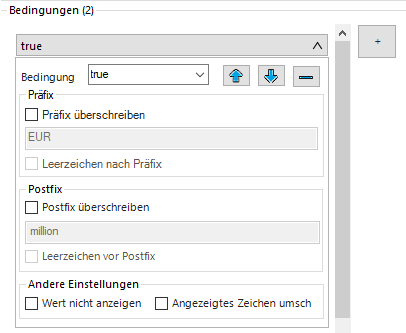
Der Screenshot zeigt den Bereich Prä- und Postfixe aus dem Dialog 'Fließtextzahl' einfügen
Bereich 'Prä- und Postfixe' im Dialog 'Fließtextzahl einfügen'

Fließtextzahlen können mit Prä- und Postfixen ausgestattet und so dynamisch hinterlegt werden, beispielsweise Verlust oder Gewinn oder eine Währungseinheit, wie EUR. Die folgenden Optionen sind für Prä- und Postfixe verfügbar:

OptionBeschreibung
BedingungWählen Sie die gewünschte Bedingung aus der Dropdown-Liste. Die definierten Bedingungen werden von oben nach unten geprüft. Es wird dann die Konfiguration für Prä- und Postfixe ausgeführt, dessen Bedingung als erstes erfüllt ist.
PräfixText, der beim Einfügen einer Fließtextzahl vor diese geschrieben wird.
Präfix überschreiben: Gibt das darunterliegende Eingabefeld frei, um ein Präfix einzugeben, der den vorhandenen überschreibt.
Leerzeichen nach Präfix einfügen: Fügt ein geschütztes Leerzeichen nach im Eingabefeld Präfix eingetragenen Text ein.
PostfixText, der beim Einfügen einer Fließtextzahl hinter diese geschrieben wird.
Postfix überschreiben: Gibt das darunterliegende Eingabefeld frei, um einen Postfix einzugeben, der den vorhandenen überschreibt.
Leerzeichen vor Postfix einfügen: Fügt ein geschütztes Leerzeichen vor dem im Eingabefeld Postfix eingetragenen Text ein.
Andere EinstellungenWert nicht anzeigen: Der Wert wird in den Eingabefeldern Präfix und/oder Postfix nicht angezeigt, sobald die Bedingung erfüllt ist.
Vorzeichen umkehren [+/-]: Ändert das Vorzeichen des Wertes der eingefügten Fließtextzahl.

Weitere Optionen im Bereich 'Bedingungen'

  • Klicken Sie auf das Pluszeichen (+), um eine weitere Einschränkung anzulegen.
  • Mit den Schaltflächen in der Menüleiste einer Bedingung kann die Reihenfolge verändert werden oder die Bedingung gelöscht werden.
Menüleiste einer Bedingung
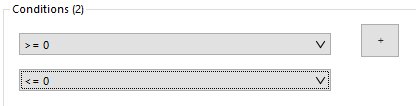
  • Mit einem Klick auf kann die Konfiguration einer Einschränkung ein oder ausgeklappt werden. Eingeklappt werden Einschränkungen wie folgt angezeigt:
Bereich 'Bedingungen' aus dem Dialog 'Fließtextkennzahlen einfügen'. Es sind zwei Bedingungen angelegt, die zugeklappt sind.
Eingeklappte Bedingungen

Über des Word-Ribbon können mithilfe der Schaltfläche Fließtextzahlen markieren eingefügte Dokumentvariablen und Fließtextzahlen im Word-Dokument hervorgehoben werden.

Der Screenshot zeigt das Word-Ribbon. Die Schaltfläche 'Fließtextzahlen hervorheben' ist umrandet.
Fließtextzahlen mit dem Word-Ribbon hervorheben

Eingefügte Variablen und Referenzen auf Berichtswerte werden im Word-Dokument mit einem Kommentar versehen und farbig unterlegt. Der Kommentar enthält eine Beschreibung über die Art des Berichtswertes und dessen Quelle.

In Office for the Web und Office Native heißt diese Funktion anders: Klicken Sie im Reiter DM-Content auf die Schaltfläche Set und wählen Sie den Eintrag Text Values. Über die Schaltfläche Remove und den Eintrag Text Values entfernen Sie die Hervorhebung wieder.