
Excel-Tabellen und die in ihnen definierten Ausgabebereiche stellen die Daten für die Tabellen in den Ergebnisdokumenten bereit. Die in MS Excel angelegten Ausgabebereiche können mithilfe des Word-Ribbons in ein Word-Dokument übernommen werden.

Damit Tabellen aus Excel-Tabellen in Word-Dokumente übernommen werden können, müssen Sie Teil eines in der Excel-Datei definierten Ausgabebereichs sein (siehe Ausgabebereiche definieren).

Gehen Sie wie folgt vor, um den Ausgabebereich einer Excel-Tabelle in ein Word-Dokument einzufügen:

1

Öffnen Sie das Cockpit.

2

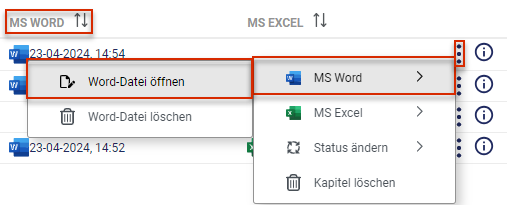
Klicken Sie im Cockpit auf das gewünschte Word-Dokument oder verwenden Sie den Befehl MS Word | Word-Datei öffnen im Menü des Drei-Punkte-Symbols:

Der Screenshot zeigt das Öffnen einer Word-Datei aus dem Cockpit mithilfe des Kontextmenüs.
Word-Datei aus dem Cockpit öffnen
3

Platzieren Sie den Cursor im Word-Dokument an der gewünschten Position.

4

Klicken Sie im Word-Ribbon auf Tabelle einfügen:

Der Screenshot zeigt das Word-Ribbon. Die Schaltfläche 'Tabelle einfügen' ist umrandet.
Tabellen und/oder Diagramme mithilfe des Word-Ribbons einfügen

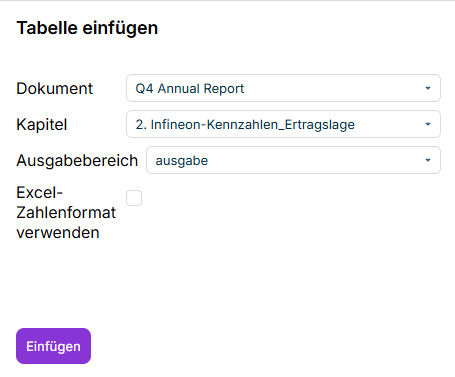
Der Dialog Tabellenkonfiguration wird angezeigt:

Der Screenshot zeigt den Dialog 'Tabellekonfiguration'. Der Dialog enthält Beispielwerte für Dokument, Kapitel und den Ausgabebereich.
Dialog 'Tabellenkonfiguration'
5

Konfigurieren Sie den Dialog (siehe Folgeabschnitte) und klicken Sie anschließend auf Speichern.

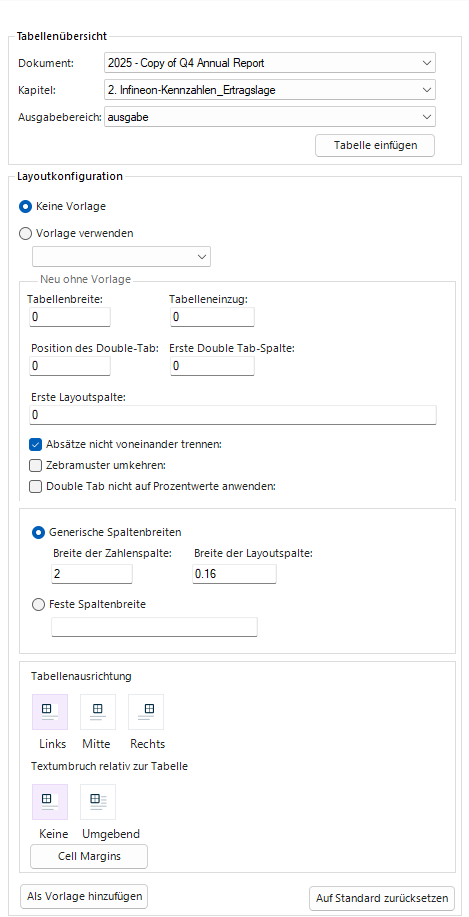
Die folgenden Optionen sind im Dialog Tabellenkonfiguration im Bereich Tabellenübersicht verfügbar:

NameBeschreibung
DokumentDas Dokument, das die gewünschte Tabelle enthält. Vor dem Namen der einzelnen Dokumente wird jeweils das zugehörige Bezugsjahr angezeigt.
KapitelDas Kapitel, aus dem ein Ausgabebereich in das Word-Dokument eingefügt werden soll. Es werden alle Kapitel des gewählten Dokuments angezeigt, denen eine Excel-Datei zugeordnet ist.
AusgabebereichAusgabebereich, der in das Word-Dokument eingefügt werden soll. Sobald ein Kapitel ausgewählt wurde, werden in der Dropdown-Liste Ausgabebereich (Outarea) die in der Excel-Datei vorhandenen Ausgabebereiche (z. B. outarea) aufgelistet.
EinfügenFügt den gewählten Ausgabebereich in das Word-Dokument ein.

Die folgenden Optionen sind im Dialog Tabellenkonfiguration im Bereich Layoutkonfiguration verfügbar:

Standardeinstellung. Es wird keine Vorlage für die einzufügende Tabelle verwendet.

Lädt die Werte der gewählten Vorlage und verwendet sie für die aktuelle Tabelle.

Tabellenbreite: Absolute Breite der Tabelle in cm, z. B. 15,5. Entspricht in MS Word der Tabelleneigenschaft Bevorzugte Breite.

Tabelleneinrückung: Einzug der Tabelle in cm, z. B. 2. Entspricht in MS Word der Tabelleneigenschaft Einzug von links.

Doppel-Tab-Position: Verschiebt die Zahlen in der Tabelle um den angegebenen Faktor, um z. B. bei vorhandenen Fußnoten oder Klammern die Zahlen wieder bündig darzustellen. Der Wert wird in cm angegeben, z. B. - 0,2, um die Zahlen 2 mm nach links zu verschieben.

Im folgenden Beispiel werden in MS Excel negative Zahlen in Klammern geschrieben, wodurch die Zahlen nicht mehr untereinander stehen (linke Spalte). Mit dem Einfügen eines Double Tabs in MS Excel sind die Zahlen untereinander ausgerichtet (rechte Spalte):

Generische Spaltenbreiten: Kombination von fester Spaltenbreite und berechneten Spaltenbreiten. Z. B. könnten die Breiten für Zahlenspalten und Layout-Spalten (in cm) angegeben werden. Die Breite der Namensspalte wird dann automatisch berechnet.

  • Breite der Zahlenspalte: Breite Zahlenspalte in cm
  • Layout-Spaltenbreite: Breite Layout-Spalte in cm

Feste Spaltenbreite: Breite der Spalten in cm

Legt die Ausrichtung der Tabelle fest.

Legt fest, ob der umgebende Text umfließend oder als neuer Absatz platziert wird.

Speichert sie aktuellen Einstellungen als Vorlage.

Setzt alle Einstellungen auf ihren Standardwert zurück.

  • Die Berichtswerte in der Tabelle werden bei jeder Verwendung des Word-Dokuments aktualisiert, z. B. beim Auschecken oder bei der Erstellung eines Ergebnisdokuments.
  • Sie können die Werte auch mit der Schaltfläche Aktualisieren im Word-Ribbon aktualisieren.
  • Berichtswerte können nicht in der Word-Datei selbst verändert werden, sondern müssen in der Rundungsansicht oder in der entsprechenden Excel-Datei angepasst werden.