Ausgabebereiche stellen die Datenbasis für die Tabellen in Ergebnisdokumenten dar und definieren diejenigen Zellbereiche einer Excel-Tabelle, die zum Export in eine Word-Datei genutzt werden können. Eine Excel-Datei kann mehrere Ausgabebereiche enthalten.

  • Der Namen von Ausgabebereichen beginnt immer mit outarea.
  • Ausgabebereiche können durch einen Namens- und einen Sprachzusatz ergänzt werden. Namens- und Sprachzusätze werden jeweils durch einen Unterstrich (_) eingeleitet (z. B. outarea_GuV_en).
  • Alle Namen, die mit outarea beginnen, werden als Ausgabebereich interpretiert und können in MS Word eingefügt werden.

In Office for the Web und Office Native legen Sie Ausgabebereiche über das Aufgabenfenster Ausgabe Bereich / Spalten an und verschieben sie auch darüber.

So legen Sie einen Ausgabebereich an:

1

Markieren Sie in MS Excel die Zellen, die den neuen Ausgabebereich definieren sollen.

2

Klicken Sie im Excel-Ribbon auf Ausgabe Bereich / Spalten.

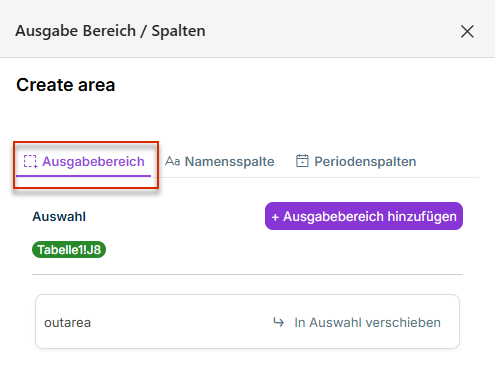
Das Aufgabenfenster Ausgabe Bereich / Spalten wird auf der rechten Seite geöffnet und der Reiter Ausgabebereich angezeigt. Der markierte Zellbereich wird im Bereich Auswahl angezeigt.

Das Aufgabenfenster 'Ausgabe Bereich / Spalten' wird in Office for the Web angezeigt. Der Reiter 'Ausgabebereich' ist geöffnet.
Reiter 'Ausgabebereich' im Aufgabenfenster 'Ausgabe Bereich / Spalten'
3

Klicken Sie auf dem Reiter Ausgabebereich auf + Ausgabebereich hinzufügen.

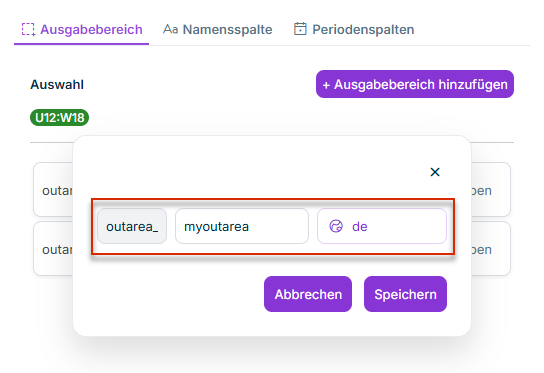
Ein Dialog wird angezeigt. Geben Sie ggf. im Eingabefeld outarea_ einen Namenszusatz an und wählen Sie bei mehrsprachigen Dokumenten aus der Dropdown-Liste ein Sprachkürzel. Klicken Sie anschließend auf Speichern.

Beim Hinzufügen eines Ausgabebereichs werden ein Namenszusatz und ein Sprachkürzel abgefragt.
Namenszusatz und Sprache für den Ausgabebereich festlegen

So verschieben Sie einen Ausgabebereich:

1

Markieren Sie die Zellen, auf die ein existierender Ausgabebereich verschoben werden soll.

2

Klicken Sie im Excel-Ribbon auf Ausgabe Bereich / Spalten.

Das Aufgabenfenster Ausgabe Bereich / Spalten wird auf der rechten Seite geöffnet und der Reiter Ausgabebereich angezeigt.

3

Klicken Sie auf dem Reiter Ausgabebereich neben dem gewünschten Ausgabebereich auf In Auswahl verschieben.

Der Ausgabebereich wird auf den markierten Zellbereich verschoben.

So benennen Sie einen Ausgabebereich um oder löschen ihn:

1

Klicken Sie im Excel-Ribbon auf Ausgabe Bereich / Spalten.

Das Aufgabenfenster Ausgabe Bereich / Spalten wird auf der rechten Seite geöffnet und der Reiter Ausgabebereich angezeigt.

2

Klicken Sie auf dem Reiter Ausgabebereich auf den gewünschten Ausgabebereich, den Sie umbenennen oder löschen wollen.

3

Klicken Sie auf

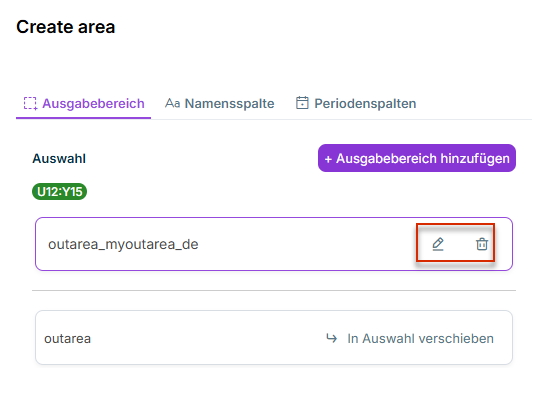
  • das Stift-Symbol, um den Ausgabebereich umzubenennen.
  • das Papierkorb-Symbol, um den Ausgabebereich zu löschen.
Auf dem Reiter 'Ausgabebereich' werden neben einem Ausgabebereich ein Stift-Symbol zum Umbenennen und ein Papierkorb-Symbol zum Löschen angezeigt.
Ausgabebereich umbenennen oder löschen

Nach dem Einfügen einer Tabelle aus MS Excel in MS Word besteht eine Verknüpfung zwischen den Dateien. Wird ein Ausgabebereich umbenannt oder gelöscht, ist diese Verknüpfung nicht mehr vorhanden. Daten aus MS Excel werden dann nicht mehr in der Word-Datei angezeigt.

So legen Sie in einer Excel-Datei einen Ausgabebereich an:

1

Markieren Sie in MS Excel die Zellen, die den neuen Ausgabebereich definieren sollen.

2

Zum Einfügen eines Ausgabenbereichs haben Sie zwei Alternativen:

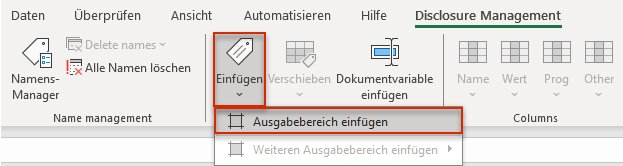
  • Klicken Sie im Excel-Ribbon auf Einfügen und wählen Sie im Menü Ausgabebereich einfügen.
    \
Ausgabebereich (outarea) mithilfe des Excel-Ribbon einfügen
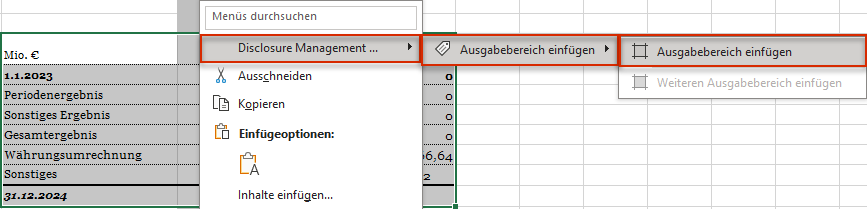
  • Öffnen Sie mit der rechten Maustaste das Kontextmenü und wählen Sie Disclosure Management | Ausgabebereich einfügen | Ausgabebereich einfügen.
    \
Ausgabebereich (outarea) mithilfe des Kontextmenüs einfügen
3

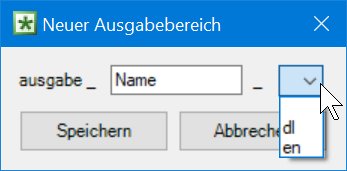
Der neue Ausgabebereich wird eingefügt, wenn es sich um ein einsprachiges Dokument handelt. Wenn Sie ein mehrsprachiges Dokument bearbeiten, wird der Assistent Neuer Ausgabebereich angezeigt:

Dialog 'Neuer Ausgabenbereich'
4

Geben Sie ggf. im Eingabefeld ausgabe_ einen Namenszusatz für den Ausgabebereich an.

5

Wählen Sie ggf. aus der Dropdown-Liste ein Sprachkürzel. Die Dropdown-Liste zeigt die Sprachkürzel der bisher angelegten Dokumentsprachen an.

6

Klicken Sie auf Speichern.

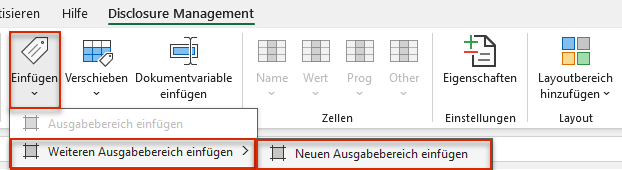
Existiert in einer Excel-Datei bereits ein Ausgabebereich, wird im Kontextmenü der Schaltfläche Einfügen und im Kontextmenü Disclosure Management der Menübefehl Weiteren Ausgabebereich einfügen angezeigt.

Das Menü der Schalfläche 'Einfügen' wird angezeigt. Der Menübefehl 'Weiteren Ausgabebereich einfügen | Neuen Ausgabebereich einfügen' wird angezeigt. Die Schaltfläche 'Einfügen' und der Menübefehl sind rot umrandet.
Weiteren Ausgabebereich per Schaltfläche 'Einfügen' erstellen

Gehen Sie wie folgt vor, um einen Ausgabebereich zu verschieben:

1

Markieren Sie die Zellen, auf die ein existierender Ausgabebereich verschoben werden soll.

2

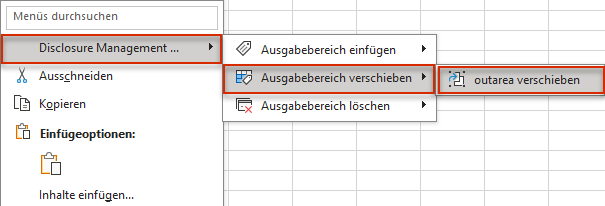
Öffnen Sie mit der rechten Maustaste das Kontextmenü Disclosure Management.

3

Wählen Sie im Kontextmenü Disclosure Management | Ausgabebereich verschieben.

Ausgabebereich verschieben

Das Löschen und Umbenennen eines Ausgabebereichs erfolgt am einfachsten im Excel Namens-Manager. Klicken Sie dazu im Excel-Ribbon auf Namens-Manager.

Der Screenshot zeigt einen Ausschnitt aus dem Excel-Ribbon. Der Maus-Cursor ist auf der Schaltfläche 'Namensmanager' platziert.
Namensmanager aus dem Excel-Ribbon öffnen

Im Namens-Manager können Sie den Namen eines Ausgabebereichs bearbeiten oder einen Ausgabebereich löschen. Mehr zum Arbeiten mit dem Excel Namens-Manager lesen Sie unter Namen und Namenszusätze in Excel anlegen und bearbeiten.

Nach dem Einfügen einer Tabelle aus MS Excel in MS Word besteht eine Verknüpfung zwischen den Dateien. Wird der Name des Ausgabebereichs über den Namens-Manager geändert oder der Ausgabebereich gelöscht, ist die Verknüpfung nicht mehr vorhanden. Daten aus MS Excel werden dann nicht mehr in der Word-Datei angezeigt.

Beim Einchecken einer Excel-Datei werden Sie ggf. darauf hingewiesen. Sie können dann das Einchecken abbrechen und die Änderung rückgängig machen.