
Mit Layoutaktionen in Lucanet Disclosure Management wenden Sie die Vorgaben eines Layoutroboters auf verknüpfte Excel-Tabellen in Word-Dateien an. Sie können mehrere Tabellen nacheinander konfigurieren und die Darstellung anschließend gemeinsam aktualisieren.

Durch das Hinterlegen eines Layoutroboters können Layoutaktionen in MS Excel und MS Word verwendet werden, um Tabellen ein einheitliches Design zu geben. Ein Layoutroboter wird einem Dokument unter Dokument konfigurieren zugewiesen.

Wie Sie Layoutaktionen in Disclosure Management öffnen, hängt von der gewählten MS Office-Variante ab. Die Bezeichnungen und die Anordnung der Konfigurationsoptionen unterscheiden sich je nach Variante (siehe Abschnitt Layoutaktion konfigurieren).

So verwenden Sie Layoutaktionen in Office for the Web und Office Native:

1

Öffnen Sie die Word-Kapiteldatei zur Bearbeitung und stellen Sie den Cursor in die gewünschte Disclosure-Management-Tabelle.

2

Klicken Sie im Reiter DM-Inhalt des Word-Ribbons auf Table Insert & Layout:

Zeigt den Reiter 'DM-Inhalt' des Word-Ribbons für Lucanet Disclosure Management in MS Office Native mit den Bereichen 'Server', 'Lucanet', 'Hervorheben', 'Verknüpfung', 'Copilot' und 'Datei'. Rot markiert ist im Bereich 'Verknüpfung' der Befehl 'Table Insert & Layout'.
Befehl 'Table Insert & Layout' im Reiter 'DM-Inhalt' des Word-Ribbons

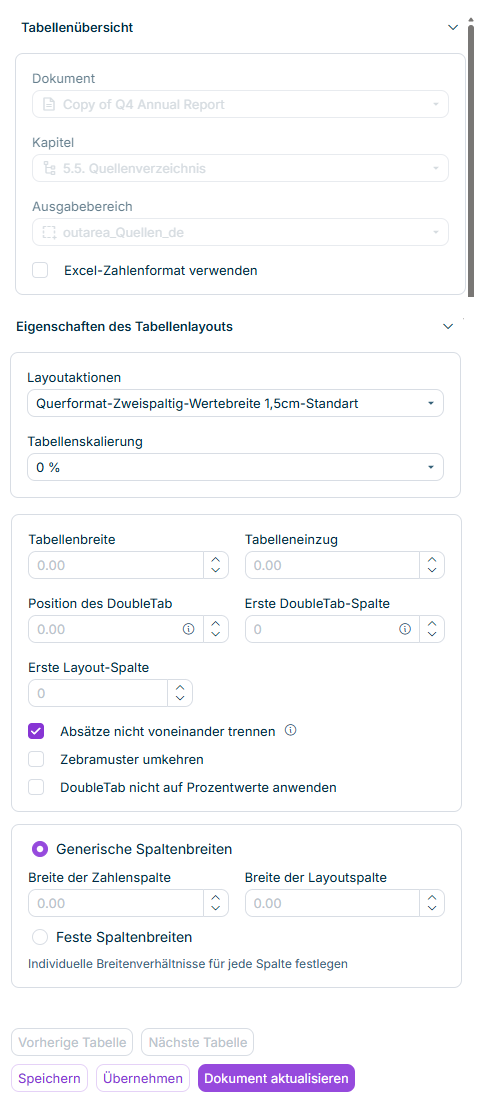
Das Aufgabenfenster Table Insert & Layout wird auf der rechten Seite angezeigt. Es enthält die Bereiche Tabellenübersicht und Eigenschaften des Tabellenlayouts:

Zeigt die Bereiche 'Tabellenübersicht' und 'Eigenschaften des Tabellenlayouts' in Lucanet Disclosure Management. Sichtbar sind die Dropdown-Liste 'Layoutaktionen', die 'Tabellenskalierung', die Tabellenparameter, die Optionen 'Generische Spaltenbreiten' und 'Feste Spaltenbreiten' sowie die Schaltflächen 'Vorherige Tabelle', 'Nächste Tabelle', 'Speichern', 'Übernehmen' und 'Dokument aktualisieren'.
Aufgabenfenster 'Table Insert & Layout' mit Tabellenübersicht und Eigenschaften des Tabellenlayouts
3

Öffnen Sie den Bereich Eigenschaften des Tabellenlayouts. Wählen Sie in der Dropdown-Liste Layoutaktionen das gewünschte Layout und konfigurieren Sie die Tabellenparameter (siehe Abschnitt Layoutaktion konfigurieren).

4

Klicken Sie auf Übernehmen, um die Layoutzuweisung für die gewählte Tabelle zu speichern. Disclosure Management aktualisiert die Darstellung im Word-Dokument dabei noch nicht.

5

Konfigurieren Sie ggf. weitere Tabellen. Klicken Sie anschließend auf Dokument aktualisieren, um die angezeigten Einstellungen zu speichern und die gespeicherten Layoutaktionen im Dokument anzuwenden.

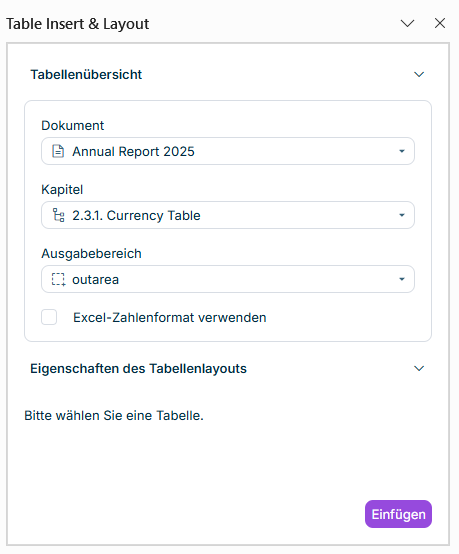
Ist im Word-Dokument keine Tabelle gewählt, zeigt der Bereich Eigenschaften des Tabellenlayouts im Aufgabenfenster Table Insert & Layout von Disclosure Management statt der Layoutaktionen die Aufforderung, eine Tabelle zu wählen. Stellen Sie in diesem Fall den Cursor in die gewünschte Disclosure-Management-Tabelle. Das Aufgabenfenster zeigt anschließend die Layouteinstellungen dieser Tabelle.

Zeigt das Aufgabenfenster 'Table Insert & Layout' von Lucanet Disclosure Management, wenn im Word-Dokument keine Tabelle gewählt ist. Im Bereich 'Tabellenübersicht' sind die Dropdown-Listen 'Dokument', 'Kapitel' und 'Ausgabebereich' (z. B. 'Annual Report 2025', '2.3.1. Currency Table' und 'outarea') und das Kontrollkästchen 'Excel-Zahlenformat verwenden' sichtbar, im Bereich 'Eigenschaften des Tabellenlayouts' die Aufforderung, eine Tabelle zu wählen, sowie die Schaltfläche 'Einfügen'.
Aufgabenfenster 'Table Insert & Layout' ohne gewählte Tabelle

Die Layoutaktionen im Aufgabenfenster Table Insert & Layout setzen voraus, dass dem Dokument ein Layoutroboter zugewiesen ist. Ist kein Layoutroboter zugewiesen, zeigt der Bereich Eigenschaften des Tabellenlayouts statt der Layoutaktionen einen Hinweis auf die fehlende Zuweisung. Weisen Sie dem Dokument in diesem Fall unter Dokument konfigurieren einen Layoutroboter zu.

Die Schaltfläche Speichern im Bereich Tabellenübersicht speichert Änderungen an der Option Excel-Zahlenformat verwenden. Für Layoutzuweisungen verwenden Sie die Schaltflächen Übernehmen oder Dokument aktualisieren.

Im Bereich Tabellenübersicht desselben Aufgabenfensters fügen Sie Tabellen aus Disclosure Management in das Word-Dokument ein. Weitere Informationen finden Sie unter Tabellen mit Ausgabebereichen aus Disclosure Management in MS Word einfügen.

So verwenden Sie Layoutaktionen in Office for Desktop:

1

Stellen Sie den Cursor im Word-Dokument in die Tabelle, auf die Sie Layoutaktionen anwenden wollen.

2

Klicken Sie im Word-Ribbon auf die Schaltfläche Layoutaktionen einfügen.

Zeigt einen Ausschnitt der Registerkarte 'Disclosure Management' des Word-Ribbons in Office for Desktop. Rot markiert ist die Schaltfläche 'Layoutaktionen einfügen' im Bereich 'Verknüpfung'.
Dialog 'Layoutaktion' aus dem Word-Ribbon öffnen
3

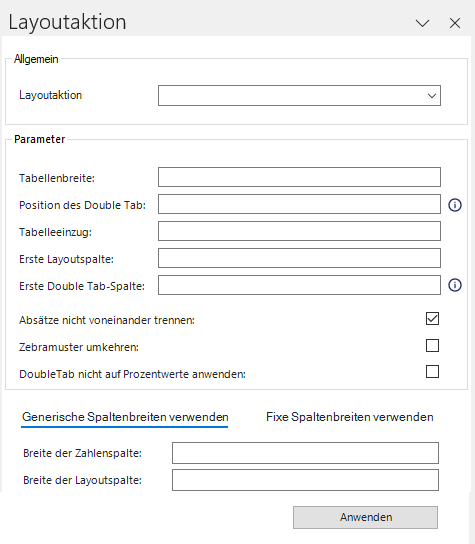
In MS Word wird der Dialog Layoutaktion angezeigt:

Zeigt den Dialog 'Layoutaktion' von Disclosure Management in MS Word mit dem Bereich 'Allgemein' ('Layoutaktion'), dem Bereich 'Parameter' mit den Feldern und Optionen für die Tabelle, den Reitern 'Generische Spaltenbreiten verwenden' und 'Fixe Spaltenbreiten verwenden' mit den Feldern 'Breite der Zahlenspalte' und 'Breite der Layoutspalte' sowie der Schaltfläche 'Anwenden'.
Dialog 'Layoutaktion'
4

Konfigurieren Sie die Layoutaktion (siehe Abschnitt Layoutaktion konfigurieren) und klicken Sie anschließend auf Anwenden.

Nach einer Dokumentaktualisierung wird die zuvor gewählte Tabelle wieder gewählt. So bleiben Sie an der Stelle, an der Sie gearbeitet haben.

In Disclosure Management können Sie die Layoutaktionen mehrerer verknüpfter Tabellen nacheinander konfigurieren, ohne das Dokument nach jeder Zuweisung zu aktualisieren. Die verfügbaren Schaltflächen hängen von der MS Office-Variante ab.

Im Aufgabenfenster Table Insert & Layout von Disclosure Management sind bei gewählter Tabelle und geöffnetem Bereich Eigenschaften des Tabellenlayouts folgende Aktionen verfügbar:

AktionBeschreibung
ÜbernehmenSpeichert die Layoutzuweisung für die gewählte Tabelle ohne Dokumentaktualisierung. Erneutes Übernehmen für dieselbe Tabelle ersetzt deren gespeicherte Zuweisung.
Dokument aktualisierenSpeichert die angezeigten Einstellungen und aktualisiert das Word-Dokument. Anschließend wählt Disclosure Management die zuvor gewählte Tabelle wieder aus.
Vorherige TabelleSpeichert die aktuelle Layoutzuweisung ohne Dokumentaktualisierung und wechselt zur vorherigen Disclosure-Management-Tabelle.

Hinweis: Die Aktion ist gesperrt, wenn die erste Disclosure-Management-Tabelle gewählt ist.

Nächste TabelleSpeichert die aktuelle Layoutzuweisung ohne Dokumentaktualisierung und wechselt zur nächsten Disclosure-Management-Tabelle.

Hinweis: Die Aktion ist gesperrt, wenn die letzte Disclosure-Management-Tabelle gewählt ist.

Beim Wechsel überspringt Disclosure Management reine Word-Tabellen. Nach jedem Wechsel zeigt das Aufgabenfenster die Einstellungen der neu gewählten Tabelle.

Ein Zähler zeigt an, wie viele Tabellen seit der letzten Dokumentaktualisierung eine Layoutzuweisung erhalten haben. Mehrfache Zuweisungen für dieselbe Tabelle zählt der Zähler einmal. Nach der Aktualisierung setzt Disclosure Management den Zähler zurück. Die Zuweisungen bleiben auch dann gespeichert, wenn Sie das Aufgabenfenster erneut laden.

In Office for Desktop kann der Assistent für Layoutaktionen von Disclosure Management eine Layoutaktion anwenden und direkt zur nächsten Tabelle wechseln, sodass Sie die Tabelle nicht im Dokument suchen müssen. Das ist hilfreich in Kapiteln, die mehrere Tabellen enthalten.

Der Assistent bietet zusätzlich zu Anwenden die folgenden Optionen:

OptionBeschreibung
PreviousWendet die aktuelle Layoutaktion auf die gewählte Tabelle an, ohne eine Dokumentaktualisierung auszuführen, und wählt anschließend die vorherige Disclosure-Management-Tabelle im Dokument.

Hinweis: Die Option steht nicht zur Verfügung, solange die erste Disclosure-Management-Tabelle im Dokument gewählt ist.

NextWendet die aktuelle Layoutaktion auf die gewählte Tabelle an, ohne eine Dokumentaktualisierung auszuführen, und wählt anschließend die nächste Disclosure-Management-Tabelle im Dokument.

Hinweis: Die Option steht nicht zur Verfügung, solange die letzte Disclosure-Management-Tabelle im Dokument gewählt ist.

Berücksichtigt werden ausschließlich Disclosure-Management-Tabellen. Reine Word-Tabellen im selben Dokument werden übersprungen.

Nach jedem Wechsel zeigt der Assistent die Layoutaktion der neu gewählten Tabelle an, sodass Sie sie vor dem Weitergehen anpassen können.

Previous und Next führen bewusst keine Dokumentaktualisierung aus. Verwenden Sie Anwenden, wenn das Dokument zusätzlich aktualisiert werden soll.

Sofern nicht anders angegeben, gelten die folgenden Konfigurationsoptionen für Layoutaktionen in Disclosure Management für alle MS Office-Varianten – Office for the Web, Office Native und Office for Desktop. In Office for the Web und Office Native finden Sie die Optionen unter Eigenschaften des Tabellenlayouts im Aufgabenfenster Table Insert & Layout. In Office for Desktop verwenden Sie den Dialog Layoutaktion. Die Beispiel-Screenshots in diesem Abschnitt stammen aus Office for Desktop.

In Office for the Web und Office Native ist für die Spaltenbreiten standardmäßig Generische Spaltenbreiten gewählt. Die numerischen Parameter sind zunächst nicht vorbelegt. Absätze nicht voneinander trennen ist standardmäßig aktiviert; Zebramuster umkehren und DoubleTab nicht auf Prozentwerte anwenden sind deaktiviert. Bei bereits konfigurierten Tabellen zeigt das Aufgabenfenster die gespeicherten Werte.

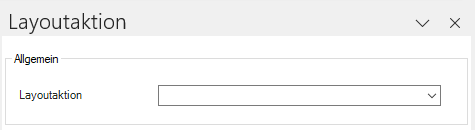
Zeigt den Bereich 'Allgemein' des Dialogs 'Layoutaktion' in Disclosure Management mit der Dropdown-Liste 'Layoutaktion'.
Bereich 'Allgemein' im Dialog 'Layoutaktion'

Im Bereich Allgemein des Dialogs Layoutaktion können Sie die im Layoutroboter definierten Tabellenlayouts wählen und konfigurieren. Folgende Optionen sind verfügbar:

OptionBeschreibung
Layoutaktion (Office for Desktop) / Layoutaktionen (Office for the Web und Office Native)Klicken Sie in die gewünschte Tabelle im Word-Dokument und wählen Sie in der Dropdown-Liste das gewünschte Layout.

Hinweis: Die verfügbaren Layoutaktionen stammen aus dem Layoutroboter, der dem Dokument unter Dokument konfigurieren zugewiesen ist.

TabellenskalierungIn Office for the Web und Office Native verfügbar. Wählen Sie in der Dropdown-Liste den Skalierungsprozentsatz, der auf die Tabelle angewendet werden soll. Tabellenbreite, Abstände und Schriftgröße werden proportional angepasst, damit eine Tabelle, die sonst zu groß wäre, auf eine Seite passt.
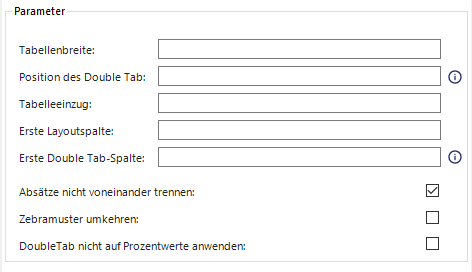
Zeigt den Bereich 'Parameter' des Dialogs 'Layoutaktion' in Disclosure Management mit den Feldern 'Tabellenbreite', 'Position des Double Tab', 'Tabelleneinzug', 'Erste Layoutspalte' und 'Erste Double Tab-Spalte' und den Optionen 'Absätze nicht voneinander trennen', 'Zebramuster umkehren' und 'DoubleTab nicht auf Prozentwerte anwenden'.
Bereich 'Parameter' im Dialog 'Layoutaktion'

Im Bereich Parameter des Dialogs Layoutaktion können Sie die Eigenschaften der Tabelle bearbeiten. In Office for the Web und Office Native stehen diese Felder direkt unter Eigenschaften des Tabellenlayouts. Die folgende Tabelle nennt beide Bezeichnungen, sofern sie sich unterscheiden:

OptionBeschreibung
TabellenbreiteAbsolute Breite der Tabelle in cm, z. B. 15,5. Entspricht in MS Word der Tabelleneigenschaft Bevorzugte Breite.
Position des Double Tab (Office for Desktop) / Position des DoubleTab (Office for the Web und Office Native)Verschiebt die Zahlen in der Tabelle um den angegebenen Faktor, um z. B. bei vorhandenen Fußnoten oder Klammern die Zahlen wieder bündig darzustellen. Der Wert wird in cm angegeben, z. B. - 0,2, um die Zahlen 2 mm nach links zu verschieben. Ein Beispiel finden Sie am Ende der Tabelle.
TabelleneinzugEinzug der Tabelle in cm, z. B. 2. Entspricht in MS Word der Tabelleneigenschaft Einzug von links.
Erste Layoutspalte (Office for Desktop) / Erste Layout-Spalte (Office for the Web und Office Native)Numerische Angabe, welche Spalte als erste Layout-Spalte betrachtet werden soll. Layoutspalten sind leere Spalten in MS Excel, die zwischen Wertespalten angelegt werden.

Layoutspalten werden nur aus optischen Gründen verwendet.

Der Layoutroboter erkennt eine Layoutspalte, wenn eine Spalte keinen Inhalt hat und die Breite der Spalte <= 0,5px ist.
Erste Double Tab-Spalte (Office for Desktop) / Erste DoubleTab-Spalte (Office for the Web und Office Native)Numerische Angabe, in welcher Spalte als erstes ein DoubleTab angewendet werden soll.
Absätze nicht voneinander trennenVerhindert einen Tabellenumbruch und stellt sicher, dass die Tabelle zusammenhängend dargestellt wird.
Zebramuster umkehrenDas in einer Tabelle verwendete Muster von abwechselnden Farben (z. B. eine weiße Spalte folgt auf eine graue usw.) wird umgekehrt.
DoubleTab nicht auf Prozentwerte anwendenDie unter der Option Position des Double Tab bzw. Position des DoubleTab angegebene Position des DoubleTab wird nicht auf Prozentwerte angewendet.

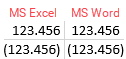
Beispiel zur Option Position des Double Tab: Im folgenden Beispiel werden in MS Excel negative Zahlen in Klammern geschrieben, wodurch die Zahlen nicht mehr untereinander stehen (linke Spalte). Mit dem Einfügen eines Double Tabs in MS Excel sind die Zahlen untereinander ausgerichtet (rechte Spalte):

Zeigt die Beispielspalten 'MS Excel' und 'MS Word' mit den Zahlen '123.456' und '(123.456)'. In der Spalte 'MS Excel' sind die Zahlen nicht untereinander ausgerichtet. In der Spalte 'MS Word' sind die Zahlen untereinander ausgerichtet.
Verwendung eines DoubleTab, um Zahlen in MS Word untereinander auszurichten
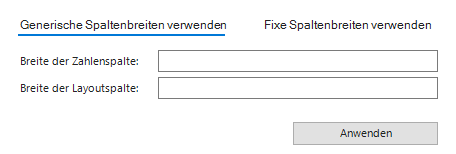
Zeigt den Reiter 'Generische Spaltenbreiten verwenden' des Dialogs 'Layoutaktion' in Disclosure Management mit den Feldern 'Breite der Zahlenspalte' und 'Breite der Layoutspalte' und der Schaltfläche 'Anwenden'.
'Generische Spaltenbreiten verwenden' im Dialog 'Layoutaktion'
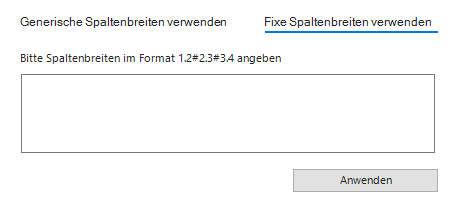
Zeigt den Reiter 'Fixe Spaltenbreiten verwenden' des Dialogs 'Layoutaktion' in Disclosure Management mit dem Hinweis 'Bitte Spaltenbreiten im Format 1.2#2.3#3.4 angeben', einem Eingabefeld und der Schaltfläche 'Anwenden'.
'Fixe Spaltenbreiten verwenden' im Dialog 'Layoutaktion'

Im Bereich Spalten des Dialogs Layoutaktion können Sie die Spaltenbreiten der gewählten Tabelle konfigurieren. In Office for the Web und Office Native heißen die entsprechenden Optionen Generische Spaltenbreiten und Feste Spaltenbreiten. Die folgenden Beschreibungen beziehen sich auf den Dialog in Office for Desktop:

OptionBeschreibung
Generische Spaltenbreiten verwendenKombination von fester Spaltenbreite und berechneten Spaltenbreiten. Z. B. könnten die Breiten für Zahlenspalten und Layoutspalten (in cm) angegeben werden. Die Breite der Namensspalte wird dann automatisch berechnet. Die Angabe erfolgt in cm.
Alternativ können Sie in einer Spalte Auto angeben, die Berechnung der Spaltenbreite erfolgt dann automatisch in Abhängigkeit von dem Wert, den Sie bei der anderen Spalte angegeben haben.

Hinweis: Generische Spaltenbreiten können verwendet werden, wenn die Spalten sich regelmäßig abwechseln, z. B. nach dem Muster Namensspalte, Layoutspalte, Wertespalte, Layoutspalte, Wertespalte usw.

Fixe Spaltenbreiten verwendenDie Spaltenbreiten werden fest vorgegeben. Die Breite aller Spalten wird bei fixen Spaltenbreiten nacheinander in cm angegeben. Die Breitenangaben werden durch eine Raute getrennt, z. B. 0.3#1.2#2.0#3#4.1.
Anstelle einer konkreten Größenangabe können Sie auch den Wert Auto angeben, z. B. wie folgt: auto#2.5#1.3. Die Berechnung der Spaltenbreite erfolgt dann automatisch in Abhängigkeit von den Werten, die Sie für die anderen Spalten angegeben haben.

Hinweis: Fixe Spaltenbreiten können verwendet werden, wenn sich die Spalten nicht regelmäßig abwechseln, z. B. wenn mehrere nebeneinanderliegende Namensspalten verwendet werden.

Für jedes Dokument in Lucanet Disclosure Management kann ein eigener Layoutroboter hinterlegt werden.

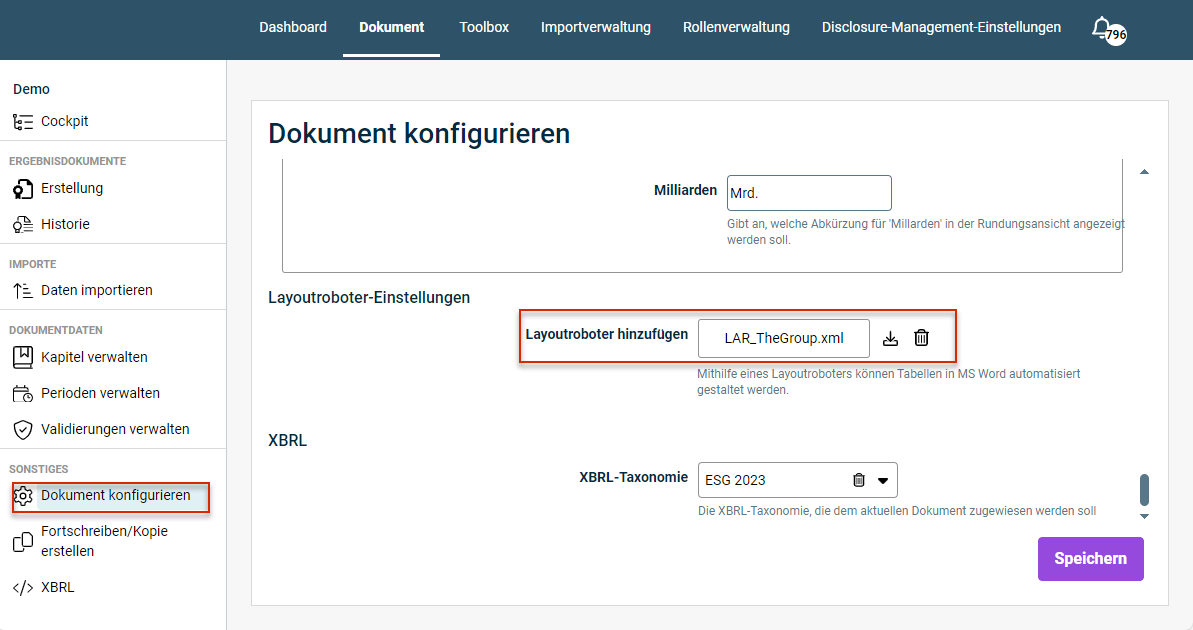
Um einem Dokument einen Layoutroboter zuzuweisen, müssen Sie den Arbeitsbereich Dokument konfigurieren öffnen und im Bereich Layoutroboter-Einstellungen einen Layoutroboter hinzufügen (siehe auch Dokument konfigurieren).

An gleicher Stelle kann auch mithilfe des Symbols Download-Symbol ein bereits zugewiesener Layoutroboter lokal gespeichert werden, z. B., um ihn in einem weiteren Dokument zu verwenden.

Zeigt den Arbeitsbereich 'Dokument konfigurieren' in Disclosure Management mit den Bereichen 'Layoutroboter-Einstellungen' und 'XBRL' und der Schaltfläche 'Speichern'. Rot markiert sind 'Dokument konfigurieren' in der Übersicht und das Feld 'Layoutroboter hinzufügen' mit der Datei 'LAR_TheGroup.xml' und dem Download- und dem Löschen-Symbol.
Layoutroboter zuweisen, speichern oder löschen

Dieser Inhalt wurde mithilfe von KI erstellt und vor der Veröffentlichung von Lucanet-Fachexperten geprüft.