Die in einem Layoutroboter definierten Layouts können in Excel-Tabelle angewendet werden. Die angewendeten Layouts werden beim Einfügen der Tabelle in ein Word-Dokument automatisch übernommen.

In Office for the Web und Office Native wenden Sie Layouts über das Aufgabenfenster Bereichs-Highlights hinzufügen an. Gehen Sie wie folgt vor:

1

Markieren Sie die Tabellenzellen, auf die Sie ein Layout anwenden wollen.

2

Klicken Sie im Excel-Ribbon auf Bereichshervorhebungen hinzufügen.

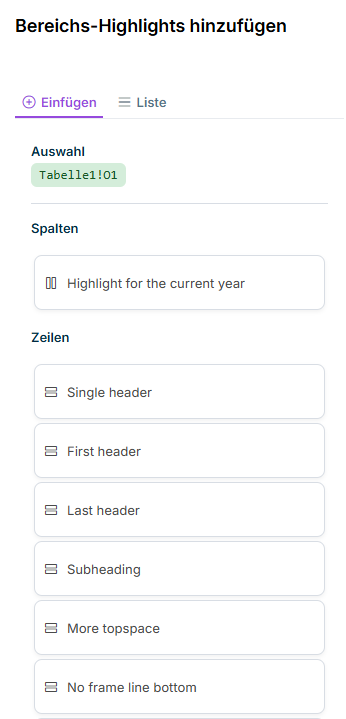
Das Aufgabenfenster Bereichs-Highlights hinzufügen wird auf der rechten Seite geöffnet und der Reiter Einfügen angezeigt. Der markierte Zellbereich wird im Bereich Auswahl angezeigt.

3

Wählen Sie auf dem Reiter Einfügen das gewünschte Layout aus den Bereichen Spalten oder Zeilen.

Das Aufgabenfenster 'Bereichs-Highlights hinzufügen' mit geöffnetem Reiter 'Einfügen' und den verfügbaren Layouts.
Reiter 'Einfügen' im Aufgabenfenster 'Bereichs-Highlights hinzufügen'
4

Wiederholen Sie den Vorgang ggf. für weitere Zellen der Tabelle.

5

Klicken Sie im Excel-Ribbon auf Einchecken.

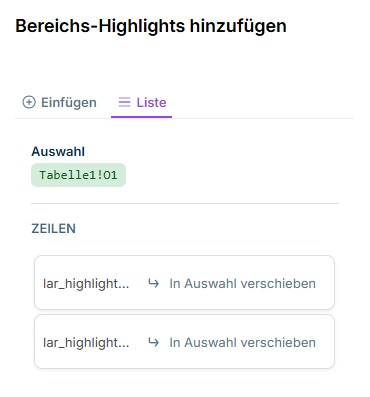
Auf dem Reiter Liste werden die bereits angewendeten Bereichshervorhebungen aufgelistet. Über In Auswahl verschieben neben einem Eintrag können Sie das Layout in den aktuell im Excel-Arbeitsblatt markierten Zellbereich verschieben.

Reiter 'Liste' im Aufgabenfenster 'Bereichs-Highlights hinzufügen' mit den angewendeten Bereichshervorhebungen.
Reiter 'Liste' mit angewendeten Bereichshervorhebungen

So wenden Sie ein in einem Layoutroboter definiertes Layout auf eine Excel-Tabelle an:

1

Markieren Sie die Tabellenzellen, auf die Sie ein Layout anwenden wollen.

2

Klicken Sie im Excel-Ribbon auf Layoutbereich hinzufügen. Das Menü mit den im gewählten Layoutroboter verfügbaren Layouts wird angezeigt:

Schaltfläche 'Layoutbereich hinzufügen' im Excel-Ribbon
3

Wählen Sie das gewünschte Layout aus dem Menü.

4

Wiederholen Sie den Vorgang ggf. für weitere Zellen der Tabelle.

5

Klicken Sie auf Einchecken im Excel-Ribbon.

  • Falls der in der Excel-Datei definierte Ausgabebereich bereits in ein Word-Dokument übernommen wurde, werden die Änderungen des Layouts erst dann sichtbar, wenn die Excel-Datei eingecheckt wurde.
  • Haben Sie beide Dokumente gleichzeitig ausgecheckt, können Sie im Word-Ribbon die Schaltfläche Aktualisieren verwenden, um das geänderte Layout sichtbar zu machen.

Für jedes Dokument in Lucanet Disclosure Management kann eine eigener Layoutroboter hinterlegt werden.

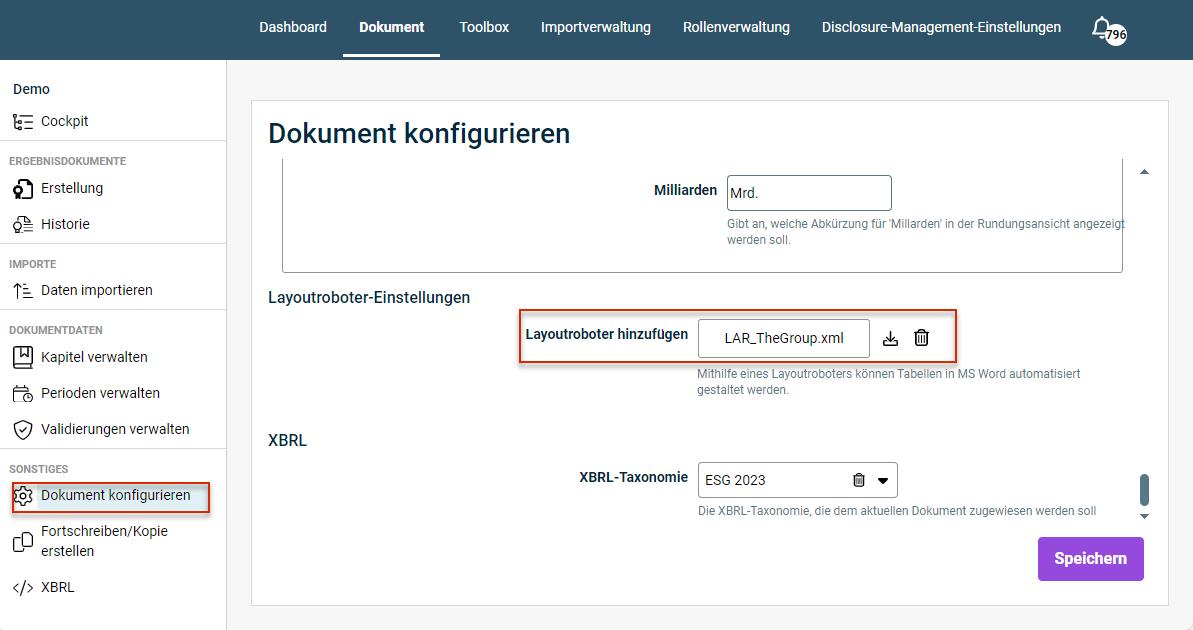
Um einem Dokument ein Layoutroboter zuzuweisen, müssen Sie den Arbeitsbereich Dokument konfigurieren öffnen und im Bereich Layoutroboter-Einstellungen einen Layoutroboter hinzufügen (siehe auch Dokument konfigurieren).

An gleicher Stelle kann auch mithilfe des Symbols ein bereits zugewiesener Layoutroboter lokal gespeichert werden, z. B., um ihn in einem weiteren Dokument zu verwenden.

Zeigt den Arbeitsbereich 'Dokument konfigurieren'. Der Bereich 'Layoutroboter_Einstellungen' wird angezeigt. Die Optionen zum Layoutroboter sind rot umrandet.
Layoutroboter zuweisen, speichern oder löschen