Auf dem Reiter Spracheinstellungen im Arbeitsbereich Dokument konfigurieren verwalten Sie die Dokumentsprachen eines Disclosure-Management-Dokuments. Pro Sprache können Sie eine eigene Formatvorlage für MS Word zuweisen.

Eine der konfigurierten Sprachen dient als primäre Sprache des Dokuments (Default Language).

So öffnen Sie in Disclosure Management den Reiter Spracheinstellungen:

1

Öffnen Sie ein Dokument und klicken Sie auf Dokument konfigurieren.

2

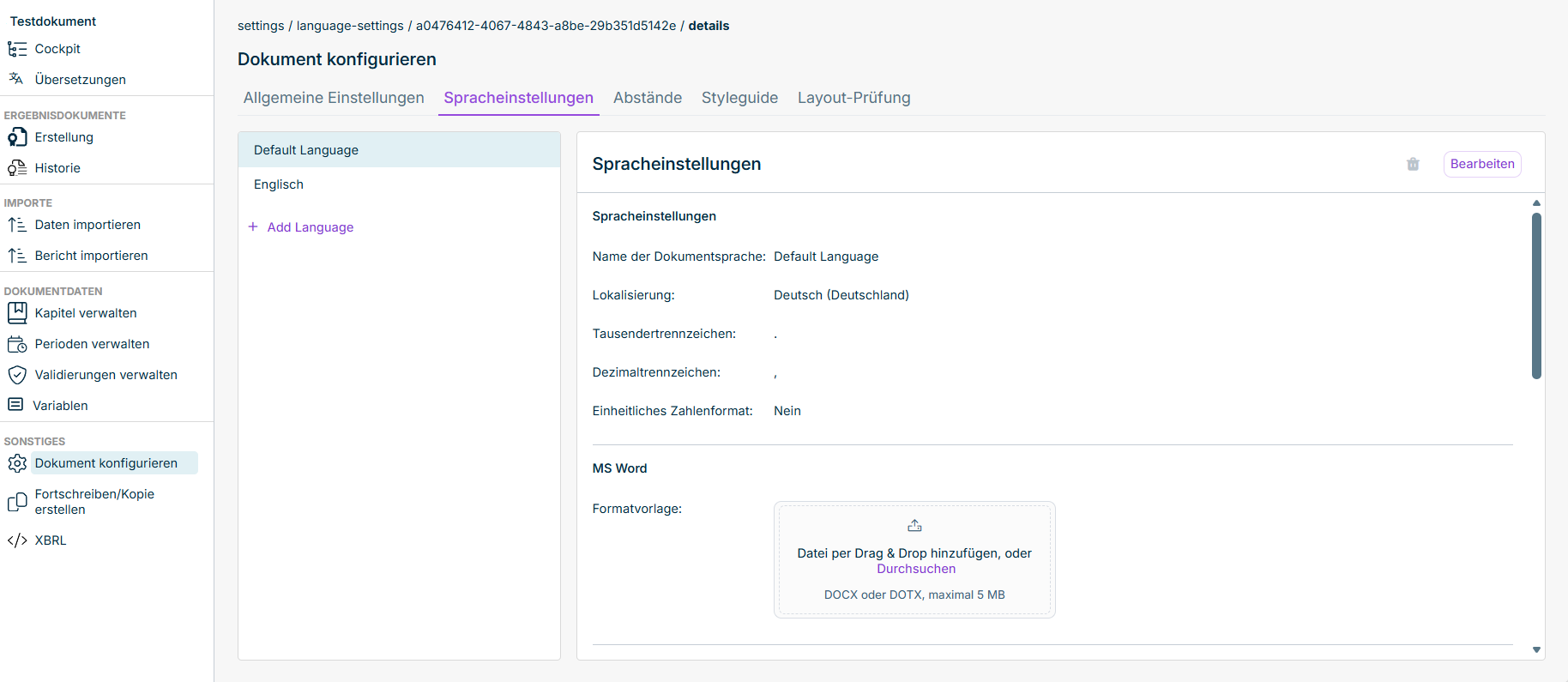
Öffnen Sie den Reiter Spracheinstellungen. Er wird z. B. wie folgt angezeigt:

Zeigt den Reiter 'Spracheinstellungen' im Arbeitsbereich 'Dokument konfigurieren' in Disclosure Management mit der Sprachenliste 'Default Language' und 'Englisch', dem Link 'Add Language' und den Einstellungen der 'Default Language' mit 'Lokalisierung', 'Tausendertrennzeichen', 'Dezimaltrennzeichen', 'Einheitliches Zahlenformat' und der 'Formatvorlage' für 'MS Word'.
Reiter 'Spracheinstellungen' im Arbeitsbereich 'Dokument konfigurieren'
3

Konfigurieren Sie ggf. die Spracheinstellungen (siehe Folgeabschnitt).

In Disclosure Management ist eine der konfigurierten Sprachen die primäre Sprache des Dokuments (in der Benutzeroberfläche als Default Language bezeichnet). Sie hat folgende Funktionen:

  • Sie ist die Standardsprache für neue Inhalte, wenn keine andere Sprache ausgewählt ist.
  • Sie wird in der Sprachenliste des Reiters Abstände als gesonderter Eintrag Default Language angezeigt. Klicken Sie dort auf Default Language, um die Typografieregeln für die primäre Sprache zu öffnen.

So fügen Sie einem Dokument in Disclosure Management eine neue Sprache hinzu:

1

Öffnen Sie ein Dokument und klicken Sie auf Dokument konfigurieren.

2

Klicken Sie auf dem Reiter Spracheinstellungen auf Sprache hinzufügen.

3

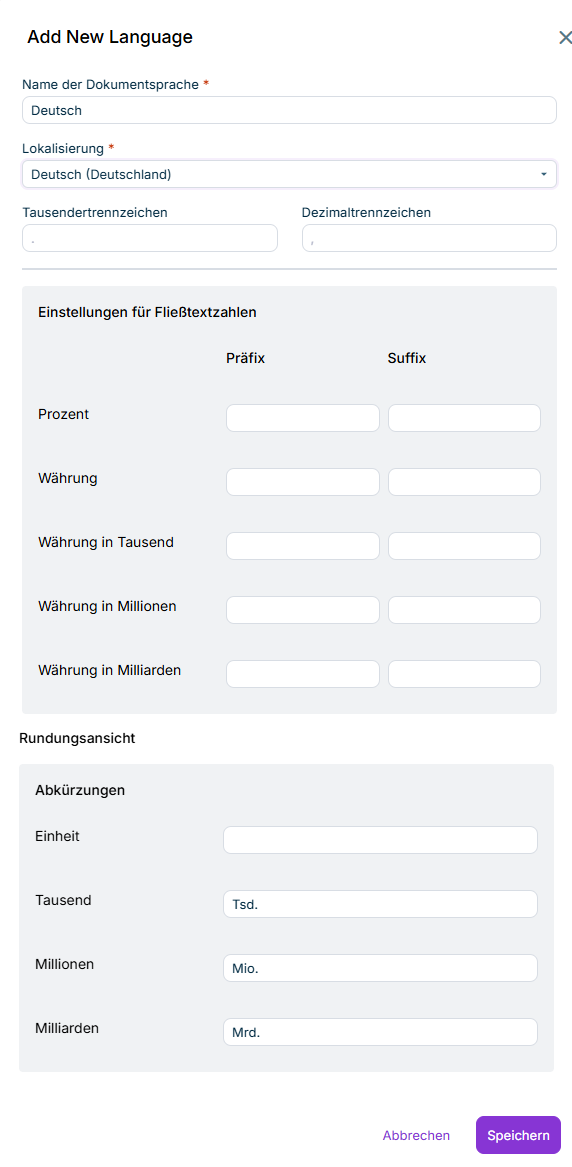
Der Dialog Neue Sprache hinzufügen wird angezeigt:

Zeigt den Dialog 'Add New Language' in Disclosure Management mit den Feldern 'Name der Dokumentsprache', 'Lokalisierung', 'Tausendertrennzeichen' und 'Dezimaltrennzeichen', den 'Einstellungen für Fließtextzahlen' mit 'Präfix' und 'Suffix' sowie den 'Abkürzungen' für die 'Rundungsansicht'.
Einstellungen für eine neue Dokumentsprache konfigurieren
4

Konfigurieren Sie die neue Sprache (siehe Folgeabschnitt).

5

Klicken Sie auf Speichern, um die Sprache anzulegen.

Die hinzugefügte Sprache erscheint anschließend in der Sprachenliste auf dem Reiter Spracheinstellungen.

Die folgenden Optionen sind in Disclosure Management auf dem Reiter Spracheinstellungen verfügbar:

  • Sprache hinzufügen: Hinzufügen einer Dokumentsprache. Nach einem Klick auf Sprache hinzufügen wird der Dialog Neue Sprache hinzufügen geöffnet (siehe Abschnitt Sprache hinzufügen).

  • Bearbeiten: Öffnet den Bearbeitungsmodus für die Einstellungen der jeweiligen Sprache.

  • Formatvorlage: Formatvorlagen für MS Word hinzufügen oder entfernen. Die maximale Dateigröße einer Formatvorlage beträgt 5 MB.

So ändern Sie in Disclosure Management die Grundeinstellungen einer bereits angelegten Sprache oder löschen eine Sprache:

  • Sprache bearbeiten: Wählen Sie die gewünschte Sprache in der Liste aus. Klicken Sie auf Bearbeiten. Der Dialog Sprache bearbeiten wird geöffnet.

  • Sprache löschen: Klicken Sie auf das Papierkorbsymbol, um die gewählte Sprache zu löschen. Es wird ein Dialog angezeigt, in dem Sie das Löschen der Sprache bestätigen oder ablehnen können.

Dieser Inhalt wurde mithilfe von KI erstellt und vor der Veröffentlichung von Lucanet-Fachexperten geprüft.