In Lucanet Disclosure Management legen Sie PowerPoint-Dateien als Präsentationsdateien eines Kapitels an und bearbeiten sie in MS Office Native. Sie können eine neue Datei aus einer Vorlage erstellen oder eine vorhandene .pptx-Datei hochladen.

Jedem Kapitel kann für jede Dokumentsprache eine PowerPoint-Datei zugeordnet werden. Im Cockpit zeigt die Spalte MS PowerPoint, ob eine Datei für die gewählte Dokumentsprache vorhanden ist.

Für das Anlegen und Bearbeiten von PowerPoint-Dateien in Lucanet Disclosure Management gelten folgende Voraussetzungen:

  • Das Dokument verwendet MS Office Native.
  • Das Kapitel, dem Sie die Datei zuordnen möchten, ist angelegt.
  • Sie verfügen über die erforderlichen Rechte für die PowerPoint-Datei. Zum Anlegen und Bearbeiten benötigen Sie Bearbeitungsrechte; zum Öffnen einer vorhandenen Datei benötigen Sie mindestens Leserechte. Weitere Informationen finden Sie unter Rollen für Dokumente im Disclosure Management zuweisen.
  • MS PowerPoint ist auf Ihrem Rechner installiert und das Add-in für Lucanet Disclosure Management ist eingerichtet. Weitere Informationen finden Sie unter MS Office-Komponenten installieren und aktualisieren.

Die MS Office-Variante legen Sie in Lucanet Disclosure Management pro Dokument unter Dokument konfigurieren im Bereich Allgemeine Einstellungen über die Auswahl MS Office-Variante fest. Weitere Informationen finden Sie unter MS Office-Varianten.

Wählen Sie im Cockpit die gewünschte Dokumentsprache, bevor Sie eine PowerPoint-Datei anlegen oder öffnen. Die Zuordnung der Datei gilt für diese Sprache.

In Lucanet Disclosure Management erstellen Sie eine neue PowerPoint-Datei für ein Kapitel, dem in der gewählten Dokumentsprache noch keine PowerPoint-Datei zugeordnet ist. Ist für die Dokumentsprache eine PowerPoint-Vorlage hinterlegt, wird diese verwendet. Andernfalls wird die Standardvorlage verwendet.

Eine eigene Vorlage hinterlegen Sie unter Dokument konfigurieren | Spracheinstellungen für die betreffende Dokumentsprache. Weitere Informationen finden Sie unter Dateivorlagen verwalten.

So legen Sie in Lucanet Disclosure Management eine neue PowerPoint-Datei an:

1

Öffnen Sie das gewünschte Dokument und wählen Sie Cockpit.

2

Wählen Sie in der Dropdown-Liste für die Dokumentsprache die Sprache, für die Sie die Datei anlegen möchten.

3

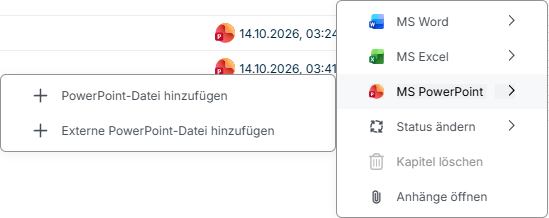
Öffnen Sie das Drei-Punkte-Menü am Ende der gewünschten Kapitelzeile und wählen Sie MS PowerPoint | PowerPoint-Datei hinzufügen.

Zeigt das Kontextmenü 'MS PowerPoint' im Cockpit von Lucanet Disclosure Management für ein Kapitel ohne PowerPoint-Datei. Im Untermenü stehen 'PowerPoint-Datei hinzufügen' und 'Externe PowerPoint-Datei hinzufügen' zur Verfügung.
PowerPoint-Datei zu einem Kapitel hinzufügen
4

MS PowerPoint zeigt die neue PowerPoint-Datei zur Bearbeitung an.

In Lucanet Disclosure Management können Sie eine vorhandene Präsentation im Format .pptx als PowerPoint-Datei eines Kapitels verwenden. Für das Kapitel darf in der gewählten Dokumentsprache noch keine PowerPoint-Datei hinterlegt sein.

So fügen Sie in Lucanet Disclosure Management eine externe PowerPoint-Datei hinzu:

1

Öffnen Sie das gewünschte Dokument und wählen Sie Cockpit.

2

Wählen Sie in der Dropdown-Liste für die Dokumentsprache die Sprache, der Sie die Datei zuordnen möchten.

3

Öffnen Sie das Drei-Punkte-Menü am Ende der gewünschten Kapitelzeile und wählen Sie MS PowerPoint | Externe PowerPoint-Datei hinzufügen.

4

Wählen Sie im Dateiauswahldialog die gewünschte .pptx-Datei und bestätigen Sie die Auswahl.

5

Nach dem Hochladen zeigt MS PowerPoint die Datei zur Bearbeitung an.

In Lucanet Disclosure Management öffnen Sie eine bereits zugeordnete PowerPoint-Datei aus dem Cockpit. Die gewählte Dokumentsprache bestimmt, welche Datei geöffnet wird.

So öffnen Sie in Lucanet Disclosure Management eine vorhandene PowerPoint-Datei:

1

Öffnen Sie das gewünschte Dokument, wählen Sie Cockpit und wählen Sie die gewünschte Dokumentsprache.

2

Öffnen Sie die PowerPoint-Datei auf einem der folgenden Wege:

  • Klicken Sie in der Spalte MS PowerPoint auf das PowerPoint-Symbol der gewünschten Kapitelzeile.
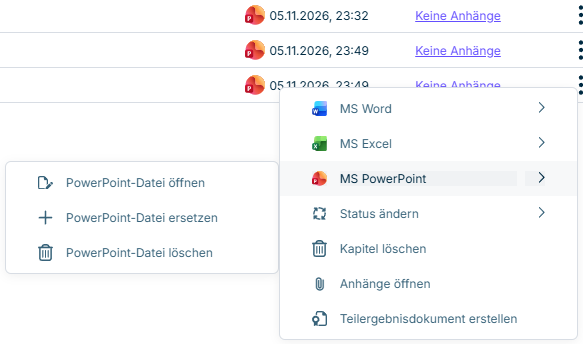
  • Öffnen Sie das Drei-Punkte-Menü am Ende der Kapitelzeile und wählen Sie MS PowerPoint | PowerPoint-Datei öffnen.
Zeigt das Kontextmenü 'MS PowerPoint' im Cockpit von Lucanet Disclosure Management für ein Kapitel mit einer PowerPoint-Datei. Das Untermenü enthält 'PowerPoint-Datei öffnen', 'PowerPoint-Datei ersetzen' und 'PowerPoint-Datei löschen'.
Vorhandene PowerPoint-Datei im Cockpit öffnen
3

MS PowerPoint zeigt die PowerPoint-Datei an. Mit Bearbeitungsrechten können Sie die Präsentation bearbeiten; mit ausschließlich Leserechten wird sie schreibgeschützt geöffnet.

Sie können eine vorhandene PowerPoint-Datei auch aus der Detailansicht eines Kapitels öffnen. Öffnen Sie im Bereich PowerPoint das Drei-Punkte-Menü und wählen Sie Öffnen und bearbeiten. Die verfügbaren Aktionen hängen von Ihren Berechtigungen ab.

In Lucanet Disclosure Management bearbeiten Sie PowerPoint-Dateien in der lokal installierten Anwendung MS PowerPoint mit MS Office Native. Die folgende Tabelle zeigt die Unterstützung je MS Office-Variante:

MS Office-VarianteBearbeitung der PowerPoint-Datei
MS Office for the WebPowerPoint-Anbindung nicht verfügbar.
MS Office NativeDie lokal installierte Anwendung MS PowerPoint zeigt die Präsentation an.
MS Office for DesktopPowerPoint-Anbindung nicht verfügbar.

Zum Ersetzen einer vorhandenen Datei verwenden Sie bei lokaler Bearbeitung den Befehl MS PowerPoint | PowerPoint-Datei ersetzen im Kontextmenü des Kapitels im Cockpit. Voraussetzungen und Arbeitsschritte finden Sie unter Word- und PowerPoint-Dateien ersetzen.

Bearbeiten Sie die Inhalte in MS PowerPoint und übernehmen Sie den bearbeiteten Stand über Disclosure Management | Einchecken. Der gemeinsame Ablauf ist unter MS Office-Dateien einchecken beschrieben. Wenn das Add-in eine erneute Anmeldung verlangt, folgen Sie dem Anmeldeablauf für MS Office Native. Die Anzeige der zugeordneten Datei prüfen Sie im Cockpit.

Das Speichern in MS PowerPoint und das Einchecken in Lucanet Disclosure Management sind unterschiedliche Vorgänge. Nach einem erfolgreichen Einchecken zeigt die Spalte MS PowerPoint im Cockpit den aktualisierten Zeitstempel an.

Die Funktionen des PowerPoint-Ribbons für Lucanet Disclosure Management sind unter Ribbons für MS Office Native beschrieben.

In Lucanet Disclosure Management fügen Sie Excel-Tabellen und -Diagramme über das PowerPoint-Ribbon in Ihre Präsentation ein. Die eingefügten Inhalte bleiben mit ihrer Excel-Quelle verknüpft und können aktualisiert werden. Die Funktion ist für MS Office Native verfügbar.

Für Tabellen muss in der Excel-Quelldatei ein Ausgabebereich definiert sein. Stellen Sie sicher, dass die gewünschten Inhalte der Excel-Quelle in Lucanet Disclosure Management eingecheckt bzw. veröffentlicht sind.

So fügen Sie in Lucanet Disclosure Management mit MS Office Native eine Tabelle oder ein Diagramm in eine PowerPoint-Datei ein:

1

Öffnen Sie die gewünschte PowerPoint-Datei aus dem Cockpit zur Bearbeitung.

2

Wählen Sie in MS PowerPoint die Folie, auf der Sie die Tabelle oder das Diagramm einfügen möchten.

3

Klicken Sie auf dem Reiter Disclosure Management im Bereich DM-Inhalt auf Tabelle/Diagramm einfügen.

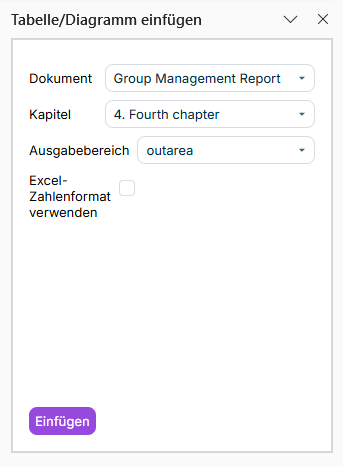
Das Aufgabenfenster Tabelle/Diagramm einfügen wird auf der rechten Seite angezeigt:

Zeigt das Aufgabenfenster 'Tabelle/Diagramm einfügen' von Lucanet Disclosure Management in MS PowerPoint mit den Dropdown-Listen 'Dokument' mit 'Group Management Report', 'Kapitel' mit '4. Fourth chapter' und 'Ausgabebereich' mit 'outarea', dem nicht markierten Kontrollkästchen 'Excel-Zahlenformat verwenden' und der Schaltfläche 'Einfügen'.
Aufgabenfenster 'Tabelle/Diagramm einfügen' in MS PowerPoint
4

Wählen Sie in den Dropdown-Listen Dokument, Kapitel und Ausgabebereich die gewünschte Excel-Quelle und den einzufügenden Inhalt.

5

Aktivieren Sie ggf. für eine Tabelle das Kontrollkästchen Excel-Zahlenformat verwenden, um die Zahlenformate aus der Excel-Quelle zu übernehmen.

6

Klicken Sie auf Einfügen. Die Tabelle oder das Diagramm wird auf der gewählten Folie eingefügt.

Im Aufgabenfenster Tabelle/Diagramm einfügen von Lucanet Disclosure Management sind in MS PowerPoint die folgenden Optionen verfügbar:

OptionBeschreibung
DokumentDokument in Lucanet Disclosure Management, das die gewünschte Excel-Quelle enthält.
KapitelKapitel des gewählten Dokuments, dem die Excel-Quelldatei zugeordnet ist.
AusgabebereichTabelle oder Diagramm aus der Excel-Quelle, die bzw. das auf der Folie eingefügt werden soll.
Excel-Zahlenformat verwendenÜbernimmt das in der Excel-Datei hinterlegte Zahlenformat für die eingefügte Tabelle.
EinfügenFügt den gewählten Inhalt auf der ausgewählten Folie ein.

Prüfen Sie nach dem Einfügen die Position, Größe und Lesbarkeit der Inhalte auf der Folie. Übernehmen Sie die bearbeitete PowerPoint-Datei anschließend über Disclosure Management | Einchecken in Lucanet Disclosure Management.

In Lucanet Disclosure Management aktualisieren Sie eingefügte Excel-Tabellen und -Diagramme beim Öffnen zur Bearbeitung, beim Erstellen eines Ergebnisdokuments oder manuell über Aktualisieren. Die gemeinsamen Voraussetzungen und Arbeitsschritte für Word- und PowerPoint-Dateien finden Sie unter Verknüpfte Excel-Inhalte aktualisieren.

Meldungen zur Verarbeitung prüfen Sie über Ereignisberichte. Über die Navigationsschaltfläche einer Meldung können Sie zum betroffenen Objekt auf der Folie wechseln. Weitere Informationen finden Sie unter Ereignisberichte prüfen.

Für die Aktualisierung von PowerPoint-Dateien in Lucanet Disclosure Management gelten zusätzlich die folgenden Besonderheiten:

  • Gruppierte Objekte: Eine eingefügte Tabelle oder ein Diagramm, das Sie in MS PowerPoint mit anderen Objekten gruppiert haben, kann nicht auf diesem Weg aktualisiert werden. Lösen Sie die nachträglich erstellte Gruppierung und prüfen Sie anschließend die Aktualisierung sowie die Ereignisberichte. Eine als zusammengehöriges Diagramm aus Excel eingefügte Objektgruppe ist davon zu unterscheiden.
  • Geänderte Folienanzahl: Haben Sie während der Bearbeitung Folien hinzugefügt oder gelöscht und wird die manuelle Aktualisierung deshalb abgelehnt, checken Sie die Datei ein und öffnen Sie sie erneut zur Bearbeitung. Führen Sie danach Aktualisieren aus. Ändern Sie die Folien nicht während einer laufenden Aktualisierung.

Dieser Inhalt wurde mithilfe von KI erstellt und vor der Veröffentlichung von Lucanet-Fachexperten geprüft.