Lucanet Disclosure Management arbeitet mit MS Word und MS Excel in drei Varianten: MS Office for the Web, MS Office Native und MS Office for Desktop. Welche Komponenten Sie auf dem Rechner installieren müssen, hängt von der gewählten Variante ab.

Prinzipiell müssen Sie die folgenden Schritte ausführen:

1

Variante wählen: Entscheiden Sie zunächst, welche MS Office-Variante Sie verwenden möchten. Die Unterschiede zwischen den Varianten finden Sie im Kapitel MS Office-Varianten.

2

Komponenten installieren: Installieren Sie anschließend die für Ihre Variante erforderlichen Komponenten. Alle Komponenten stehen in der Toolbox von Disclosure Management bereit.

Die folgende Tabelle zeigt, welche Komponenten je Variante erforderlich sind:

VarianteErforderliche Komponenten
MS Office for the WebOffice Online Manifest
MS Office NativeManifestdateien, die die Ribbons als Add-in bereitstellen
MS Office for DesktopDispatcher sowie MS Word-Ribbon und MS Excel-Ribbon

Für MS Office for the Web und MS Office Native gibt es zwei Möglichkeiten der Konfiguration:

  • Die IT konfiguriert die Variante für das gesamte Unternehmen zentral im Office Management.
  • Jeder Benutzer konfiguriert die Variante lokal.
Klären Sie ggf. vor der lokalen Installation, ob eine unternehmensweite Installation geplant ist und/oder in Frage kommt.

Navigieren Sie direkt zur passenden Anleitung für Ihre Variante und Installationsart:

Die installierten Komponenten werden regelmäßig aktualisiert. Wenn ein Update verfügbar ist, werden Sie automatisch informiert, sobald Sie ein MS Office-Dokument in Lucanet Disclosure Management öffnen. Weitere Informationen finden Sie im Abschnitt Komponenten aktualisieren.

Für die Variante MS Office for the Web aktivieren Sie die Disclosure-Management-Ribbons im Browser über das Office Online Manifest. Das Manifest steht in der Toolbox bereit und kann entweder zentral durch die IT für das gesamte Unternehmen oder lokal durch jeden Benutzer eingerichtet werden.

Die IT kann das Office Online Manifest für das gesamte Unternehmen zentral über das Microsoft 365 Admin Center ausrollen. Der gesamte Vorgang dauert in der Regel 10–20 Minuten. Gehen Sie wie folgt vor:

1

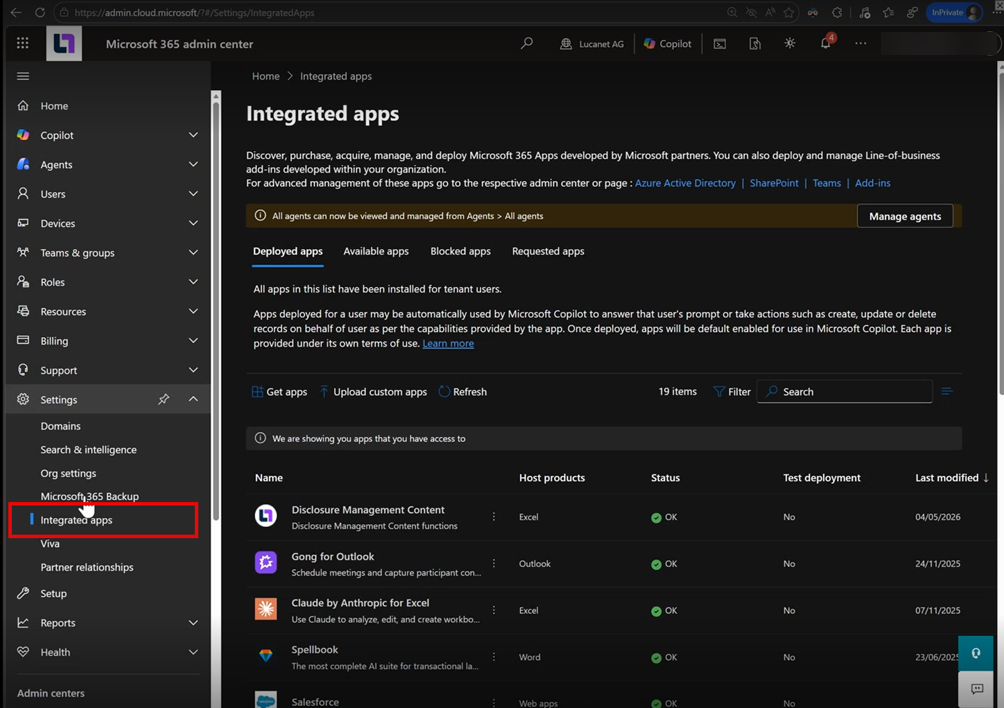
Microsoft 365 Admin Center öffnen: Öffnen Sie https://admin.microsoft.com und melden Sie sich mit Ihrem Microsoft 365-Administratorkonto an. Wechseln Sie anschließend in der linken Navigationsleiste zu Einstellungen | Integrierte Apps.

Microsoft 365 Admin Center mit der Seite 'Integrierte Apps' und dem hervorgehobenen Navigationspunkt 'Einstellungen | Integrierte Apps'
Seite 'Integrierte Apps' im Microsoft 365 Admin Center

Wird die Option Integrierte Apps nicht angezeigt, klicken Sie unten in der Navigationsliste auf Alle anzeigen, um alle Menüpunkte einzublenden.

2

Add-in bereitstellen: Klicken Sie auf der Seite Integrierte Apps oben auf den Link Add-Ins und anschließend auf Add-In bereitstellen. Klicken Sie im Assistenten auf Weiter.

3

Manifest hochladen: Wählen Sie im Assistenten die Option Benutzerdefinierte App hochladen und als App-Typ Office-Add-In. Wählen Sie Manifestdatei (.xml) vom Gerät hochladen, klicken Sie auf Datei auswählen und wählen Sie das Office Online Manifest aus der Toolbox aus.

4

Zielgruppe festlegen: Legen Sie auf der nächsten Seite des Assistenten fest, wer das Add-in erhalten soll, und klicken Sie auf Weiter:

  • Jeder – Bereitstellung für das gesamte Unternehmen.
  • Bestimmte Benutzer/Gruppen – stufenweiser Rollout, z. B. zunächst mit einer Pilotgruppe.
  • Nur ich – für erste Tests durch die Administration.

Es kann bis zu 24 Stunden dauern, bis das Add-in ausgerollt ist und in MS Word und MS Excel auf Benutzerseite angezeigt wird.

Jeder Benutzer kann das Office Online Manifest lokal in MS Word hochladen. Sie laden das Manifest zunächst aus der Toolbox herunter und laden es anschließend im Browser hoch. Gehen Sie wie folgt vor:

1

Manifest herunterladen: Klicken Sie in der Funktionsleiste von Disclosure Management auf Toolbox und öffnen Sie den Bereich Add-In für Office for the Web. Laden Sie dort unter Office Online Manifest die Manifestdatei herunter.

2

MS Word öffnen: Öffnen Sie eine Word-Datei aus einem Dokument, bei dem unter Dokument konfigurieren die Variante Office for the Web gewählt wurde. Die Datei wird im Browser geöffnet.

3

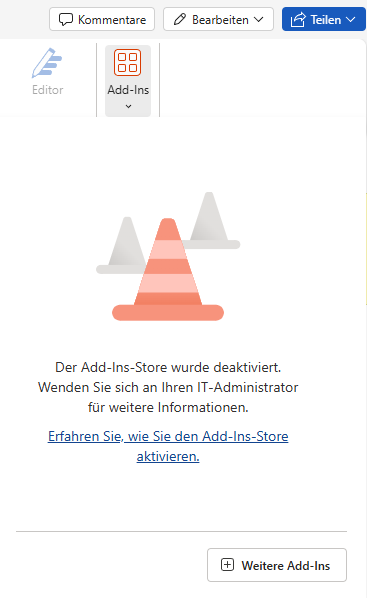
Add-Ins öffnen: Klicken Sie im Menüband auf Add-Ins und anschließend auf Weitere Add-Ins.

Word for the Web mit geöffnetem Add-Ins-Bereich und der Schaltfläche 'Weitere Add-Ins'
Add-Ins-Bereich in Word for the Web
4

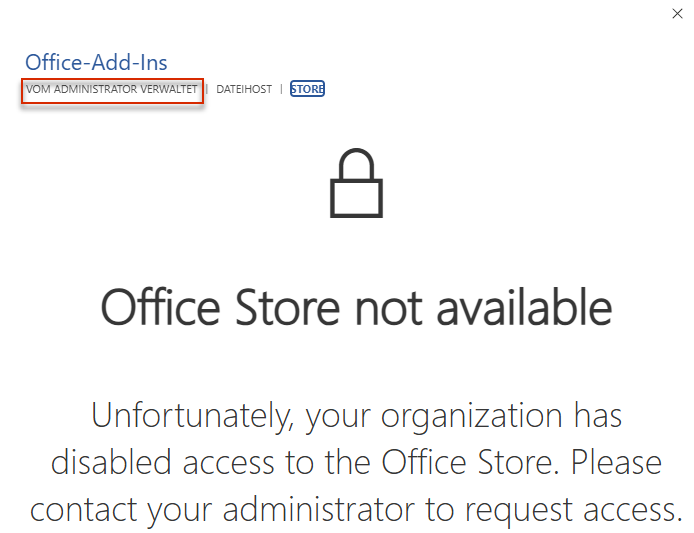
Zum Administrator-Katalog wechseln: Der Dialog Office-Add-Ins öffnet sich auf der Registerkarte Store, die in der Regel deaktiviert ist. Klicken Sie auf die Registerkarte Vom Administrator verwaltet.

Dialog 'Office-Add-Ins' mit hervorgehobener Registerkarte 'Vom Administrator verwaltet' und deaktiviertem Office Store
Registerkarte 'Vom Administrator verwaltet' im Dialog 'Office-Add-Ins'
5

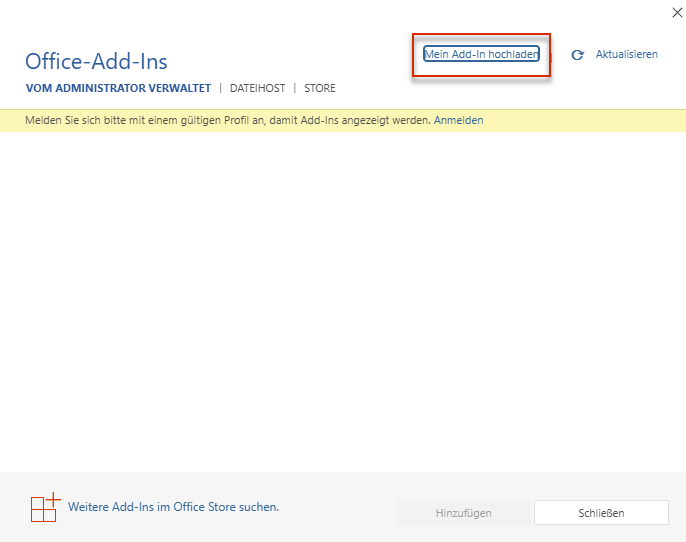
Hochladen starten: Klicken Sie oben rechts auf Mein Add-In hochladen.

Dialog 'Office-Add-Ins' auf der Registerkarte 'Vom Administrator verwaltet' mit hervorgehobenem Link 'Mein Add-In hochladen'
Link 'Mein Add-In hochladen' im Dialog 'Office-Add-Ins'
6

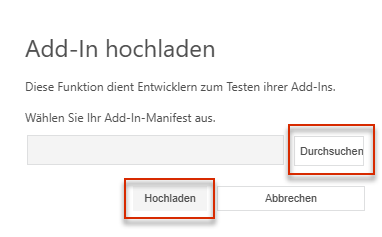
Manifest auswählen und hochladen: Klicken Sie im Dialog Add-In hochladen auf Durchsuchen, wählen Sie die zuvor heruntergeladene Manifestdatei aus und klicken Sie auf Hochladen.

Dialog 'Add-In hochladen' mit den Schaltflächen 'Durchsuchen' und 'Hochladen'
Dialog 'Add-In hochladen'

Nach der Installation stehen die Disclosure-Management-Ribbons in MS Word und MS Excel zur Verfügung, siehe Nach der Installation.

Dieser Abschnitt gilt für die Variante MS Office Native. Dabei werden die Ribbons nicht über den Dispatcher und die MSI-Ribbons, sondern als Add-in über Manifestdateien in der lokal installierten Office-Anwendung bereitgestellt. Weitere Informationen finden Sie im Kapitel MS Office-Varianten.

Für MS Office Native stellt Disclosure Management in der Toolbox zwei Manifestdateien bereit: das Word und Excel Desktop Content Manifest und das Word Desktop Layout Manifest. Über diese Manifestdateien werden die Ribbons als Add-in in MS Word und MS Excel bereitgestellt – entweder zentral durch die IT für das gesamte Unternehmen oder lokal durch jeden Benutzer.

Die IT kann die Add-ins für das gesamte Unternehmen zentral über das Microsoft 365 Admin Center ausrollen. Der gesamte Vorgang dauert in der Regel 10–20 Minuten. Gehen Sie wie folgt vor:

1

Microsoft 365 Admin Center öffnen: Öffnen Sie https://admin.microsoft.com und melden Sie sich mit Ihrem Microsoft 365-Administratorkonto an. Wechseln Sie anschließend in der linken Navigationsleiste zu Einstellungen | Integrierte Apps.

Microsoft 365 Admin Center mit der Seite 'Integrierte Apps' und dem hervorgehobenen Navigationspunkt 'Einstellungen | Integrierte Apps'
Seite 'Integrierte Apps' im Microsoft 365 Admin Center

Wird die Option Integrierte Apps nicht angezeigt, klicken Sie unten in der Navigationsliste auf Alle anzeigen, um alle Menüpunkte einzublenden.

2

Add-in bereitstellen: Klicken Sie auf der Seite Integrierte Apps oben auf den Link Add-Ins und anschließend auf Add-In bereitstellen. Klicken Sie im Assistenten auf Weiter.

3

Manifest hochladen: Wählen Sie im Assistenten die Option Benutzerdefinierte App hochladen und als App-Typ Office-Add-In. Wählen Sie Manifestdatei (.xml) vom Gerät hochladen, klicken Sie auf Datei auswählen und wählen Sie die Manifestdatei aus der Toolbox aus. Wiederholen Sie diesen Schritt für beide Manifestdateien (Content und Layout).

4

Zielgruppe festlegen: Legen Sie auf der nächsten Seite des Assistenten fest, wer das Add-in erhalten soll, und klicken Sie auf Weiter:

  • Jeder – Bereitstellung für das gesamte Unternehmen.
  • Bestimmte Benutzer/Gruppen – stufenweiser Rollout, z. B. zunächst mit einer Pilotgruppe.
  • Nur ich – für erste Tests durch die Administration.

Es kann bis zu 24 Stunden dauern, bis das Add-in ausgerollt ist und in MS Word und MS Excel auf Benutzerseite angezeigt wird.

Um die Ribbons als Add-in in MS Word und MS Excel lokal zu nutzen, müssen Sie die beiden Manifestdateien über einen freigegebenen Ordner als vertrauenswürdigen Add-in-Katalog verfügbar machen. Gehen Sie wie folgt vor:

1

Manifestordner vorbereiten: Laden Sie die beiden Manifestdateien (Word und Excel Desktop Content Manifest und Word Desktop Layout Manifest) aus der Toolbox herunter und legen Sie sie in einem lokalen Ordner ab.

2

Netzwerkfreigabe erstellen:

  1. Klicken Sie mit der rechten Maustaste auf den Manifestordner und wählen Sie Eigenschaften.
  2. Wechseln Sie zu Freigabe | Erweiterte Freigabe.
  3. Aktivieren Sie Diesen Ordner freigeben für Ihren Benutzer.
  4. Kopieren Sie den resultierenden Netzwerkpfad der Freigabe, z. B. \\IHR-PC\OfficeAddinManifests.
3

Vertrauenswürdigen Add-in-Katalog in MS Word konfigurieren:

  1. Öffnen Sie MS Word.
  2. Wechseln Sie zu Datei | Optionen.
  3. Wählen Sie Trust Center.
  4. Klicken Sie auf Einstellungen für das Trust Center.
  5. Wechseln Sie zu Kataloge vertrauenswürdiger Add-Ins.
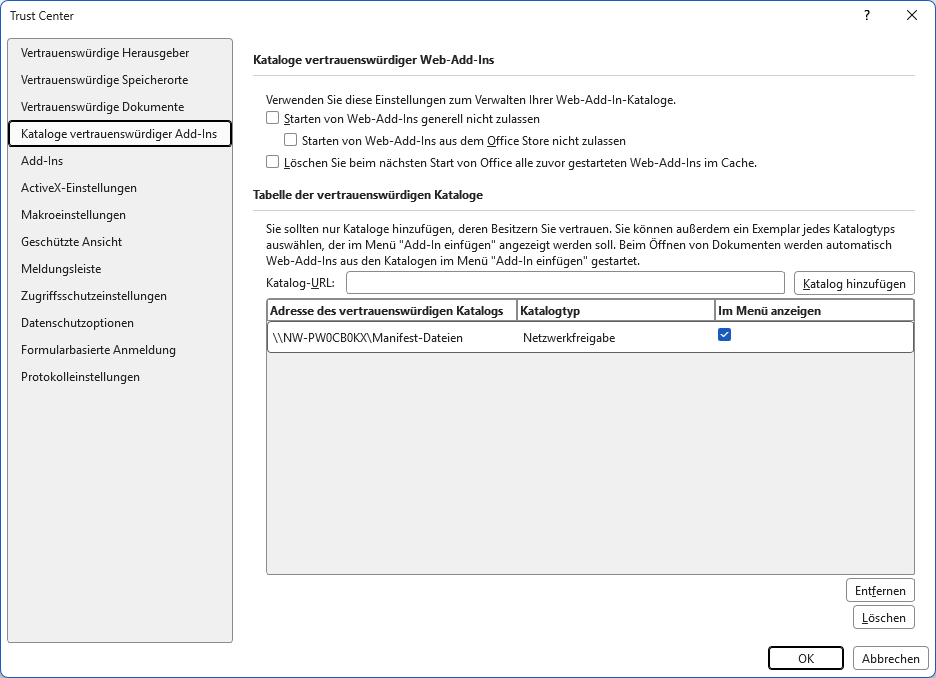
  6. Fügen Sie den Pfad der Freigabe in das Feld Katalog-URL ein und klicken Sie auf Katalog hinzufügen.
  7. Aktivieren Sie in der Tabelle der vertrauenswürdigen Kataloge das Kontrollkästchen Im Menü anzeigen und klicken Sie auf OK.
  8. Starten Sie MS Office neu.
Trust Center von MS Word mit der Seite 'Kataloge vertrauenswürdiger Add-Ins' und einem als Netzwerkfreigabe hinzugefügten Katalog
Seite 'Kataloge vertrauenswürdiger Add-Ins' im Trust Center von MS Word
4

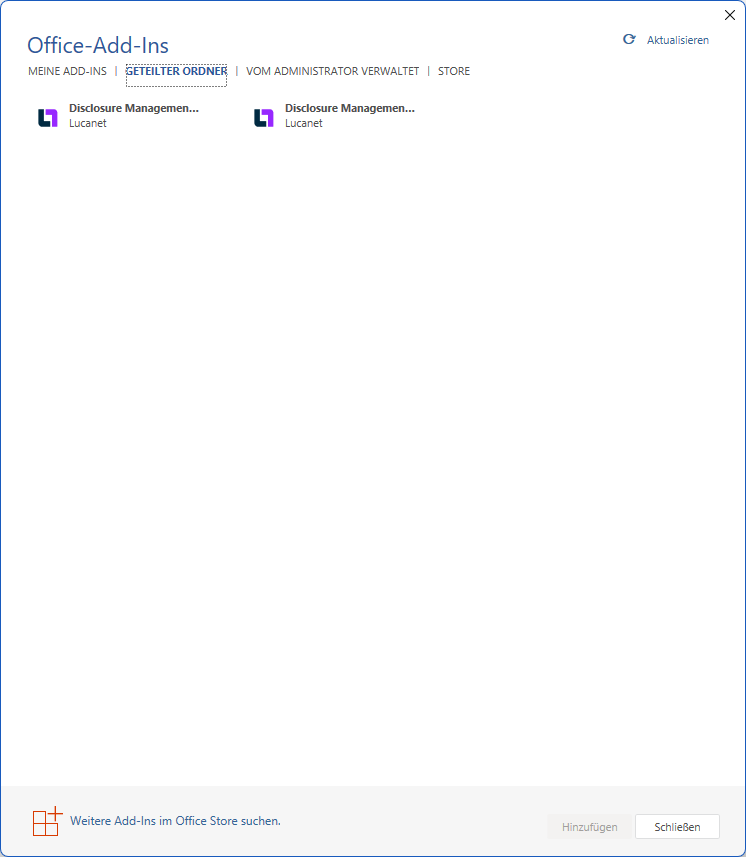
Add-in aus dem Katalog laden: Öffnen Sie MS Word und wechseln Sie zu Start | Add-ins | Erweitert. Im Dialog Office-Add-Ins wird die Registerkarte Geteilter Ordner mit den bereitgestellten Manifestdateien angezeigt. Wählen nacheinander beide Add-ins aus.

Dialog 'Office-Add-Ins' in MS Word mit der Registerkarte 'Geteilter Ordner' und den bereitgestellten Manifestdateien
Registerkarte 'Geteilter Ordner' im Dialog 'Office-Add-Ins'

Für MS Excel gehen Sie analog vor. Die Schritte Manifestordner vorbereiten und Netzwerkfreigabe erstellen gelten gemeinsam für beide Programme und müssen nur einmal ausgeführt werden. Da der vertrauenswürdige Add-in-Katalog in MS Office pro Anwendung konfiguriert wird, wiederholen Sie lediglich die beiden letzten Schritte in MS Excel:

  • Fügen Sie den freigegebenen Ordner unter Datei | Optionen | Trust Center | Einstellungen für das Trust Center | Kataloge vertrauenswürdiger Add-Ins hinzu.
  • Laden Sie das Add-in anschließend über Start | Add-ins.

Enthält eine Manifestdatei Fehler, wird sie von MS Office ignoriert und nicht unter Geteilter Ordner angezeigt.

Nach der Installation für MS Office for the Web oder MS Office Native stehen die Disclosure-Management-Ribbons in MS Word und MS Excel zur Verfügung.

In MS Word werden zwei Ribbons angezeigt, das Ribbon DM-Content und das Ribbon DM-Layout:

Ribbon DM-Content in MS Word
Content-Ribbon für Disclosure Management
Ribbon DM-Layout in MS Word
Layout-Ribbon für Disclosure Management

In MS Excel wird das Disclosure-Management-Ribbon wie folgt angezeigt:

Disclosure-Management-Ribbon in MS Excel

Für die Variante MS Office for Desktop installieren Sie den Dispatcher sowie die Ribbons für MS Word und MS Excel.

Der Dispatcher ist ein Programm, das auf jedem Computer installiert werden muss, auf dem MS Office for Desktop verwendet werden soll. Ohne den Dispatcher ist diese Variante nicht funktionstüchtig. Der Dispatcher übernimmt die Kommunikation zwischen Disclosure Management im Browser und den lokal installierten MS Office-Programmen.

Um den Dispatcher auf Ihrem Rechner zu installieren, wird Folgendes benötigt:

  • 64-Bit-Version von Windows
  • Microsoft dotNet 8.0.0

So installieren Sie den Dispatcher für Disclosure Management:

1

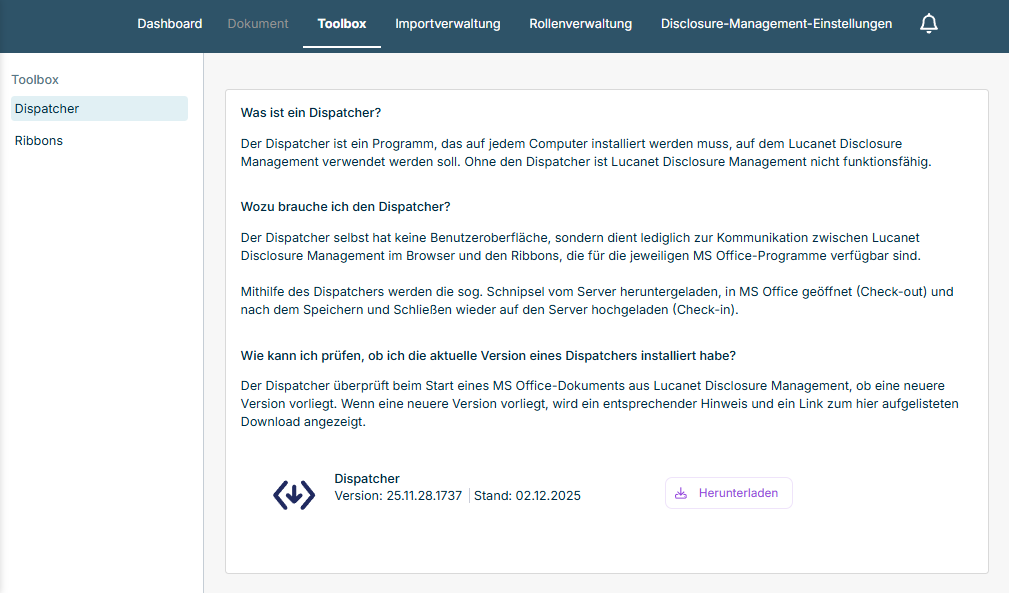
Klicken Sie in der Funktionsleiste von Disclosure Management auf Toolbox und klicken Sie in der Übersicht auf Dispatcher. Die Detailansicht wird z. B. wie folgt angezeigt:

Die Detailansicht des Dispatcher-Bereichs wird angezeigt.
Detailansicht des Dispatcher-Bereichs
2

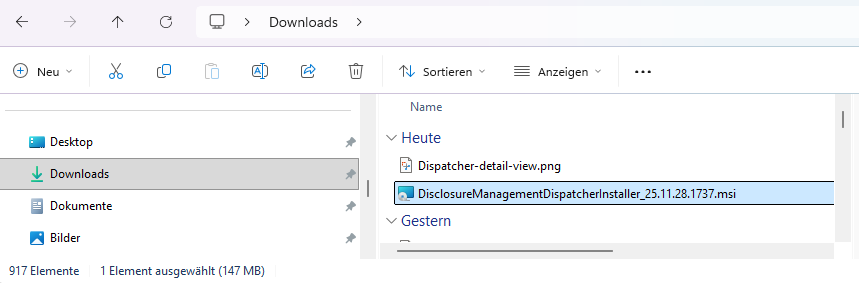
Laden Sie die MSI-Datei für den Dispatcher herunter und navigieren Sie dann zu Ihrem Download-Ordner.

3

Klicken Sie doppelt auf die MSI-Datei, um Sie auszuführen.

Die entpackte Zip-Datei wird angezeigt. Die Setup-Datei ist rot hervorgehoben.
Setup-Datei im Windows Explorer
4

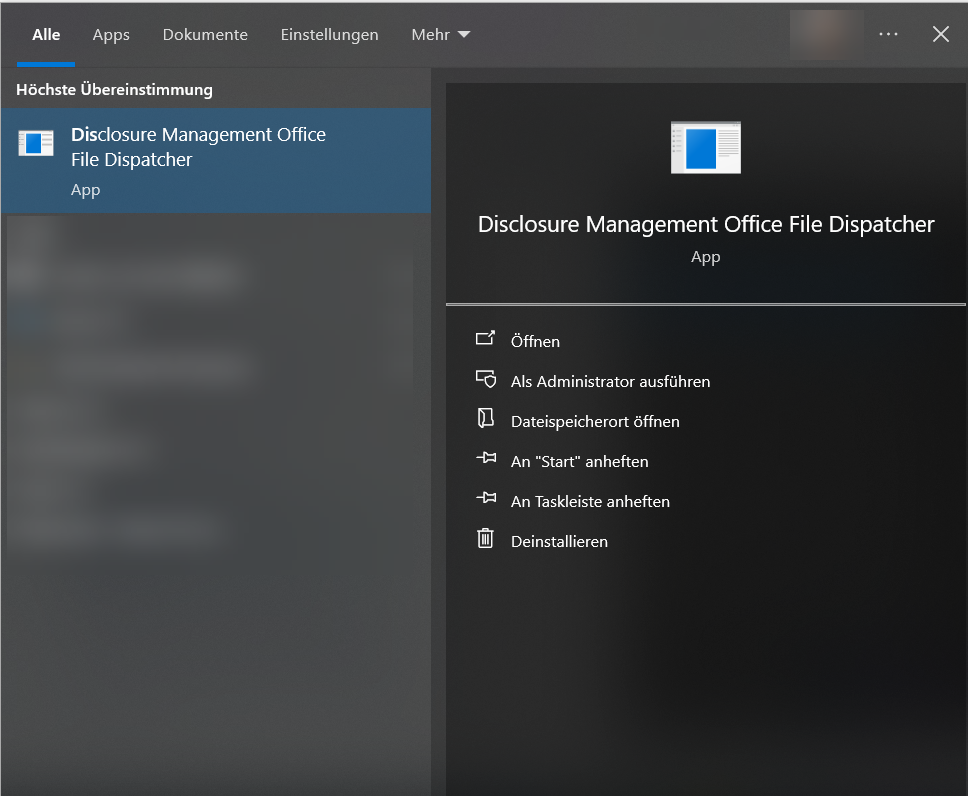
Der Dispatcher wird automatisch installiert und ist anschließend auf Ihrem Rechner unter Disclosure Management Office File Dispatcher zu finden:

Der Disclosure Management Office File Dispatcher im Windows-Startmenü wird angezeigt.
Dispatcher im Windows-Startmenü

Der Dispatcher startet automatisch, wenn Sie eine Office-Datei in Disclosure Management anlegen oder eine vorhandene Datei öffnen.

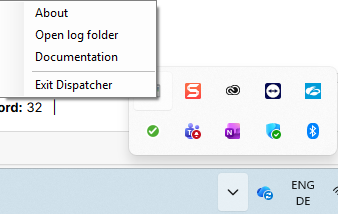
Nach der Installation wird der Dispatcher als Icon im MS Windows System Tray angezeigt. Sie erhalten eine Meldung, sobald der Dispatcher läuft und sobald Sie eine MS Office-Datei öffnen. Sie können den Dispatcher über das Kontextmenü des Icons im System Tray u. a. stoppen und sich das Protokoll anzeigen lassen:

Kontextmenü des Dispatcher im System Tray von MS Windows

So installieren Sie die Office-Ribbons für das Disclosure Management:

1

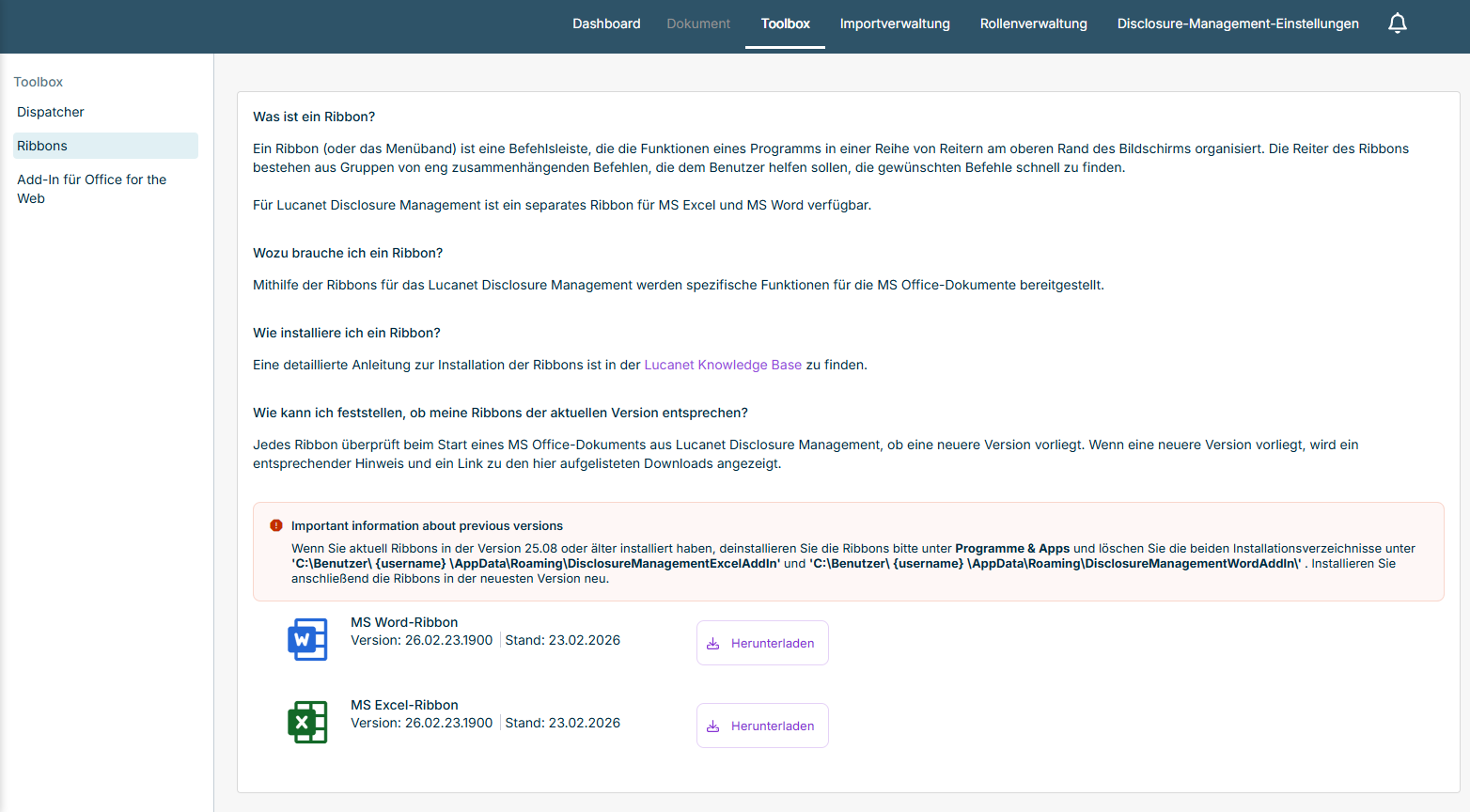
Navigieren Sie im Lucanet Disclosure Management zum Reiter Toolbox und klicken Sie in der Strukturansicht auf Ribbons. Die Detailansicht wird wie folgt angezeigt:

Detailansicht des Ribbon-Bereichs
2

Klicken Sie auf Herunterladen, um die MSI-Datei für das MS Word-Ribbon oder das MS Excel-Ribbon herunterzuladen und navigieren anschließend zu Ihrem Download-Ordner.

3

Klicken Sie doppelt auf die MSI-Datei, um Sie auszuführen.

WordInstaller im Windows Explorer

Das Ribbon wird automatisch installiert und wird in MS Word oder MS Excel wie folgt angezeigt, sobald Sie ein Word-Dokument oder Excel-Dokument aus dem Lucanet Disclosure Management heraus öffnen:

  • In MS Word:

    Ribbon in MS Word

  • In MS Excel:

    Ribbon in MS Excel

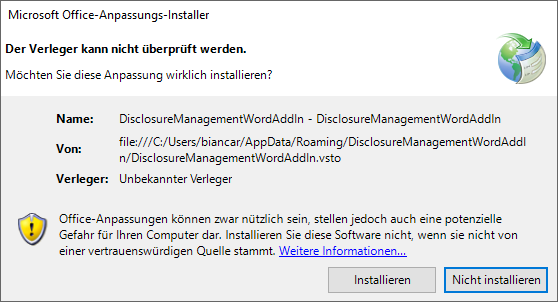
Abhängig von Ihren Sicherheitseinstellungen müssen Sie ggf. die Installation erneut bestätigen, sobald Sie MS Word oder MS Excel nach der Installation der Ribbons das erste Mal öffnen. Klicken Sie in der Meldung auf Installieren:

Die Sicherheitsabfrage in Microsoft Office zum Word-Ribbon wird angezeigt.
Sicherheitsabfrage in Microsoft Office

Wenn Sie aktuell Ribbons in der Version 25.08 oder älter installiert haben, müssen Sie diese Ribbons zunächst unter Programme & Apps deinstallieren und die beiden Installationsverzeichnisse unter 'C:\Benutzer\ {username} \AppData\Roaming\DisclosureManagementExcelAddIn' und 'C:\Benutzer\ {username} \AppData\Roaming\DisclosureManagementWordAddIn\' löschen.

Installieren Sie anschließend die Ribbons in der neuesten Version neu.

Office for Desktop: Beim Öffnen eines MS-Office-Dokuments aus dem Disclosure Management wird automatisch eine Softwareprüfung auf die neueste Version der installierten Komponenten – wie Dispatcher und Ribbons – durchgeführt. Wenn eine neuere Version verfügbar ist, zeigt das System einen entsprechenden Hinweis und einen Link zu der Seite an, auf der die neueste Version heruntergeladen werden kann.