In Lucanet Disclosure Management sind für die Zusammenarbeit mit MS Word und MS Excel drei verschiedene Varianten verfügbar: MS Office for the Web, MS Office for Desktop und MS Office Native. Die gewählte Variante entscheidet wo MS Office-Dokumente geöffnet und bearbeitet werden – im Browser oder in der lokal auf dem Rechner installierten Office-Anwendung und mit welchen Ribbons Sie in MS Word oder MS Excel arbeiten.

Welche Variante verwendet wird, legen Sie pro Dokument unter Dokument konfigurieren im Bereich Allgemeine Einstellungen über die Auswahl MS Office-Variante fest. Weitere Informationen zu den Einstellungen finden Sie im Kapitel Dokument konfigurieren.

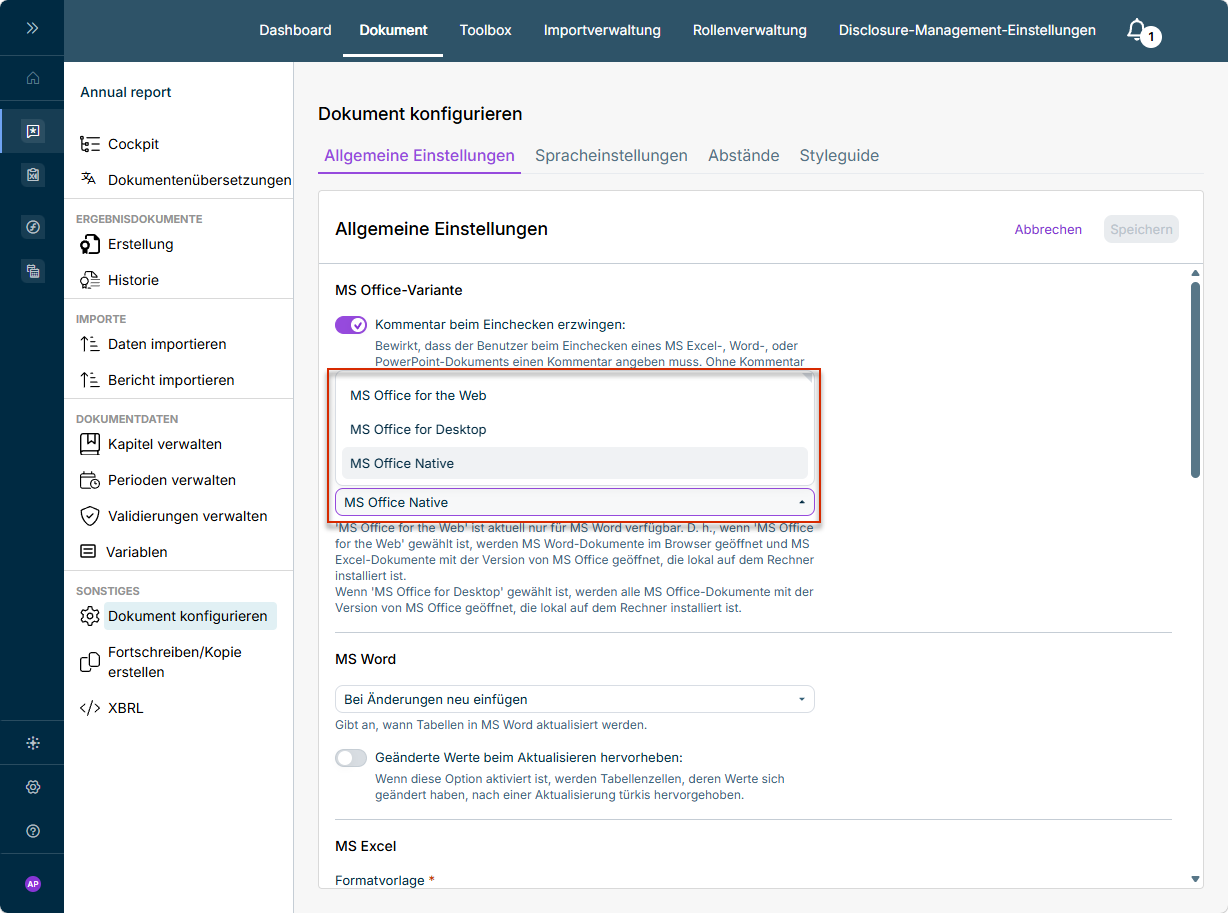
Auswahl der MS Office-Variante unter 'Allgemeine Einstellungen' mit den Optionen 'MS Office for the Web', 'MS Office for Desktop' und 'MS Office Native'
Wahl der MS Office-Variante unter Dokument konfigurieren | Allgemeine Einstellungen

Die folgende Tabelle zeigt, worin sich die drei Varianten hinsichtlich der verwendeten MS Word- oder MS Excel-Variante unterscheiden:

VarianteMS Word wird geöffnet …MS Excel wird geöffnet …
MS Office for the Webim Browserim Browser
MS Office for Desktop (Anm.: Installation von Dispatcher, Excel- und Word-Ribbon notwendig)in der lokal installierten Office-Versionin der lokal installierten Office-Version
MS Office Nativein der lokal installierten Office-Version (als Add-in)in der lokal installierten Office-Version (als Add-in)

Wenn MS Office for the Web gewählt ist, gilt:

  • MS Word-Dokumente werden im Browser geöffnet (Office for the Web).
  • MS Excel-Dokumente werden im Browser geöffnet (Office for the Web).

So können Autorinnen und Autoren Word- und Excel-Dateien ohne lokale Office-Installation direkt im Browser bearbeiten.

Wenn MS Office for Desktop gewählt ist, werden alle MS Office-Dokumente – Word und Excel – mit der Version von MS Office geöffnet, die lokal auf dem Rechner installiert ist.

Mit MS Office Native nutzen Sie die Ribbons von Office for the Web zusammen mit den lokal installierten Office-Programmen (MS Word und MS Excel). In dieser Variante läuft Disclosure Management direkt in der lokal installierten MS Word- oder MS Excel-Desktop-Anwendung als Add-in – im Gegensatz zu Office for the Web, das im Browser läuft.

VarianteVorteileNachteileInstallation
MS Office for the WebKollaboratives Arbeiten mehrerer Autorinnen und Autoren direkt im Browser; keine lokale Office-Installation nötig; immer auf dem aktuellen StandDurch die Microsoft-Web-Plattform eingeschränkt: keine eigenen (benutzerdefinierten) Schriftarten, kein mehrspaltiges Layout, keine erweiterte Typografie; einzelne Disclosure-Management-Funktionen sind noch nicht verfügbarNur Office Online Manifest hochladen – kein Dispatcher
MS Office NativeArbeiten in der lokal installierten Office-Anwendung mit vollem Funktionsumfang von MS Word/Excel (eigene Schriftarten, mehrspaltiges Layout, Typografie); moderne Ribbons (DM-Content/DM-Layout); kein Dispatcher erforderlich; Nachfolger von MS Office for DesktopLokale Office-Installation erforderlich; einzelne Funktionen aus Office for Desktop werden erst nach und nach ergänzt (aktuell nur wenige Unterschiede)Zwei Manifestdateien (Content + Layout) – kein Dispatcher
MS Office for DesktopArbeiten in der lokal installierten Office-Anwendung; aktuell der größte Funktionsumfang (z. B. XBRL, Copilot, ESG-Textwert, erweiterte Tabellen- und Layoutkonfiguration)Auslaufmodell; aufwändige Installation (Dispatcher + Word-Ribbon + Excel-Ribbon); Dispatcher und Ribbons müssen häufig aktualisiert werdenDispatcher + Word-Ribbon + Excel-Ribbon
Ihr AnwendungsfallEmpfohlene Variante
Mehrere Personen sollen gemeinsam/kollaborativ an einem Dokument arbeiten, ohne lokale Office-InstallationMS Office for the Web
Lokales Arbeiten mit dem vollen Funktionsumfang von MS Word/Excel (eigene Schriftarten, mehrspaltiges Layout, Typografie) – in der modernen Variante ohne DispatcherMS Office Native
Es werden Funktionen benötigt, die aktuell nur in MS Office for Desktop verfügbar sind (z. B. XBRL, Copilot, ESG-Textwert, erweiterte Tabellen-/Layoutkonfiguration)MS Office for Desktop (Übergangslösung)

MS Office Native ist die empfohlene Variante für lokales Arbeiten und löst MS Office for Desktop ab. Die derzeit noch bestehenden Funktionsunterschiede zwischen MS Office for the Web/MS Office Native und MS Office for Desktop werden zeitnah angeglichen – danach gibt es keinen Grund mehr, MS Office for Desktop einzusetzen. Eine genaue Gegenüberstellung der Funktionen finden Sie unter Ribbons für das Disclosure Management.

Die für die jeweilige Variante benötigten Komponenten stellt Disclosure Management in der Toolbox bereit – in den Bereichen Dispatcher, Ribbons und Add-In für Office for the Web:

  • MS Office for the Web: Laden Sie das Office Online Manifest herunter und laden Sie es in Office for the Web hoch, um das Disclosure-Management-Ribbon im Browser zu aktivieren.

  • MS Office for Desktop: Installieren Sie den Dispatcher sowie die Ribbons (MS Word-Ribbon und MS Excel-Ribbon).

    Nur bei Office for the Web: Der Dispatcher ist die grundlegende Voraussetzung für die Nutzung von MS Office for Desktop: Ohne ihn ist MS Office for Desktop nicht funktionsfähig. Der Dispatcher übernimmt die Kommunikation zwischen Disclosure Management im Browser und den lokal installierten MS Office-Programmen.

    Eine ausführliche Installationsanleitung für Dispatcher und Ribbons finden Sie im Kapitel MS Office-Komponenten installieren und aktualisieren.

  • MS Office Native: Fügen Sie die beiden Desktop-Manifestdateien als Add-ins hinzu – das Word und Excel Desktop Content Manifest und das Word Desktop Layout Manifest.

    Für MS Office Native stehen zwei separate Manifestdateien – jeweils für Content und Layout – in der Toolbox bereit. Weitere Informationen zu den Ribbons finden Sie im Kapitel Ribbons für Disclosure Management.

So aktivieren Sie die gewünschte MS Office-Variante:

1

Öffnen Sie Dokument konfigurieren und wechseln Sie zu Allgemeine Einstellungen.

2

Wählen Sie im Bereich MS Office-Variante den gewünschten Eintrag.

3

Speichern Sie die Einstellung.